
Bearbeitung
Zooms bearbeiten, in der Größe ändern, auswählen und löschen
Passen Sie Zoom-Timing und Fokus fein an, bearbeiten Sie mehrere Zooms gleichzeitig und steuern Sie die Kameragröße beim Zoomen.
Bevor Sie beginnen
Öffnen Sie das Projekt, wählen Sie den Clip aus, den Sie anpassen möchten, und wählen Sie „Zoom“. Vorhandene Zooms listen die Effekte in chronologischer Reihenfolge auf, während die Zoomspur ihr Timing relativ zum Clip anzeigt. Änderungen in diesem Bereich gelten nur für den ausgewählten Clip.
Wählen Sie einen Zoom aus, um dessen Stärke und Mitte zu bearbeiten. Verwenden Sie die Kontrollkästchen unter „Vorhandene Zooms“, wenn Sie mehrere Zooms zum Stapellöschen auswählen müssen. Die Stapelauswahl ist vom erweiterten Einzelzoom-Editor getrennt.
- Verschieben Sie einen Zoom
- Ziehen Sie den Körper seines Zoom-Track-Blocks
- Timing ändern
- Ziehen Sie den linken oder rechten Rand des Blocks
- Mehrere löschen
- Kontrollkästchen oder Alle auswählen > Ausgewählte löschen
Befolgen Sie diese Schritte
- Schritt 1
Wählen Sie den Zoom aus, den Sie bearbeiten möchten
Klicken Sie auf einen Block in der Zoomspur oder auf eine Zeile unter „Vorhandene Zooms“. Tight Studio wählt diesen Effekt aus, bewegt den Abspielkopf an seinen Anfang und erweitert die Zeile, sodass Sie Zoomeigenschaften wie Zoomstufe und Auto-Zoom-Mitte bearbeiten können.
In der Zeile werden die genauen Start- und Endzeiten angezeigt, während im Zeitleistenblock die Vergrößerung angezeigt wird. Spielen Sie vor der Bearbeitung über beide Grenzen hinweg, damit Sie das aktuelle Zoom-Timing mit der Interaktion auf dem Bildschirm vergleichen können.
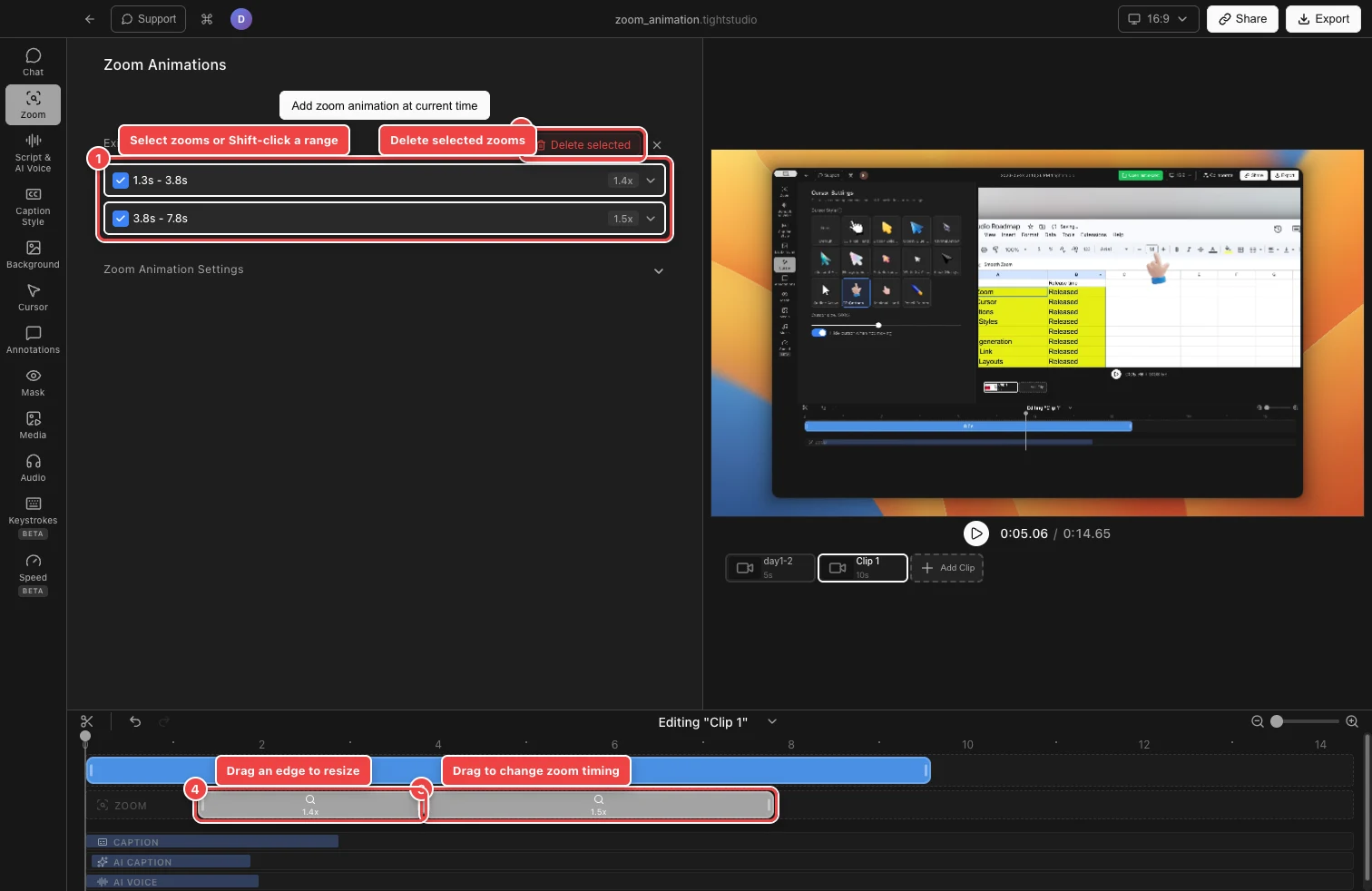
Verwenden Sie die Liste, um Zooms auszuwählen oder zu löschen, und verwenden Sie die Zoomspur, um deren Timing zu verschieben oder ihre Größe zu ändern. - Schritt 2
Verschieben Sie einen Zoom auf einen anderen Moment
Halten Sie den Körper eines Zoomblocks gedrückt, ziehen Sie ihn nach links oder rechts und lassen Sie ihn im vorgesehenen Moment los. Der Block behält seine Dauer bei, während sich seine Start- und Endzeiten ändern.
Zooms dürfen sich nicht überlappen. In der Nähe befindliche gültige Grenzen rasten zusammen, um die Ausrichtung aufeinanderfolgender Effekte zu erleichtern. Wenn eine Bewegung mit einem anderen Effekt kollidieren würde, setzen Sie den Block auf einen freien Teil der Strecke zurück.
- Schritt 3
Ändern Sie die Größe des Zoom-Timings
Wählen Sie den Zoomblock aus und ziehen Sie dann an seinem linken Rand, um zu ändern, wann der Effekt beginnt, oder an seinem rechten Rand, um zu ändern, wann er endet. Verwenden Sie den Timeline-Zoom, um kurze Anpassungen besser sichtbar zu machen.
Ein Zoom muss mindestens 0,1 Sekunden lang bleiben und darf einen anderen Zoom nicht überschreiten. Für einen automatischen Effekt berechnet Tight Studio die Zeigerfolgedaten innerhalb des neuen Bereichs neu, nachdem Sie die Kante losgelassen haben.
- Schritt 4
Zoomstärke und Fokus bearbeiten
Erweitern Sie eine einzelne Zeile und passen Sie die Zoomstufe von 1x auf 5x an. Wenn mehrere Effekte die gleiche Stärke verwenden sollen, wählen Sie „Zoomstufe auf alle anderen Zoomsegmente anwenden“, nachdem Sie das ausgewählte eingestellt haben.
Lassen Sie Auto Zoom Center aktiviert, wenn der Effekt der aufgezeichneten Zeigeraktivität folgen soll. Schalten Sie es aus, um einen festen Mittelpunkt in der Vorschaubild des Rahmens auszuwählen. Diese Steuerelemente bearbeiten das Zoomverhalten, ohne das Timing des Blocks zu ändern.
- Schritt 5
Zooms mehrfach auswählen und löschen
Aktivieren Sie das Kontrollkästchen am Anfang jeder Zeile. Um einen kontinuierlichen Bereich auszuwählen, aktivieren Sie ein Kontrollkästchen und klicken Sie bei gedrückter Umschalttaste auf ein anderes. Wählen Sie „Alles auswählen“, um jeden Zoom im Clip zu überprüfen. Sobald mindestens eine Checkbox aktiv ist, erscheint „Ausgewählte löschen“.
Wählen Sie „Auswahl löschen“, um Zooms im Stapel zu löschen. Um nur den erweiterten Effekt zu entfernen, wählen Sie stattdessen „Diesen Zoom löschen“. Sie können auch einen Zoomblock in der Zeitleiste auswählen und die Rücktaste drücken, die Standardverknüpfung zum Löschen ausgewählter Segmente.
- Schritt 6
Steuern Sie die Kameragröße während des Zoomens
Erweitern Sie für einen Bildschirm-und-Kamera-Clip die Option „Zoom-Animationseinstellungen“ und aktivieren Sie „Kamera beim Zoomen verkleinern“. Passen Sie dann die Kameragröße beim Zoomen von 10 % bis 100 % an, um festzulegen, wie stark die Bild-in-Bild-Kamera bei Vergrößerung des Bildschirms verkleinert wird.
Sobald der Zoom beendet ist, kehrt die Kamera zu ihrer normalen Größe zurück. Diese Steuerelemente werden nur angezeigt, wenn der ausgewählte Clip eine Bild-in-Bild-Kameraüberlagerung enthält. Sie sind für Nur-Bildschirm- und Nur-Kamera-Clips ausgeblendet.
Fehlerbehebung
Warum lässt sich ein Zoom nicht weiter verschieben oder die Größe ändern?
Zooms dürfen sich nicht überlappen, über den Clip hinausgehen oder kürzer als 0,1 Sekunden werden. Verschieben oder verkürzen Sie den benachbarten Zoom oder verwenden Sie „Mehr Details anzeigen“ für ein präziseres Ziehen.
Warum wurden die Einzelzoom-Einstellungen geschlossen?
Für den Detaileditor ist ein ausgewählter Zoom erforderlich. Durch die Prüfung mehrerer Zeilen auf Batch-Löschung wird die Einzelauswahl gelöscht. Schließen Sie die Stapelauswahl und klicken Sie dann auf eine Zeile oder einen Zeitleistenblock, um die Einstellungen erneut zu erweitern.
Warum kann ich die Option „Löschen ausgewählt“ nicht sehen?
Die Option „Auswahl löschen“ wird erst angezeigt, nachdem Sie mindestens eine Zoomzeile aktiviert haben. Verwenden Sie das kleine Kontrollkästchen am Anfang einer Zeile oder wählen Sie „Alle auswählen“. Durch Klicken auf die Hauptzeile wird diese erweitert, aber nicht zum Stapel hinzugefügt.
Warum fehlt die Kameragröße beim Zoomen?
Es ist nur für Clips mit einer Bild-in-Bild-Kameraüberlagerung verfügbar. Öffnen Sie die Zoom-Animationseinstellungen für einen Bildschirm- und Kameraclip und aktivieren Sie dann „Kamera beim Zoomen verkleinern“. Nur-Bildschirm- und Kamera-Clips zeigen das Steuerelement nicht an.
Stecken Sie immer noch fest?
Senden Sie uns eine Notiz mit dem Projektnamen und dem Schritt, bei dem Sie blockiert wurden.