
Bearbeitung
Erstellen und positionieren Sie manuelle Zooms
Fügen Sie an der gewünschten Stelle einen Zoom hinzu, wählen Sie den Fokuspunkt und passen Sie dessen Animationsstil und -dauer an.
Bevor Sie beginnen
Ein manueller Zoom behält über den gesamten Zeitbereich einen festen Fokuspunkt bei. Öffnen Sie ein Projekt, wählen Sie den Clip aus, den Sie bearbeiten möchten, und wählen Sie in der linken Seitenleiste „Zoom“ aus. Positionieren Sie den Abspielkopf auf einem Bild, an dem das Ziel leicht zu erkennen ist, bevor Sie den Effekt hinzufügen.
Der aktuelle Editor animiert das Vergrößern und Verkleinern. Es stellt keine separate Sofortzoom-Steuerung zur Verfügung; „Punchy“ mit einer Animationsdauer von 0,5 Sekunden ist der schnellste verfügbare Übergang.
- Zoom hinzufügen
- Zoom-Animation zum aktuellen Zeitpunkt hinzufügen
- Manueller Fokus
- Auto-Zoom-Mitte aus
- Schnellster Übergang
- Druckvoll, 0,5 s
Befolgen Sie diese Schritte
- Schritt 1
Fügen Sie am Abspielkopf einen Zoom hinzu
Scrollen Sie zu dem Punkt, an dem der manuelle Zoom beginnen soll, und wählen Sie dann „Zoomanimation zum aktuellen Zeitpunkt hinzufügen“ aus. Sie können auch auf einen leeren Punkt in der Zoomspur klicken. Tight Studio erzeugt den Effekt in der verfügbaren Lücke und erweitert seine Einstellungen.
Der neue Effekt beginnt als automatischer Zoom. Die nächsten Schritte wandeln es in einen manuellen Zoom um und stellen den festen Fokuspunkt ein.
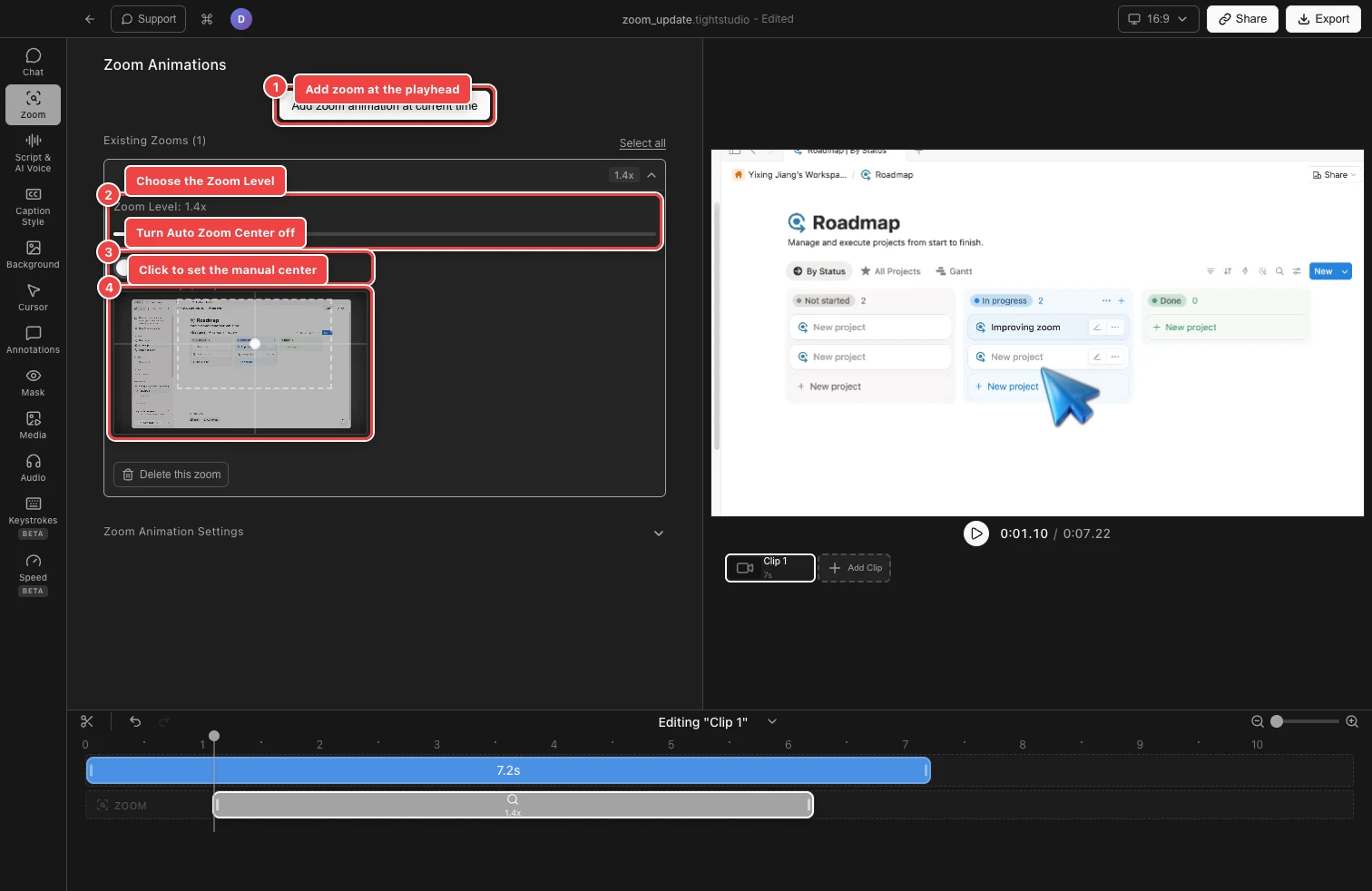
Deaktivieren Sie die automatische Zoommitte und klicken Sie dann auf die Vorschaubild des Rahmens, um eine feste manuelle Mitte zu platzieren. - Schritt 2
Wechseln Sie zu einem manuellen Zoom
Erweitern Sie den Zoom unter „Vorhandene Zooms“ und deaktivieren Sie „Auto Zoom Center“. Die Vorschaubild des Rahmens wird unterhalb des Umschalters mit einem gestrichelten Zoombereichsfeld und einer Mittelmarkierung angezeigt.
Wenn Sie den Schalter ausschalten, ändert sich nur der ausgewählte Effekt. Andere automatische Zooms im Clip folgen weiterhin ihrer aufgezeichneten Zeigeraktivität.
- Schritt 3
Wählen Sie die manuelle Mitte
Klicken Sie auf das Motiv in der Vorschaubild des Rahmens. Die mittlere Markierung bewegt sich zu diesem Punkt und das gestrichelte Feld zeigt den ungefähren Bereich an, der bei der aktuellen Zoomstufe sichtbar bleibt.
Platzieren Sie die Markierung auf dem Steuerelement, Text oder visuellen Detail, das der Betrachter bemerken soll. Sehen Sie sich den Zoom in der Hauptarbeitsfläche in der Vorschau an und positionieren Sie die manuelle Mitte neu, wenn wichtige Inhalte abgeschnitten werden.
- Schritt 4
Stellen Sie die Zoomstufe und das Timing ein
Ziehen Sie die Zoomstufe zwischen 1x und 5x. Eine stärkere Stufe erzeugt einen enger gestrichelten Bereich um die manuelle Mitte. Dadurch wird der ausgewählte Effekt geändert; Verwenden Sie „Zoomstufe auf alle anderen Zoomsegmente anwenden“, wenn die anderen Zooms des Clips damit übereinstimmen sollen.
Ziehen Sie in der Zoomspur den Effekt, um ihn zu verschieben, oder ziehen Sie an einer Kante, um seine Größe zu ändern. Zooms dürfen sich nicht überlappen und müssen mindestens 0,1 Sekunden lang bleiben. Sehen Sie sich weitere Details auf der Zeitleiste an, bevor Sie eine genaue Timing-Anpassung vornehmen.
- Schritt 5
Verwenden Sie den schnellsten verfügbaren Übergang
Erweitern Sie Zoom-Animationseinstellungen. Wählen Sie unter „Animationsstil“ die Option „Druckvoll“ und stellen Sie dann die Animationsdauer auf 0,5 Sekunden ein. Dies ist die derzeit schnellste Behandlung und liefert ein schnelleres Ergebnis als „Smooth“ oder die längeren Dauern von 0,75 Sekunden und 1 Sekunde.
Im aktuellen Bedienfeld „Zoom-Animationen“ gibt es keine separate Option „Sofort“, sodass ein wirklich animationsfreier Sofortschnitt in diesem Arbeitsablauf nicht verfügbar ist. Sehen Sie sich Punchy mit 0,5 Sekunden in der Vorschau an, um sicherzustellen, dass seine kurze Bewegung zum Schnitt passt.
Fehlerbehebung
Warum kann ich die Vorschaubild der manuellen Mitte nicht sehen?
Wählen Sie einen Zoom aus, erweitern Sie ihn und schalten Sie dann „Auto Zoom Center“ aus. Die Vorschaubild wird ausgeblendet, während die automatische Zentrierung aktiviert ist und kein einzelner Zoom erweitert wird.
Warum wurde der neue Zoom zu einem anderen Zeitpunkt hinzugefügt?
Tight Studio verhindert überlappende Zooms und passt das neue Segment möglicherweise an die nächste verfügbare Lücke an. Bewegen Sie den Abspielkopf auf eine freie Lücke oder verkürzen Sie zuerst den benachbarten Effekt.
Warum wird mir die Option „Sofort“ nicht angezeigt?
Der aktuelle Editor bietet druckvolle oder glatte Animationen mit einer Dauer von 0,5 Sekunden, 0,75 Sekunden und 1 Sekunde. Wählen Sie „Punchy“ und 0,5 s für den schnellsten verfügbaren Zoomübergang.
Stecken Sie immer noch fest?
Senden Sie uns eine Notiz mit dem Projektnamen und dem Schritt, bei dem Sie blockiert wurden.