
Exportieren und Teilen
Exportieren Sie ein Video, eine 4K-Datei oder GIF
Wählen Sie ein Exportformat und eine Exportqualität, machen Sie sich mit Wasserzeichen vertraut und speichern Sie die fertige Datei.
Bevor Sie beginnen
Sehen Sie sich das gesamte Projekt einmal in der Vorschau an, bevor Sie es exportieren. Tight Studio exportiert die auf der Videospur gespeicherten Videosegmente und Medien unter Verwendung der aktuellen Arbeitsfläche, des aktuellen Layouts, der Untertitel, des Audios und der Effekte.
Das aktuelle Exportmenü bietet Video 1080p, Video 4K und GIF. Sie wählen den Dateinamen und den Speicherort im Systemspeicherdialog aus, nachdem Sie ein Format ausgewählt haben.
- Video 1080p
- Gute Qualität
- Video 4K
- Beste Qualität
- GIF
- Bildanimation in Schleife
- Standort speichern
- Ausgewählt im macOS-Speicherdialog
Befolgen Sie diese Schritte
- Schritt 1
Überprüfen Sie das fertige Projekt
Spielen Sie vom Anfang bis zum Ende und überprüfen Sie Clipschnitte, Arbeitsflächenrahmen, Untertitel, Überlagerungen und Audio. Stellen Sie sicher, dass die Zeitleiste ein gespeichertes Videosegment oder visuelle Medien zum Exportieren enthält.
Wenn Sie KI Voice in einem kostenlosen Konto verwenden, beheben Sie den Wasserzeichenhinweis auf dem Bildschirm, bevor Sie fortfahren: Führen Sie ein Upgrade für einen sauberen Export durch oder wählen Sie KI Voice deaktivieren. Der Hinweis bezieht sich speziell auf eine aktive KI-Sprachspur.
- Schritt 2
Öffnen Sie Exportieren und wählen Sie ein Format
Klicken Sie oben rechts auf Exportieren. Wählen Sie Video 1080p für gute Qualität, Video 4K für beste Qualität oder GIF für eine Schleifenanimation ohne Videocontainer.
1080p ist die praktische Standardeinstellung für Web-Sharing. Wählen Sie 4K, wenn die Quelle und die endgültige Anzeigegröße von der zusätzlichen Auflösung profitieren. Wählen Sie GIF für kurze, leichte visuelle Schleifen.
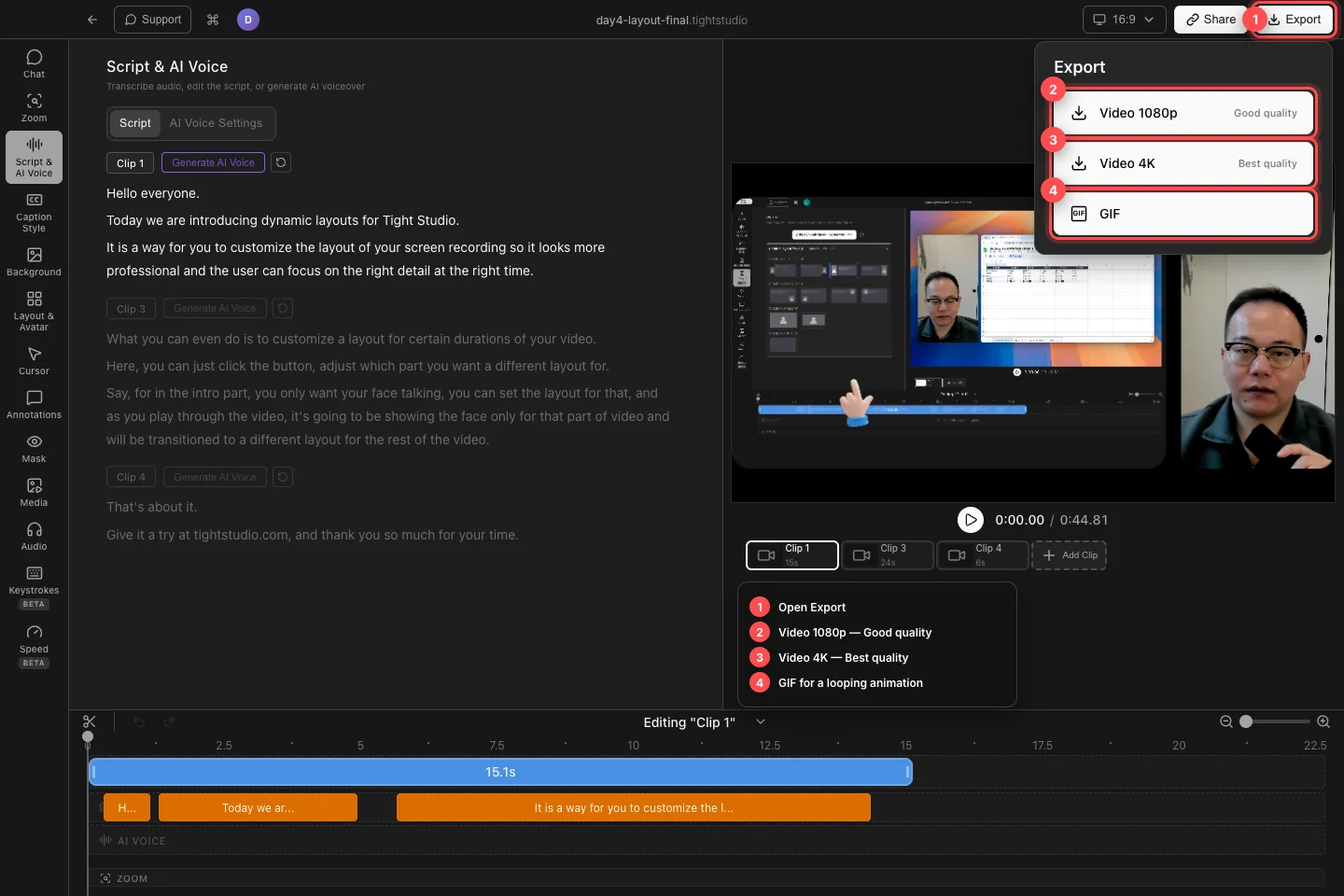
Öffnen Sie Export und wählen Sie dann 1080p, 4K oder GIF für die Art und Weise aus, wie das fertige Werk verwendet werden soll. - Schritt 3
Benennen Sie die Datei und wählen Sie den Speicherort aus
Geben Sie im macOS-Speicherdialog einen Dateinamen ein und wählen Sie einen Ordner mit ausreichend freiem Speicherplatz. Videoexporte verwenden MP4 und GIF-Exporte verwenden GIF; Als Dateinamen schlägt Tight Studio den Projektnamen vor.
Wählen Sie „Speichern“, um zu beginnen. Merken Sie sich den ausgewählten Ordner, damit Sie die fertige Datei finden können, ohne einen weiteren Export zu starten.
- Schritt 4
Überwachen Sie den Export
Bei Videos ändert sich das Dialogfeld zu „Exportieren...“ und speichert einen Export-Schnappschuss. Sie können die Bearbeitung fortsetzen, während das Rendern ausgeführt wird. Diese späteren Änderungen ändern nicht den Snapshot, der bereits exportiert wird.
Ein GIF durchläuft die Vorbereitungs-, Rendering- und Konvertierungsphasen. Lassen Sie Tight Studio geöffnet, bis der Dialog „Export abgeschlossen“ meldet! oder GIF-Export abgeschlossen!. Verwenden Sie „Export abbrechen“ nur, wenn Sie das aktuelle Rendern stoppen möchten.
- Schritt 5
Öffnen und prüfen Sie die fertige Datei
Öffnen Sie das gespeicherte MP4 oder GIF und überprüfen Sie den Anfang, einige Übergänge und das Ende. Stellen Sie sicher, dass die Abmessungen und die visuelle Qualität zum Ziel passen.
Wenn Sie ein anderes Gleichgewicht zwischen Größe und Details benötigen, exportieren Sie erneut mit Video 1080p oder Video 4K. Tight Studio stellt im aktuellen Exportmenü keinen separaten Qualitätsregler zur Verfügung.
Fehlerbehebung
Warum sagt Export, dass es keine exportierbaren Inhalte gibt?
Fügen Sie ein beibehaltenes Videosegment oder Medium zur Videospur hinzu oder stellen Sie es wieder her. Bei einem Projekt mit nur leeren Spuren muss der Exporter nichts rendern.
Warum wird bei meinem KI-Sprachexport ein Wasserzeichenhinweis angezeigt?
Für ein Free-Tier-Projekt mit einem aktiven KI-Sprachclip ist das Wasserzeichen erforderlich. Wählen Sie „Upgrade auf Pro“ für einen sauberen Export oder deaktivieren Sie die KI-Sprachausgabe vor dem Exportieren. Dieser Hinweis bedeutet nicht, dass jeder kostenlose Export die gleiche Wasserzeichenbedingung hat.
Warum kann ich die exportierte Datei nicht finden?
Überprüfen Sie den im macOS-Speicherdialog ausgewählten Ordner und suchen Sie nach dem Projektnamen mit der Erweiterung .mp4 oder .gif. Nur dann erneut exportieren, wenn der Dialog seine Abschlussmeldung nie erreicht hat.
Stecken Sie immer noch fest?
Senden Sie uns eine Notiz mit dem Projektnamen und dem Schritt, bei dem Sie blockiert wurden.