
Erste Schritte
Melden Sie sich an, verwalten Sie Ihr Konto und verstehen Sie Pläne
Melden Sie sich mit Google, Microsoft oder per E-Mail an und erfahren Sie mehr über Planlimits, Wasserzeichen und KI-Gutschriften.
Bevor Sie beginnen
Sie können Videos aufzeichnen, bearbeiten und exportieren, ohne sich anzumelden. Melden Sie sich an, wenn Sie Videos teilen, kontobasierte KI-Funktionen nutzen, Ihr Guthaben einsehen oder einen kostenpflichtigen Plan verwalten möchten.
Verwenden Sie dieselbe E-Mail-Adresse, die Sie beim Bezahlen verwendet haben. Tight Studio aktualisiert Plan- und Kreditinformationen, wenn Sie das Profil öffnen. Daher ist eine Internetverbindung erforderlich, um den neuesten Kontostatus anzuzeigen.
Wählen Sie „Google-Anmeldung“, „Microsoft-Anmeldung“ oder einen E-Mail-Code. Im Profil wird auch angezeigt, ob für das Konto der Free-Plan, der Plus-Plan oder der Pro-Plan gilt.
- Anmeldeoptionen
- Google, Microsoft oder ein sechsstelliger E-Mail-Code
- Kontodaten
- Im Profil werden Ihr Plan und Ihr Guthaben angezeigt
- Abrechnung
- Die Kassen- und Abonnementverwaltung wird in Ihrem Webbrowser geöffnet
Befolgen Sie diese Schritte
- Schritt 1
Öffnen Sie das Anmeldefeld
Klicken Sie auf der Startseite oben links auf „Anmelden“. Darunter wird das Fenster „Bei Tight Studio anmelden“ geöffnet.
Tight Studio kann Sie auch auffordern, sich anzumelden, wenn Sie eine kontobasierte Aktion wie das Teilen oder die Verwendung einer KI-Funktion starten. Führen Sie den gleichen Anmeldevorgang in diesem mittleren Bereich aus und kehren Sie dann zur Aktion zurück.
- Schritt 2
Wählen Sie Google, Microsoft oder einen E-Mail-Code
Klicken Sie auf „Weiter mit Google“ oder „Mit Microsoft fortfahren“, um die Authentifizierung in Ihrem Browser abzuschließen.
Geben Sie für die E-Mail-Anmeldung Ihre Adresse ein und klicken Sie auf „Senden Sie mir einen Anmeldecode. Geben Sie den sechsstelligen Code aus der E-Mail ein, klicken Sie dann auf „Bestätigen“ und melden Sie sich an. Verwenden Sie „Code erneut senden“, nachdem der Countdown abgelaufen ist, oder „Verwenden Sie eine andere E-Mail“, um die Adresse zu korrigieren.
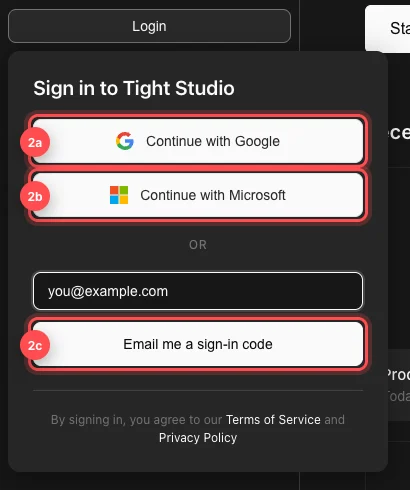
Wählen Sie entweder die browserbasierte Anmeldung oder fordern Sie einen sechsstelligen Code per E-Mail an. - Schritt 3
Profil öffnen
Nach der Anmeldung ersetzt Home „Login“ durch Ihren Namen und Avatar. Klicken Sie darauf, um das Profil zu öffnen.
Klicken Sie beim Bearbeiten eines Projekts stattdessen in der oberen Leiste auf Ihren Avatar. Beide Schaltflächen öffnen dasselbe Kontofenster.
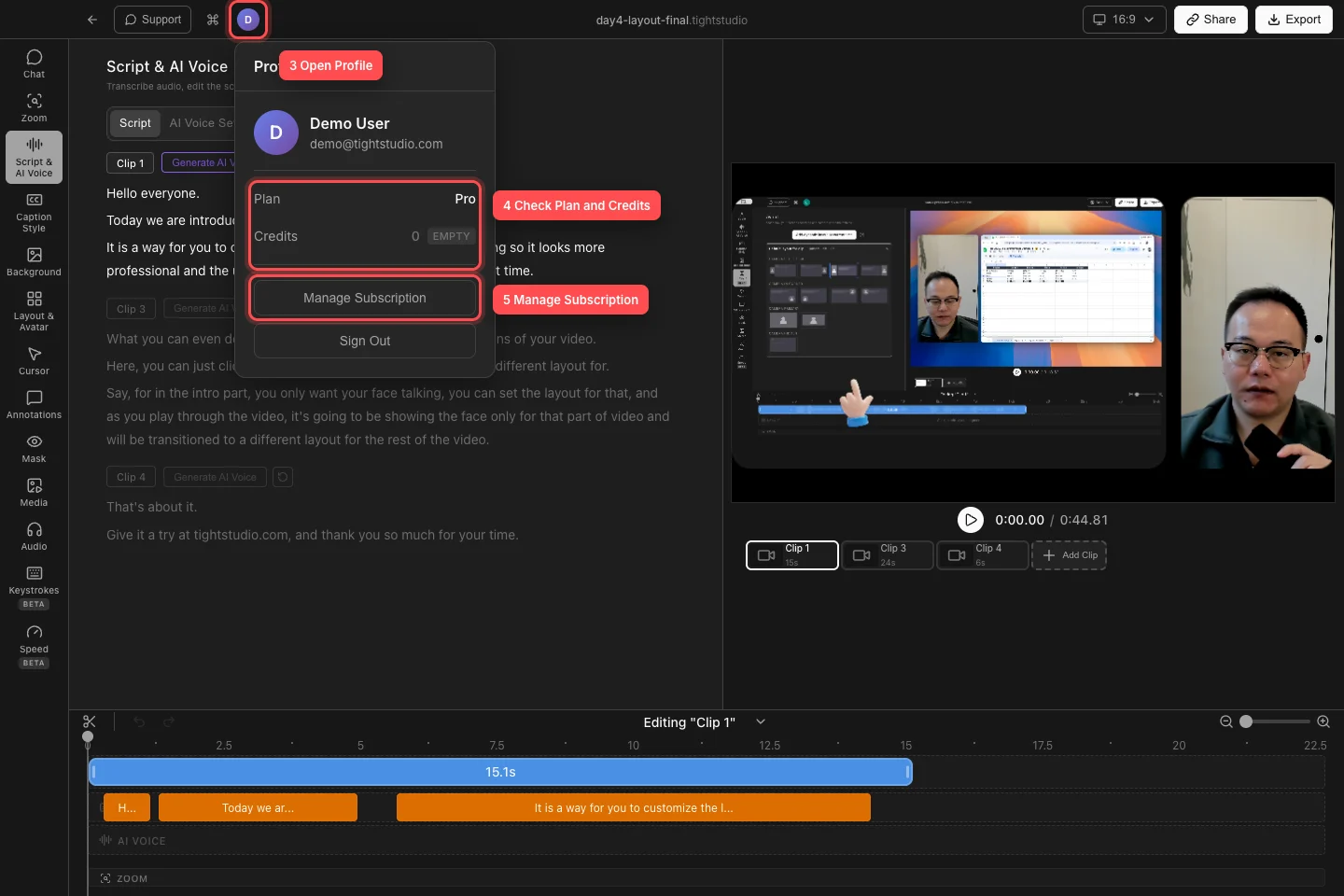
Öffnen Sie das Profil, um Konto, Plan, Guthaben und verfügbare Abonnementaktionen anzuzeigen. - Schritt 4
Überprüfen Sie Plan und Guthaben
In der Planzeile wird „Kostenlos“, „Plus“ oder „Pro“ angezeigt. In der Zeile „Credits“ wird das KI-Guthaben angezeigt, das dem angemeldeten Konto derzeit zur Verfügung steht. Die Abzeichen „Niedrig“ und „Leer“ machen auf ein geringes oder erschöpftes Guthaben aufmerksam.
Credits werden durch gemessene KI-Arbeit wie KI-Sprach- und KI-Mediengenerierung verbraucht. Ein Guthaben ist unabhängig von der Aufnahmezeit und der normalen Bearbeitung. Wenn Sie also auf Null gehen, hindert Sie das Guthaben nicht daran, aufzunehmen, zu bearbeiten oder einen Standardexport durchzuführen.
- Schritt 5
Verstehen oder ändern Sie Ihren Plan
Kostenlos umfasst Kernaufzeichnung, Bearbeitung und Standardexporte ohne Wasserzeichen. KI Voice-Exporte enthalten ein Wasserzeichen. Kostenlose Konten verfügen derzeit über fünf lebenslange Nutzungen von „Clip hinzufügen“ für alle Projekte; Sie können weiterhin neue Aufnahmen starten. Sie können außerdem bis zu fünf geteilte Videos behalten und kostenlose Freigabelinks laufen nach sieben Tagen ab.
Außerdem werden die Beschränkungen für das Hinzufügen von Clips und freigegebenen Videos aufgehoben und verhindert, dass Freigabelinks ablaufen. Pro umfasst die Plus-Funktionen und fügt die Planzuweisung von KI-Credits sowie die Generierung von KI-Sprache und KI-Medien hinzu. Überprüfen Sie den In-App-Planbildschirm auf die aktuellen Abrechnungszeiträume und Checkout-Bedingungen.
Wenn Sie die kostenlose Version nutzen, klicken Sie auf „Abonnieren“ und wählen Sie einen Plan, einen Abrechnungszeitraum und den Checkout aus. Bei einem Plus-Konto wird „Upgrade auf Pro“ angezeigt. Bei jedem aktiven kostenpflichtigen Konto wird „Abonnement verwalten“ angezeigt, wodurch das Abrechnungsportal in Ihrem Browser geöffnet wird.
- Schritt 6
Melden Sie sich bei Bedarf ab
Öffnen Sie Profil und klicken Sie auf Abmelden. Tight Studio entfernt die Konto-, Plan- und Kreditinformationen von diesem Mac, bis Sie sich erneut anmelden.
Ihre lokalen Projekte bleiben auf dem Mac. Melden Sie sich erneut mit demselben Konto an, um den Zugriff auf das Abonnement, das Guthaben und die freigegebenen Videos wiederherzustellen.
Fehlerbehebung
Warum ist der E-Mail-Code nicht angekommen?
Bestätigen Sie die Adresse, überprüfen Sie die Spam- oder Junk-Ordner und warten Sie, bis der Countdown zum erneuten Senden des Codes abgelaufen ist. Klicken Sie auf Andere E-Mail verwenden, wenn die Adresse falsch ist. Es sollte nur der neueste sechsstellige Code verwendet werden.
Warum wird im Profil nach der Zahlung „Frei“ oder „Null“ angezeigt?
Stellen Sie sicher, dass Sie sich mit der E-Mail-Adresse angemeldet haben, die Sie beim Bezahlen verwendet haben, und dass das Mac online ist. Schließen Sie das Profil und öffnen Sie es erneut, um das Konto zu aktualisieren. Wenn der Wert immer noch nicht aktualisiert wird, starten Sie Tight Studio neu und wenden Sie sich mit der E-Mail-Adresse Ihres Kontos und dem Kaufbeleg an den Support.
Warum wurde „Abonnieren“ oder „Abonnement verwalten“ nicht angezeigt?
„Abonnieren“ wird für kostenlose Konten angezeigt, „Upgrade auf Pro“ wird für Plus-Konten angezeigt und „Abonnement verwalten“ wird für einen aktiven kostenpflichtigen Plan angezeigt. Öffnen Sie das Profil erneut, nachdem es aktualisiert wurde. Diese Aktionen öffnen Ihren Standard-Webbrowser, der sich möglicherweise hinter dem Tight Studio-Fenster befindet.
Warum hat mein Export im Free-Plan ein Wasserzeichen?
Standardexporte im Free-Plan sind sauber, aber ein Projekt, das KI Voice verwendet, ist mit einem Wasserzeichen versehen. Wählen Sie im Dialogfeld „Exportieren oder Teilen“ die Option „KI Voice deaktivieren“ für einen sauberen Export oder ein Upgrade auf „Pro“ für eine saubere KI Voice-Ausgabe.
Stecken Sie immer noch fest?
Senden Sie uns eine Notiz mit dem Projektnamen und dem Schritt, bei dem Sie blockiert wurden.