
Exportieren und Teilen
Teilen, schützen, einbetten, aktualisieren und verwalten Sie Videos
Veröffentlichen Sie einen Browser-Link, steuern Sie den Zugriff, betten Sie ihn ein, aktualisieren Sie denselben URL und verwalten Sie vorhandene Freigaben.
Bevor Sie beginnen
Durch die Freigabe wird das aktuelle Projekt gerendert, hochgeladen und ein browserfähiger Freigabelink erstellt. Melden Sie sich zuerst an, überprüfen Sie das fertige Projekt von Anfang bis Ende und lassen Sie Tight Studio geöffnet, bis das Rendern und Hochladen abgeschlossen ist.
Für andere Zugriffskontrollen als „Jeder mit Link“ ist möglicherweise ein kostenpflichtiger Plan erforderlich. Ein freigegebenes Video bleibt vom lokalen .tightstudio-Projekt getrennt, sodass spätere Projektänderungen die Zuschauer erst erreichen, wenn Sie die aktualisierte Version hochladen.
- Geöffnet von
- Teilen Sie es in der Titelleiste des Editors
- Ausgänge
- Link oder responsiver Einbettungscode
- Zugriffsoptionen
- Jeder mit Link, passwortgeschützt, bestimmte Personen oder nur ich
- Verwalten von
- Startseite → Geteilte Videos
Befolgen Sie diese Schritte
- Schritt 1
Öffnen Sie „Teilen“ und bereiten Sie das Video vor
Öffnen Sie das fertige Projekt und klicken Sie in der Titelleiste des Editors auf „Teilen“. Lassen Sie „Link“ ausgewählt, wenn Sie einen URL wünschen, der den Tight Studio-Player in einem Browser öffnet.
Geben Sie einen eindeutigen Namen für das freigegebene Video ein. Dies ist der Titel, den Zuschauer sehen und der später in geteilten Videos verwendet wird; Die lokale Projektdatei wird nicht umbenannt.
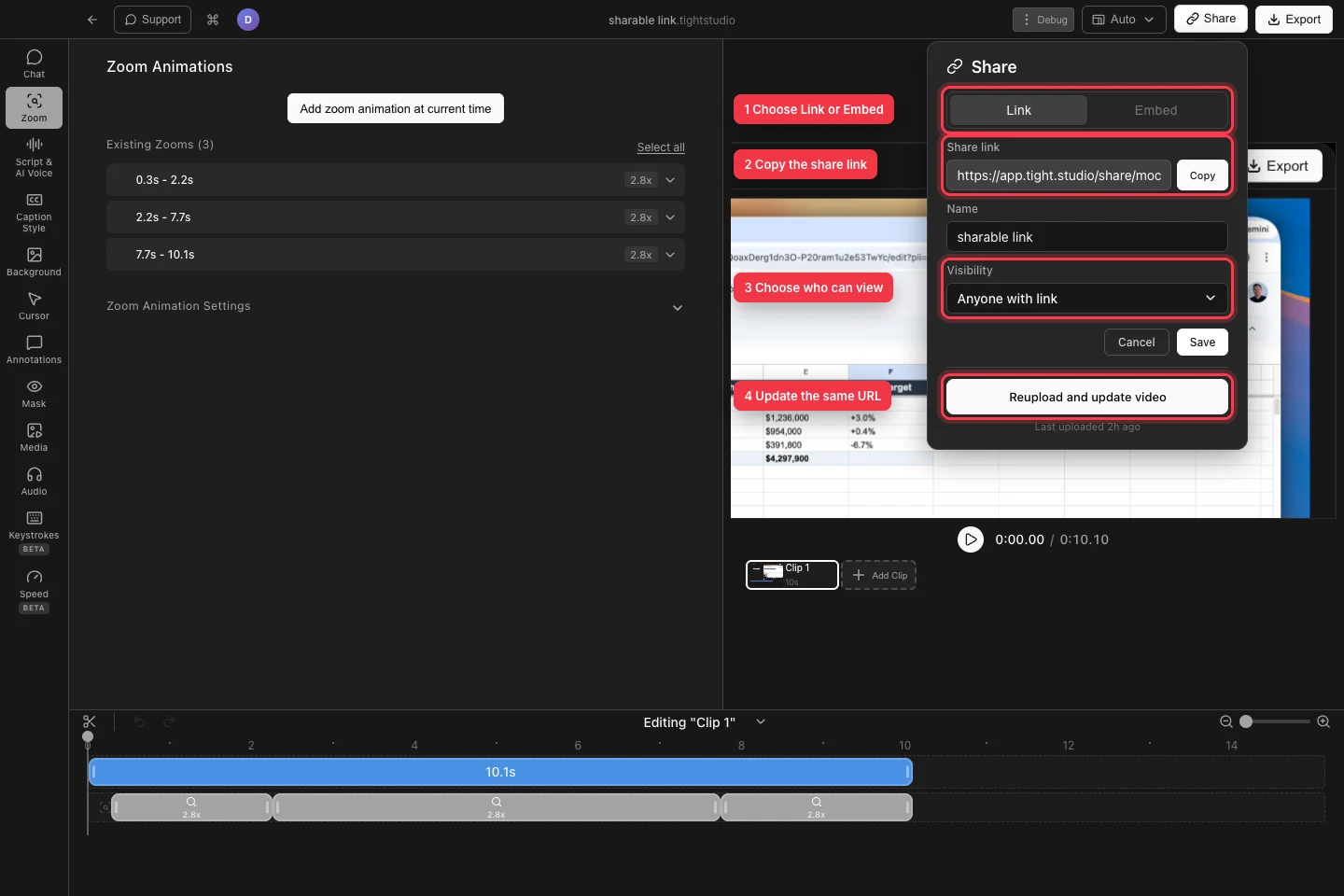
Wählen Sie die Ausgabe, kopieren Sie den Link, legen Sie den Zugriff fest oder aktualisieren Sie die vorhandene Freigabe, ohne deren URL zu ändern. - Schritt 2
Wählen Sie aus, wer zuschauen kann
Öffnen Sie „Sichtbarkeit“ und wählen Sie „Jeder mit Link“ für einen uneingeschränkten Spieler. Wählen Sie „Passwortgeschützt“ und geben Sie ein Passwort ein, wenn jeder Betrachter das gleiche Geheimnis angeben soll.
Wählen Sie „Bestimmte Personen“ und fügen Sie jede zulässige E-Mail-Adresse hinzu, wenn der Zugriff an benannte Zuschauer gebunden sein soll. Wählen Sie „Nur ich“ für einen privaten Upload, den nur Ihr Konto öffnen kann. Wenn eine Option „Upgrade zum Entsperren, Ändern von Plänen oder Behalten von „Jeder mit Link““ anzeigt.
- Schritt 3
Laden Sie den Freigabelink hoch und kopieren Sie ihn
Klicken Sie für einen neuen Link auf „Hochladen und teilen“. Tight Studio geht durch Vorbereiten…, Rendern… und Hochladen…, zeigt dann den Freigabelink an und kopiert ihn in die Zwischenablage. Sie können bei Bedarf erneut auf „Kopieren“ klicken.
Überprüfen Sie die Bestätigung auf eine Ablaufbenachrichtigung. Wenn „Läuft in 7 Tagen ab“ angezeigt wird, klicken Sie auf „Upgrade“, um es für immer beizubehalten, wenn der Link über diesen Ablauf hinaus verfügbar bleiben muss. Öffnen Sie das kopierte URL in einem privaten Browserfenster, um das Viewer-Erlebnis zu überprüfen, bevor Sie es senden.
- Schritt 4
Betten Sie das Video auf einer Website ein
Klicken Sie im Dialogfeld „Teilen“ auf „Einbetten“. Klicken Sie für einen neuen Upload auf „Hochladen und Einbettungscode erhalten“. Bei einer vorhandenen Freigabe wird sofort der einfügebereite Iframe angezeigt. Klicken Sie auf Einbettungscode kopieren und fügen Sie das responsive Snippet in den HTML- oder Einbettungsblock der Website ein.
Eine öffentliche Einbettung wird inline abgespielt und unterstützt den Vollbildmodus. Wenn die Freigabe eingeschränkt ist, öffnet die Einbettung die Freigabeseite, anstatt sie inline abzuspielen, sodass Tight Studio die Passwort-, E-Mail- oder Kontoprüfung erzwingen kann.
Fehlerbehebung
Warum kann ich kein weiteres geteiltes Video hochladen?
Melden Sie sich an und überprüfen Sie die Nachricht im Dialogfeld „Teilen“. Wenn Sie alle verfügbaren kostenlosen Freigaben verwendet haben, löschen Sie ein altes Element aus „Geteilte Videos“ oder führen Sie ein Upgrade durch, um weitere Freigaben zu erhalten. Bestätigen Sie außerdem die Internetverbindung und versuchen Sie es erneut, wenn beim Rendern oder Hochladen ein Fehler auftritt.
Warum kann ein Betrachter den Link nicht öffnen?
Öffnen Sie „Teilen“ oder „Geteilte Videos“ → „Einstellungen“ und überprüfen Sie die Sichtbarkeit. Geben Sie das richtige Passwort für „Passwortgeschützt“ ein, fügen Sie die E-Mail-Adresse des Betrachters unter „Bestimmte Personen“ hinzu oder wechseln Sie zu „Jeder mit Link“ und klicken Sie auf „Speichern“. Überprüfen Sie auch, ob der Link abgelaufen ist.
Warum öffnet meine Einbettung eine Freigabeseite, anstatt sie inline abzuspielen?
Die Inline-Wiedergabe ist für öffentliche Freigaben verfügbar. Passwortgeschützt, Bestimmte Personen und Nur ich müssen die Freigabeseite öffnen, damit Tight Studio den Zugriff überprüfen kann. Ändern Sie die Sichtbarkeit auf „Jeder mit Link“, wenn die Website das Video direkt abspielen soll.
Stecken Sie immer noch fest?
Senden Sie uns eine Notiz mit dem Projektnamen und dem Schritt, bei dem Sie blockiert wurden.