
Fehlerbehebung
Beheben Sie Export-, Freigabe- und Team Workspace-Probleme
Beheben Sie leere oder fehlgeschlagene Exporte, Upload- und Datenschutzfehler, eingeschränkte Einbettungen und Teamverbindungsstatus.
Bevor Sie beginnen
Export-, Freigabe- und Team Workspace-Probleme treten in verschiedenen Teilen des Workflows auf. Stellen Sie zunächst fest, ob das Projekt nicht lokal gerendert werden kann, das gerenderte Video nicht mit der gewählten Privatsphäre hochgeladen oder abgespielt werden kann oder ob eine Teamverbindung oder eine Clipsperre die Bearbeitung anhält.
Speichern Sie das Projekt, lassen Sie Tight Studio geöffnet und stellen Sie sicher, dass Mac über eine stabile Internetverbindung und freien lokalen Speicher verfügt. Das Teilen von Renderings vor dem Hochladen, während die Team Workspace-Bearbeitung von einer Live-Serververbindung abhängt; Das Schließen der App während eines der beiden Prozesse kann die Wiederherstellung unterbrechen.
- Lokale Ausgabe
- Exportieren → Video 1080p, Video 4K oder GIF
- Gehostete Ausgabe
- Teilen → Vorbereiten… → Rendern… → Hochladen…
- Teamausfall
- Bei einem Verbindungsverlust werden sämtliche Bearbeitungsvorgänge angehalten
- Clip-Konflikt
- Ein Teamkollege, der den ausgewählten Clip bearbeitet, macht ihn schreibgeschützt
Befolgen Sie diese Schritte
- Schritt 1
Identifizieren Sie die Phase, die fehlschlägt
Öffnen Sie das Projekt und spielen Sie die komplette Timeline ab. Wenn die Vorschau leer ist, ein Clip fehlt oder der Export deaktiviert ist, beginnen Sie mit der Prüfung des Projektinhalts unten. Wenn ein lokaler Video-1080p-Export erfolgreich ist, Share jedoch nicht, konzentrieren Sie sich auf die Anmeldung, die Planbeschränkungen, den Netzwerkzugriff und das Hochladen und nicht auf die Editor-Timeline.
Überprüfen Sie bei einem Teamprojekt den Editor, bevor Sie etwas erneut versuchen. Eine verlorene Verbindung bedeutet, dass die Teamsitzung offline ist, während ein Banner mit der Meldung „Ein Teamkollege bearbeitet diesen Clip – nur Ansicht“ bedeutet, dass die Verbindung funktioniert, der ausgewählte Clip jedoch gesperrt ist.
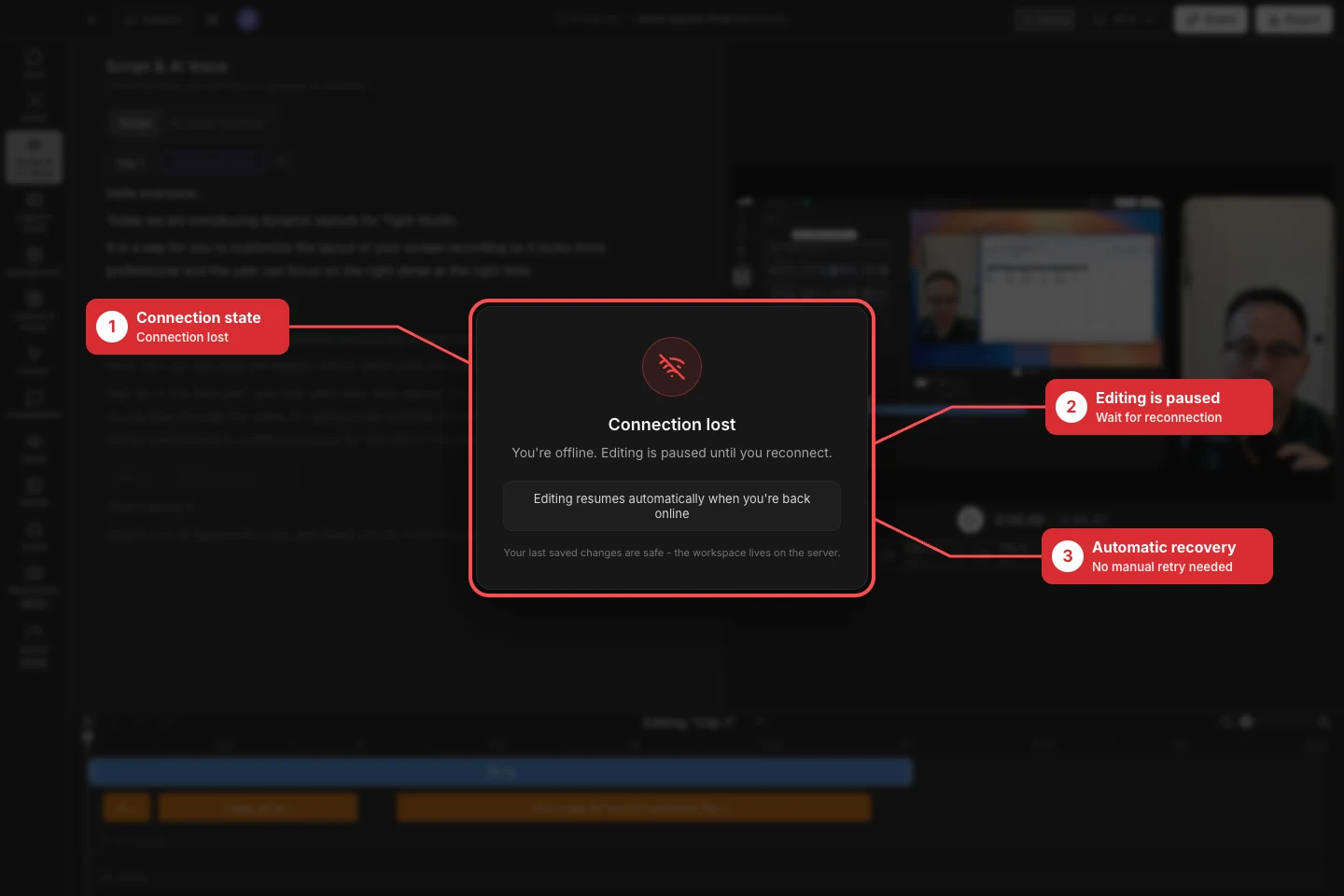
Wenn die Teamverbindung offline ist, beenden Sie die erneuten Bearbeitungsversuche und stellen Sie die Verbindung wieder her. Tight Studio setzt die Sitzung automatisch fort. - Schritt 2
Stellen Sie Inhalte wieder her, wenn der Export nicht verfügbar ist
Öffnen Sie Export und lesen Sie die Meldung über den Ausgabeoptionen. „Kein exportierbarer Inhalt. Fügen Sie Videosegmente oder Medien zum Exportieren hinzu.“ bedeutet, dass das Projekt keinen sichtbaren, abspielbaren Bildschirm, keine Kamera, kein Video, kein Bild oder kein generiertes Mediensegment mit nutzbarer Dauer hat.
Kehren Sie zum Editor zurück, stellen Sie einen ausgeblendeten Clip wieder her oder importieren oder zeichnen Sie Medien auf. Vergewissern Sie sich dann, dass die Timeline eine Dauer ungleich Null hat und auf der Arbeitsfläche abgespielt wird. Öffnen Sie den Export erst erneut, nachdem die Meldung „Kein exportierbarer Inhalt“ gelöscht wurde und Video 1080p, Video 4K oder GIF verfügbar wird.
- Schritt 3
Versuchen Sie ein fehlgeschlagenes Exportergebnis sicher erneut
Wenn Tight Studio sagt: „Export fehlgeschlagen. Dies ist normalerweise ein vorübergehendes Problem – bitte versuchen Sie es erneut“, klicken Sie auf „Export einmal wiederholen“. Wenn es erneut fehlschlägt, klicken Sie auf Details anzeigen, behalten Sie den genauen Fehler für den Support bei und speichern Sie ihn in einem beschreibbaren lokalen Ordner mit genügend Speicherplatz sowohl für die fertige Datei als auch für temporäre Renderdaten.
Probieren Sie Video 1080p aus, um festzustellen, ob der Fehler spezifisch auf ein umfangreicheres Video 4K- oder GIF-Rendering zurückzuführen ist. Schließen Sie andere grafikintensive Apps, verhindern Sie, dass Mac in den Ruhezustand wechselt, und lassen Sie Tight Studio geöffnet, bis der Export abgeschlossen ist! erscheint.
- Schritt 5
Überprüfen Sie den Datenschutz, wenn eine Einbettung nicht inline abgespielt werden kann
Öffnen Sie „Teilen“ → „Sichtbarkeit“. Jeder mit Link unterstützt die öffentliche Inline-Wiedergabe. Eine eingeschränkte Einbettung mit „Passwortgeschützt“, „Bestimmte Personen“ oder „Nur ich“ öffnet stattdessen die Tight Studio-Freigabeseite, sodass der Betrachter die Passwort-, E-Mail- oder Kontoprüfung durchführen kann.
Wenn die Website das Video inline abspielen muss, wählen Sie „Jeder mit Link“, klicken Sie auf „Speichern“, öffnen Sie „Einbetten“ und klicken Sie erneut auf „Einbettungscode kopieren“. Wenn der Zugriff eingeschränkt bleiben muss, behalten Sie die aktuelle Sichtbarkeit bei und verlinken Sie die Betrachter auf die Freigabeseite, anstatt diese Weiterleitung als Einbettungsfehler zu behandeln.
- Schritt 6
Stellen Sie die Bearbeitung des Teamarbeitsbereichs wieder her
Wenn das Team offline ist, stellen Sie WLAN, Ethernet oder den erforderlichen VPN-Zugriff wieder her und lassen Sie das Projekt geöffnet. Erneut verbinden… bedeutet, dass Tight Studio die Sitzung wiederherstellt; Bei Verbindungsverlust wird angezeigt: „Sie sind offline. Die Bearbeitung wird angehalten, bis Sie die Verbindung wiederherstellen.“ Die Bearbeitung wird automatisch fortgesetzt, wenn Sie wieder online sind, und die zuletzt gespeicherten Serveränderungen bleiben sicher.
Suchen Sie bei einem schreibgeschützten Clip nach dem Avatar des Mitarbeiters und dem Banner „Bearbeitet diesen Clip – schreibgeschützt“. Wählen Sie einen verfügbaren Clip aus oder klicken Sie auf „Übernahme anfordern“ und warten Sie auf die Übergabe. Duplizieren oder löschen Sie keine Arbeit, um die Sperre zu umgehen. Wiedergabe und Timeline-Überprüfung können weiterhin verfügbar bleiben, während widersprüchliche Bearbeitungen blockiert bleiben.
Fehlerbehebung
Warum zeigt der Export keinen Inhalt an oder schlägt wiederholt fehl?
Stellen Sie sicher, dass mindestens ein sichtbarer Clip oder Mediensegment abgespielt wird und die Timeline eine nutzbare Dauer hat. Klicken Sie bei einem fehlgeschlagenen Exportergebnis auf Details anzeigen, speichern Sie es in einem lokalen Ordner mit mehr freiem Speicherplatz, versuchen Sie es erneut mit Video 1080p und senden Sie den genauen wiederholten Fehler an den Support.
Warum ist das Teilen fehlgeschlagen oder warum öffnet die Einbettung eine andere Seite?
Ein Freigabefehler kann durch das Rendern, eine fehlgeschlagene Upload-Verbindung, eine Anmeldung, ein Freigabelimit oder eine kostenpflichtige Sichtbarkeitsanforderung verursacht werden. Lesen Sie daher die vollständige Meldung und gehen Sie auf diesen Schritt ein. Eine eingeschränkte Einbettung öffnet absichtlich die Freigabeseite; Verwenden Sie „Jeder mit Link“ und kopieren Sie den Einbettungscode nur dann erneut, wenn die öffentliche Inline-Wiedergabe akzeptabel ist.
Warum wird die Bearbeitung von Team Workspace angehalten oder nur angezeigt?
Team offline friert den Editor ein, bis die Serververbindung wiederhergestellt ist; Stellen Sie das Netzwerk wieder her und lassen Sie das Projekt für die automatische Wiederherstellung geöffnet. Bei einem schreibgeschützten Clip ist das anders: Ein anderer Teamkollege hält die Clipsperre, also wählen Sie einen anderen Clip aus oder verwenden Sie „Anfrage“, um zu übernehmen und auf die Übergabe zu warten.
Stecken Sie immer noch fest?
Senden Sie uns eine Notiz mit dem Projektnamen und dem Schritt, bei dem Sie blockiert wurden.