
Exportieren und Teilen
Verbessern Sie die Exportleistung und beheben Sie Fehler
Bereiten Sie sich auf längere Exporte vor, wählen Sie eine praktische Auflösung und diagnostizieren Sie fehlgeschlagene Renderings.
Bevor Sie beginnen
Die Exportzeit wächst mit der Projektdauer, der Ausgabeauflösung, den Effekten, Untertiteln, Überlagerungen und der Komplexität der Quellmedien. Halten Sie Tight Studio offen und verhindern Sie, dass Mac während eines langen Renderns in den Ruhezustand wechselt.
Das aktuelle Dialogfeld „Exportieren“ enthält weder „Aktuellen Frame kopieren“ noch ein Standbildformat. Um ein Bild zu speichern, exportieren Sie zunächst ein Video und kopieren oder erfassen Sie das genaue Bild von einem Videoplayer.
Eine gute Exportleistung hängt vom Speicherplatz und davon ab, ob Tight Studio bei langen Exporten geöffnet bleibt. Ein Exportfehler kann auch auftreten, wenn der Mac in den Ruhezustand wechselt.
- Schnellere Auswahl
- Video 1080p
- Auswahl der höchsten Auflösung
- Video 4K
- Erforderlicher Speicher
- Zielraum plus Arbeitsraum
Befolgen Sie diese Schritte
- Schritt 1
Bereiten Sie das Projekt für einen zuverlässigen Export vor
Spielen Sie die gesamte Timeline ab und beheben Sie fehlende Medien vor dem Exportieren. Schließen Sie andere grafikintensive Apps, schließen Sie für ein längeres Projekt die Stromversorgung an und stellen Sie sicher, dass das ausgewählte Ziel über ausreichend freien Speicherplatz verfügt.
Verwenden Sie nach Möglichkeit einen lokalen Ordner. Externe oder Netzwerkziele können eine weitere Fehlerquelle darstellen, während eine große Datei geschrieben wird.
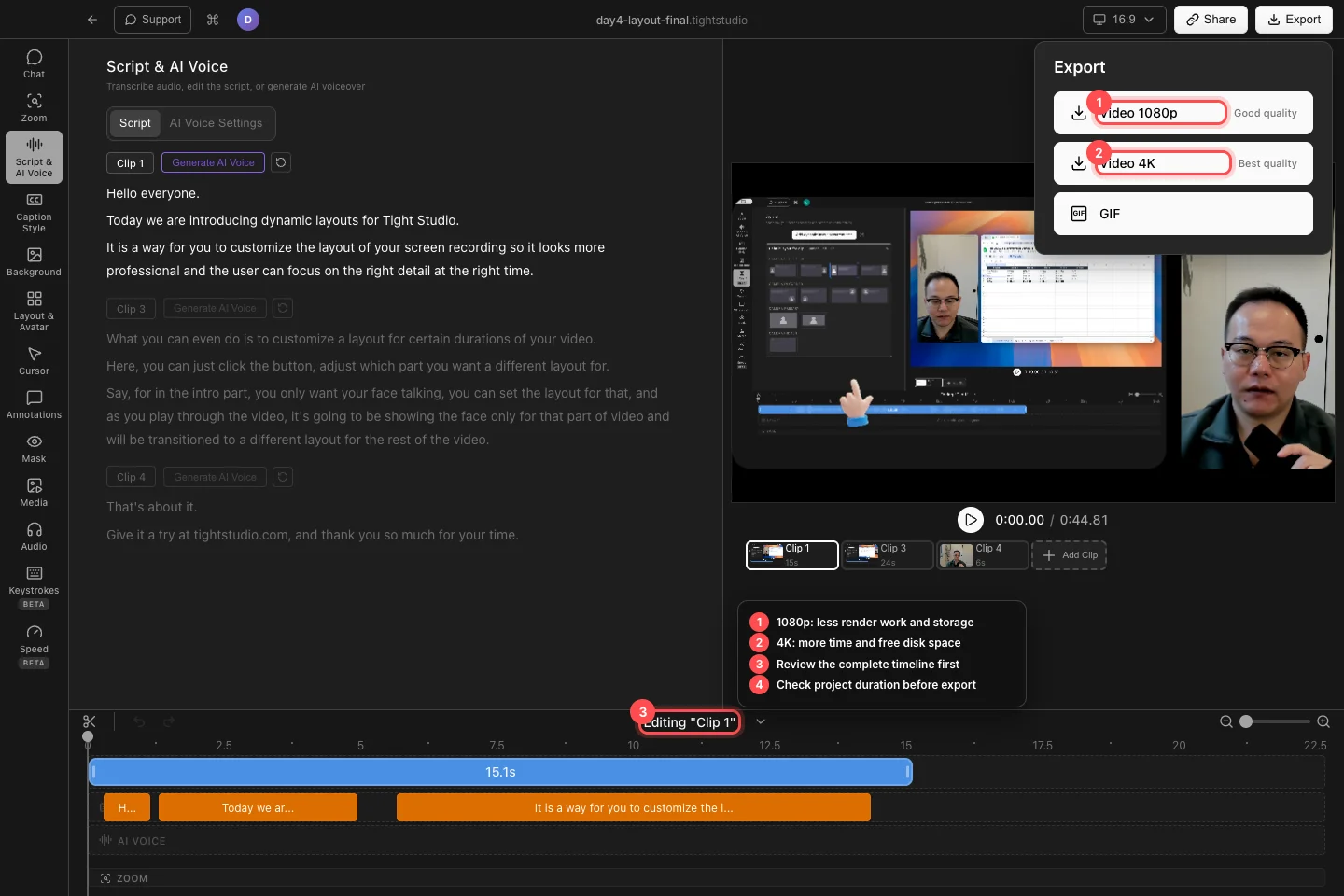
Überprüfen Sie die vollständige Zeitleiste und wählen Sie dann 1080p für weniger Arbeit oder 4K, wenn die zusätzliche Auflösung erforderlich ist. - Schritt 2
Wählen Sie eine praktische Lösung
Klicken Sie auf „Exportieren“ und verwenden Sie „Video 1080p“, wenn Bearbeitungszeit und Dateigröße am wichtigsten sind. Verwenden Sie Video 4K für die beste Qualität, wenn das Projekt und das Ziel davon profitieren und der Mac über genügend Zeit und Speicherplatz verfügt.
Das Menü verfügt über keinen separaten Qualitätsregler. Der Wechsel zwischen 1080p und 4K ist die aktuelle Steuerung für den Kompromiss zwischen Videoqualität und Leistung.
- Schritt 3
Lassen Sie den Rendervorgang abschließen oder wiederholen Sie einen Fehler
Beobachten Sie nach der Auswahl eines Speicherorts den Status „Exportieren...“. Tight Studio speichert einen Export-Snapshot, sodass Sie die Bearbeitung fortsetzen können, ohne das laufende Rendering zu ändern, aber die App laufen lassen, bis der Export abgeschlossen ist! erscheint.
Wenn im Dialogfeld angezeigt wird, dass der Export fehlgeschlagen ist, klicken Sie auf Export erneut versuchen. Verwenden Sie Details anzeigen, wenn der Support den technischen Fehler benötigt, und versuchen Sie es mit einem lokalen Ordner mit mehr freiem Speicherplatz, bevor Sie ein großes 4K-Rendering wiederholen.
- Schritt 4
Überprüfen Sie die Ausgabe vor der Freigabe
Öffnen Sie das komplette Video und überprüfen Sie den Anfang, die Übergänge, den Ton und das Ende. Stellen Sie sicher, dass es scharf, korrekt zugeschnitten, synchronisiert und frei von Editor-Steuerelementen ist.
Bewahren Sie das Projekt und seine Quellmedien auf, bis das gelieferte Video genehmigt wurde. Ein erfolgreicher Export ersetzt keine Projektsicherung.
Fehlerbehebung
Warum dauert ein 4K-Export viel länger als erwartet?
4K rendert mehr Pixel als 1080p und komplexe Effekte, Überlagerungen, Untertitel oder lange Zeitleisten machen mehr Arbeit. Lassen Sie Tight Studio geöffnet, verhindern Sie den Ruhezustand, schließen Sie grafikintensive Apps oder verwenden Sie Video-1080p, wenn 4K nicht erforderlich ist.
Warum schlägt der Export fehl oder wird vorzeitig abgebrochen?
Bestätigen Sie, dass das Projekt exportierbare Inhalte enthält, speichern Sie es in einem lokalen Ordner mit mehr freiem Speicherplatz und klicken Sie auf Export erneut versuchen. Öffnen Sie Details anzeigen und geben Sie diese Informationen an, wenn Sie den Support kontaktieren, wenn dasselbe Projekt erneut fehlschlägt.
Wo befindet sich „Aktuellen Frame kopieren“?
Es wird derzeit nicht im Tight Studio-Exportdialog angezeigt. Exportieren Sie ein MP4 und kopieren oder erfassen Sie das angehaltene Bild in einem Videoplayer, um das beste Ergebnis zu erzielen, oder verwenden Sie Umschalt-Befehl-4 in der Editor-Vorschau, um schnell ein Bild mit niedrigerer Auflösung zu erhalten.
Stecken Sie immer noch fest?
Senden Sie uns eine Notiz mit dem Projektnamen und dem Schritt, bei dem Sie blockiert wurden.