
Projekte und Clips
Projektdateien speichern, erneut öffnen, sichern und übertragen
Verstehen Sie das automatische Speichern und verschieben Sie komplette .tightstudio-Projekte sicher zwischen Macs oder Cloud-Speichern.
Bevor Sie beginnen
Verwenden Sie eine Projektsicherung, wenn Sie die Bearbeitung später fortsetzen oder ein bearbeitbares Projekt auf ein anderes Mac verschieben möchten. Wenn jemand nur das Ergebnis ansehen muss, exportieren Sie stattdessen einen MP4 oder GIF.
Dieser Workflow gilt für lokale Projekte in „Zuletzt verwendete Videos“. Team Workspace-Projekte verwenden ihren eigenen Cloud-Synchronisierungsworkflow.
- Bearbeitbares Projekt
- Ein komplettes .tightstudio-Projektpaket
- Fertiges Video
- Ein exportiertes MP4 oder GIF
- Sicher zu kopieren
- Der Status „Bearbeitet“ wurde gelöscht und der Editor ist geschlossen
Befolgen Sie diese Schritte
- Schritt 1
Lassen Sie Tight Studio das Speichern beenden
Tight Studio verwendet beim Bearbeiten die automatische Speicherung. Wenn der Projekttitel den Status „Bearbeitet“ anzeigt, warten Sie, bis dieser Status gelöscht wird, bevor Sie fortfahren.
Kehren Sie zu „Letzte Videos“ zurück und schließen Sie den Editor, bevor Sie das Projekt kopieren. Wenn Tight Studio fragt, ob gespeichert werden soll, wählen Sie die Speicheroption und warten Sie, bis der Vorgang abgeschlossen ist.
- Schritt 2
Wählen Sie „Im Finder anzeigen“.
Bewegen Sie unter „Zuletzt verwendete Videos“ den Mauszeiger über das lokale Projekt und wählen Sie dessen Dreipunktmenü aus.
Wählen Sie „Im Finder anzeigen“. Tight Studio öffnet den Finder und zeigt das ausgewählte Projektpaket an.
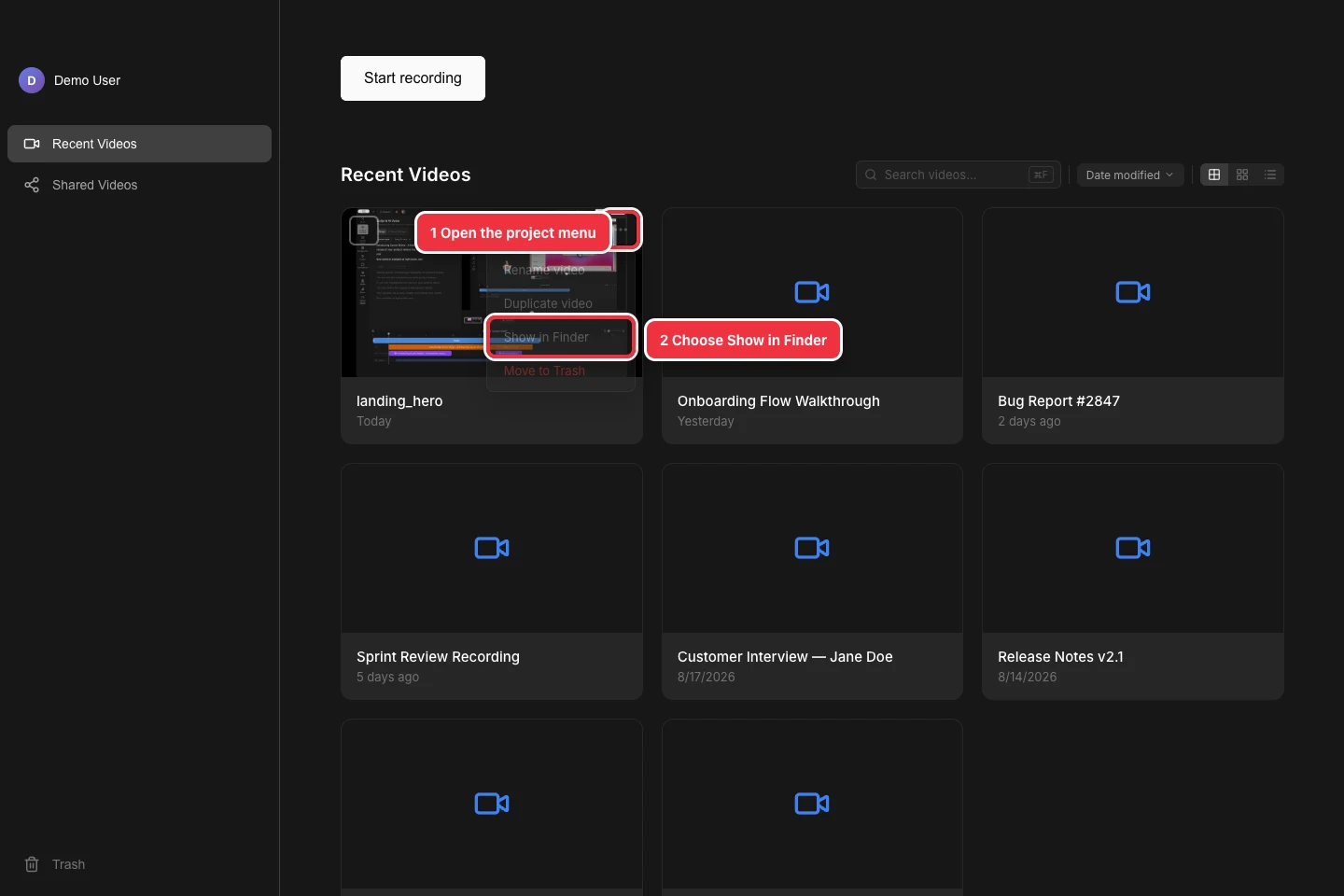
Öffnen Sie das Projektmenü und wählen Sie dann „Im Finder anzeigen“. - Schritt 3
Halten Sie das komplette .tightstudio-Projekt zusammen
Der Finder wählt ein Element aus, dessen Name auf .tightstudio endet. Dies ist das vollständig bearbeitbare Projekt: Es behält die Bearbeitungseinstellungen sowie die mit dem Projekt gespeicherten Aufzeichnungen und Ressourcen bei.
Behandeln Sie es als einen Gegenstand. Kopieren oder laden Sie das vollständige .tightstudio-Bundle hoch – öffnen Sie nicht den Paketinhalt und übertragen Sie nur project.json, Aufnahmen oder eine andere darin enthaltene Datei.
- Schritt 4
Erstellen Sie eine lokale Projektsicherung
Kopieren Sie das komplette Paket in einen Sicherungsordner oder ein externes Laufwerk. Behalten Sie das Original an Ort und Stelle, bis der Kopiervorgang abgeschlossen ist, und vermeiden Sie das Verschieben oder Umbenennen von Elementen, während Tight Studio geöffnet ist.
Projekte können viel größer sein als das endgültig exportierte Video, da sie Quellmedien enthalten. Warten Sie, bis der Finder fertig ist, und vergewissern Sie sich dann, dass das kopierte Element den erwarteten Namen und die erwartete Größe hat.
- Schritt 5
Sichern Sie das Projekt mit Google Drive
Kopieren Sie mit Google Drive für den Desktop das komplette .tightstudio-Bundle in „Mein Laufwerk“ und warten Sie, bis Drive meldet, dass die Synchronisierung abgeschlossen ist.
Klicken Sie zum Hochladen in einem Webbrowser bei gedrückter Ctrl-Taste auf das Projekt im Finder, wählen Sie „Komprimieren“ und laden Sie die resultierende ZIP-Datei hoch. Durch die Komprimierung bleibt das Paket zunächst als ein übertragbares Element erhalten.
- Schritt 6
Übertragen Sie das Projekt und öffnen Sie es erneut
Laden Sie auf dem Ziel Mac das komplette Projekt in einen lokalen Ordner herunter und warten Sie, bis der Download abgeschlossen ist. Wenn Sie eine ZIP-Datei übertragen haben, doppelklicken Sie einmal darauf, um das .tightstudio-Paket zu extrahieren.
Doppelklicken Sie auf das .tightstudio-Element, um es in Tight Studio zu öffnen. Überprüfen Sie, ob die Zeitleiste, Aufzeichnungen und Bearbeitungen vorhanden sind, bevor Sie die ursprüngliche Projektsicherung entfernen.
Fehlerbehebung
Warum kann Google Drive keine Vorschau des Projekts anzeigen?
Ein .tightstudio-Element ist ein bearbeitbares Projektpaket, kein fertiges Video. Google Drive kann es speichern und teilen, aber keine Vorschau oder Bearbeitung durchführen.
Was passiert, wenn das Projekt als ZIP-Datei heruntergeladen wird?
Doppelklicken Sie auf die ZIP-Datei, um sie zu extrahieren. Öffnen Sie dann das Element mit der Endung .tightstudio und nicht eine einzelne Datei aus dem Bundle.
Warum fehlen Aufnahmen oder Medien nach der Übertragung?
Das Bundle wurde wahrscheinlich unvollständig kopiert oder vor Abschluss der Synchronisierung geöffnet. Löschen Sie die unvollständige Zielkopie, kopieren oder laden Sie dann das vollständige ursprüngliche .tightstudio-Projekt erneut herunter und warten Sie, bis die Übertragung abgeschlossen ist.
Warum wird „Im Finder anzeigen“ nicht angezeigt?
Kehren Sie zu „Letzte Videos“ zurück und öffnen Sie das Dreipunktmenü auf einer lokalen Projektkarte. Team Workspace-Projekte nutzen die Cloud-Synchronisierung und folgen nicht demselben lokalen Projektsicherungsworkflow.
Stecken Sie immer noch fest?
Senden Sie uns eine Notiz mit dem Projektnamen und dem Schritt, bei dem Sie blockiert wurden.