
Fehlerbehebung
Stellen Sie fehlende, verschobene oder beschädigte Projekte und Medien wieder her
Finden Sie Projektpakete, öffnen Sie Downloads erneut, stellen Sie Elemente aus dem Papierkorb wieder her und bewahren Sie die Originalmedien auf.
Bevor Sie beginnen
Hören Sie auf, Dateien zu verschieben, umzubenennen oder zu löschen, sobald ein Projekt oder Medienelement fehlt. Bewahren Sie das Original-Mac, den Download, das Backup und alle .tightstudio- oder ZIP-Kopien auf, bis das wiederhergestellte Projekt geöffnet und überprüft wurde.
Ein .tightstudio-Element ist ein macOS-Projektpaket. Behandeln Sie das gesamte Paket als eine Datei: Wenn Sie nur project.json, Recordings, Resources oder ein anderes darin enthaltenes Element öffnen oder kopieren, kann das Projekt ungültig oder unvollständig werden.
Suchen Sie bei einem fehlenden Projekt zunächst nach „Neueste Videos“ und stellen Sie den Papierkorb wieder her. Extrahieren Sie eine heruntergeladene ZIP-Datei, bevor Sie sie öffnen, und halten Sie Backups bereit, während Sie fehlende Medien diagnostizieren.
- Bearbeitbares Projekt
- Komplettes .tightstudio-Paket
- Erforderliche Bundle-Dateien
- project.json und Info.plist
- Tight Studio Papierkorb
- Projekte und Clips werden 7 Tage lang aufbewahrt
- Backup heruntergeladen
- Extrahieren Sie die ZIP-Datei, bevor Sie sie öffnen
Befolgen Sie diese Schritte
- Schritt 1
Suchen Sie zuerst nach den neuesten Videos
Öffnen Sie „Letzte Videos“ und geben Sie unter „Videos suchen…“ einen Teil des Projektnamens ein. Löschen Sie die Suche, ändern Sie die Sortierung nach „Änderungsdatum“ und prüfen Sie, ob das Projekt umbenannt wurde, bevor Sie davon ausgehen, dass es verschwunden ist.
Wenn Sie das Projekt finden, öffnen Sie das Dreipunktmenü und wählen Sie „Im Finder anzeigen“. Dadurch wird das vollständige .tightstudio-Paket angezeigt, sodass Sie seinen Speicherort bestätigen und eine sichere Kopie erstellen können.
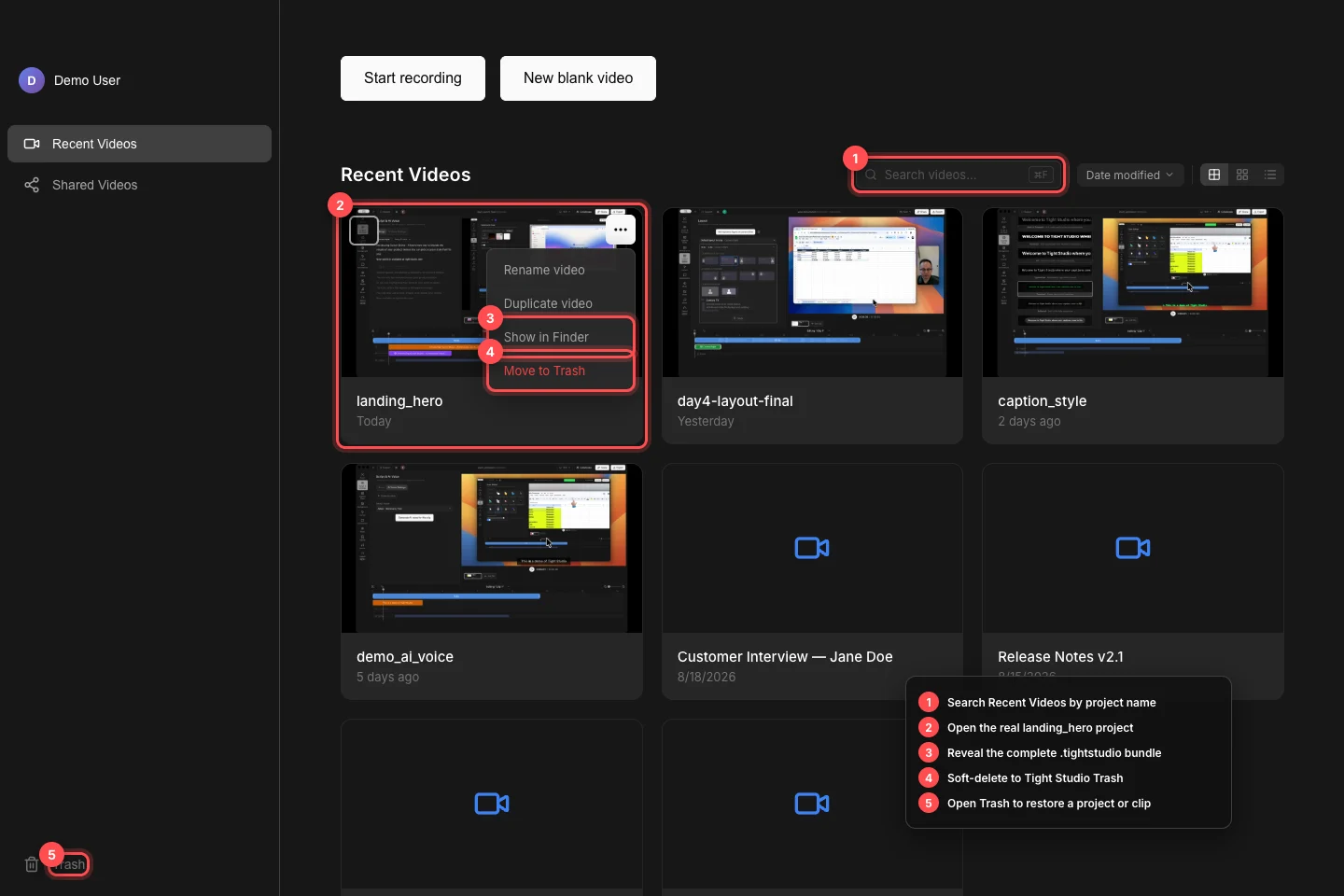
Durchsuchen Sie die Projektbibliothek, zeigen Sie das vollständige Paket im Finder an und verwenden Sie den Tight Studio-Papierkorb zum wiederherstellbaren Löschen. - Schritt 2
Suchen Sie ein verschobenes Projektpaket und öffnen Sie es erneut
Wenn sich das Projekt nicht mehr unter „Neueste Videos“ befindet, durchsuchen Sie den Finder nach seinem Namen oder nach Elementen, die auf „.tightstudio“ enden. Ein manuell verschobenes Bundle kann außerhalb des normalen Ordners „Letzte Videos“ von Tight Studio liegen, obwohl es noch intakt ist.
Verschieben Sie das komplette Paket in einen lokalen, vollständig heruntergeladenen Ordner und doppelklicken Sie darauf. Tight Studio validiert das Bundle vor dem Öffnen; Verwenden Sie nicht „Paketinhalt anzeigen“ und versuchen Sie nicht, eine einzelne Datei darin zu öffnen.
- Schritt 3
Stellen Sie ein Projekt oder einen Clip aus dem Papierkorb wieder her
Klicken Sie in der Home-Seitenleiste auf „Papierkorb“. Öffnen Sie das Menü des Elements und wählen Sie „Wiederherstellen“. Wiederhergestellte Projekte kehren zu „Letzte Videos“ zurück; Wiederhergestellte Clips kehren zu ihrem jeweiligen Projekt zurück.
Laut Tight Studio werden Elemente nach 7 Tagen automatisch gelöscht. Wählen Sie während der Wiederherstellung nicht „Endgültig löschen“ oder „Papierkorb leeren“. Wenn Sie das Bundle stattdessen manuell in den macOS-Papierkorb verschoben haben, öffnen Sie den Papierkorb im Finder und verwenden Sie „Zurücklegen“.
- Schritt 4
Stellen Sie ein als ZIP heruntergeladenes Projekt wieder her
Warten Sie, bis der ZIP-Download oder die Cloud-Synchronisierung abgeschlossen ist, und doppelklicken Sie dann einmal im Finder auf die ZIP-Datei. Öffnen Sie das extrahierte Element mit der Endung .tightstudio – nicht die ZIP-Datei und keine Datei aus dem extrahierten Bundle.
Wenn beim Extrahieren ein unvollständiges Paket erstellt wird oder ein Archivierungsfehler gemeldet wird, löschen Sie nur diese unvollständige Kopie und laden Sie die ursprüngliche ZIP-Datei erneut herunter. Benennen Sie niemals eine ZIP-Erweiterung in .tightstudio um.
- Schritt 5
Stellen Sie fehlende Aufnahmen oder importierte Medien wieder her
Bei fehlenden Originalaufnahmen ersetzen Sie das Ziel durch eine neue Kopie des gesamten zweifelsohne funktionierenden .tightstudio-Pakets. Aktuelle Aufnahmen befinden sich unter „Aufnahmen“ im Paket, sodass bei einer teilweisen Übertragung Änderungen erhalten bleiben können, während abspielbare Quelldateien verloren gehen.
Importierte Bibliotheksmedien werden separat in der Medienbibliothek von Tight Studio gespeichert. Wenn ein Bild-, Video- oder Audio-Overlay fehlt, behalten Sie dessen Zeitleistensegment und den ursprünglichen Medienordner von Mac bei und wenden Sie sich dann an den Support, bevor Sie etwas ersetzen oder löschen. Beim Importieren einer weiteren Kopie wird das vorhandene Segment nicht automatisch neu verknüpft.
- Schritt 6
Überprüfen Sie die Wiederherstellung und erstellen Sie ein Backup
Öffnen Sie jeden Clip, scrollen Sie durch die Timeline, spielen Sie Kamera- und Bildschirmspuren ab, überprüfen Sie importierte Overlays und Musik und führen Sie einen kurzen Testexport durch. Ein sichtbarer Projekttitel allein beweist nicht, dass alle Ressourcen wiederhergestellt wurden.
Schließen Sie nach der Überprüfung den Editor und kopieren Sie das vollständige .tightstudio-Bundle an einen zweiten Speicherort. Behalten Sie alle vom Projekt verwendeten separaten Medienbibliotheksressourcen bei und bewahren Sie die ursprüngliche Wiederherstellungsquelle auf, bis die Sicherung bestätigt ist.
Fehlerbehebung
Warum wird beim Doppelklicken auf das Element „.tightstudio“ ein Fehler aufgrund eines ungültigen Projekts angezeigt?
Das Element ist unvollständig, beschädigt oder es fehlen erforderliche Bundle-Dateien wie project.json oder Info.plist. Extrahieren oder kopieren Sie das gesamte Paket erneut aus der ursprünglichen Sicherung. Erstellen Sie es nicht aus einzelnen Dateien neu, es sei denn, der Support weist Sie dazu an.
Warum fehlt ein wiederhergestelltes Projekt immer noch in den zuletzt verwendeten Videos?
Löschen Sie die Suche, kehren Sie zu „Neueste Videos“ zurück und sortieren Sie dann nach Änderungsdatum. Wenn es über den Finder und nicht über den Tight Studio-Papierkorb wiederhergestellt wurde, doppelklicken Sie auf das vollständige .tightstudio-Paket, um es erneut zu öffnen.
Warum werden die Timeline und die Bearbeitungen geladen, aber eine Aufnahme oder ein Overlay ist leer?
Die Projektmetadaten blieben erhalten, ein referenziertes Asset jedoch nicht. Kopieren Sie das gesamte Projekt erneut, um fehlende Aufnahmen zu finden. Behalten Sie bei importierten Overlays die ursprüngliche Medienbibliothek bei und wenden Sie sich an den Support, da ein neuer Import das alte Segment nicht automatisch neu verknüpft.
Stecken Sie immer noch fest?
Senden Sie uns eine Notiz mit dem Projektnamen und dem Schritt, bei dem Sie blockiert wurden.