
Projekte und Clips
Organisieren Sie Projekte über den Startbildschirm
Projekte umbenennen, duplizieren, suchen, in den Papierkorb werfen, wiederherstellen, dauerhaft löschen und in großen Mengen verwalten.
Bevor Sie beginnen
„Recent Videos on Home“ ist die Bibliothek für Projekte, die auf diesem Mac gespeichert sind. Die meisten Organisationstools befinden sich im Dreipunktmenü auf jeder Projektkarte. Auswahl-Kontrollkästchen stellen die Massenaktionen bereit.
Das Verschieben eines Videos in den Papierkorb kann bis zu 7 Tage lang wiederhergestellt werden. „Endgültig löschen“ und „Papierkorb leeren“ werden für immer gelöscht. Stellen Sie daher alle wichtigen Daten wieder her oder sichern Sie sie, bevor Sie eine der beiden Aktionen bestätigen.
- Ein Projekt
- Verwenden Sie das Drei-Punkte-Menü
- Mehrere Projekte
- Aktivieren Sie die Kontrollkästchen, um Massenkontrollen zu öffnen
- Wiederherstellungsfenster
- Der Papierkorb entfernt Elemente automatisch nach 7 Tagen
Befolgen Sie diese Schritte
- Schritt 1
Suchen Sie das Projekt und öffnen Sie sein Menü
Wählen Sie auf der Startseite „Neueste Videos“ aus. Verwenden Sie „Videos suchen“, das Menü „Änderungsdatum“ oder die Schaltflächen „Raster“, „Komprimieren“ und „Liste“, um das Projekt zu finden, das Sie organisieren möchten.
Zeigen Sie auf die Projektkarte oder Listenzeile und klicken Sie auf das Dreipunktmenü. Das lokale Projektmenü enthält „Video umbenennen“, „Video duplizieren“, „Im Finder anzeigen“ und „In den Papierkorb verschieben“.
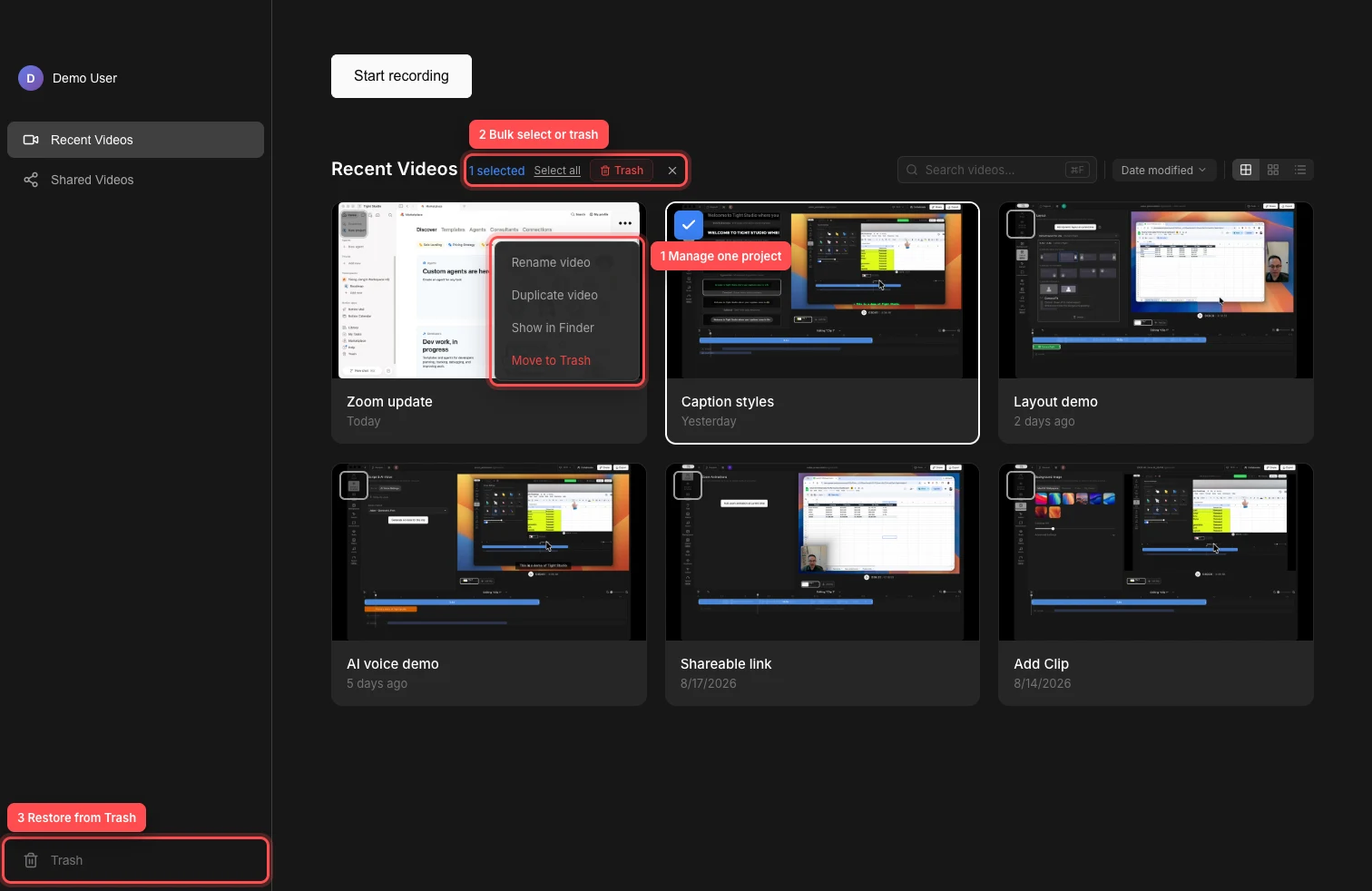
Verwenden Sie ein Projektmenü für einzelne Aktionen, Kontrollkästchen für die Massenverwaltung und einen Papierkorb für die Wiederherstellung oder dauerhafte Löschung. - Schritt 2
Benennen Sie ein Projekt um
Öffnen Sie das Projektmenü und wählen Sie Video umbenennen. Dieser Arbeitsablauf zum Umbenennen eines Projekts verwandelt den Titel in ein bearbeitbares Feld. Geben Sie den neuen Namen ein und senden Sie ihn, um das lokale Projektpaket umzubenennen.
Verwenden Sie einen aussagekräftigen Namen, der auch das Auffinden des Projekts in der Videosuche erleichtert. Brechen Sie die Bearbeitung ab, wenn Sie den neuen Namen nicht behalten möchten.
- Schritt 3
Duplizieren Sie das Video oder zeigen Sie seine Datei an
Wählen Sie „Video duplizieren“, um eine separate lokale Kopie zu erstellen. Tight Studio fügt die Kopie zu „Letzte Videos“ hinzu, wo Sie sie umbenennen und bearbeiten können, ohne das Originalprojekt zu ändern.
Wählen Sie „Im Finder anzeigen“, um das .tightstudio-Paket des Projekts anzuzeigen. Dies ist nützlich, wenn Sie das gesamte Projekt außerhalb von Tight Studio verschieben, kopieren oder sichern möchten.
- Schritt 4
Verschieben Sie ein Projekt in den Papierkorb
Öffnen Sie das Dreipunktmenü, wählen Sie „In den Papierkorb verschieben“ und bestätigen Sie „In den Papierkorb verschieben“. Das Projekt verschwindet aus „Zuletzt verwendete Videos“ und wird in den Papierkorbbereich der Seitenleiste verschoben.
Der Papierkorb enthält auch Clips, die aus Projekten entfernt wurden. Ein gelöschter Clip wird mit seinem Projektnamen gekennzeichnet, sodass Sie ihn von einem gesamten gelöschten Video unterscheiden können.
- Schritt 5
Ein Element wiederherstellen oder dauerhaft löschen
Wählen Sie in der Seitenleiste „Papierkorb“ aus, öffnen Sie das Dreipunktmenü eines Elements und wählen Sie „Wiederherstellen“, um es zurückzugeben. Wiederhergestellte Projekte erscheinen wieder in den zuletzt verwendeten Videos. Wiederhergestellte Clips kehren zu ihrem ursprünglichen Projekt zurück.
Wählen Sie „Endgültig löschen“ und bestätigen Sie, wenn Sie ein Element endgültig löschen möchten. Mit „Papierkorb leeren“ werden alle aufgelisteten Projekte und Clips dauerhaft entfernt. Im Papierkorb verbleibende Elemente werden nach 7 Tagen automatisch gelöscht.
- Schritt 6
Projekte in großen Mengen auswählen
Klicken Sie auf das Kontrollkästchen auf einer Projektkarte oder -zeile, um in den Massenauswahlmodus zu wechseln. Wählen Sie weitere Projekte einzeln aus, klicken Sie bei gedrückter Umschalttaste auf die Kontrollkästchen, um einen Bereich auszuwählen, oder klicken Sie in der Überschrift „Letzte Videos“ auf „Alle auswählen“.
Klicken Sie in der Sammelleiste auf „Papierkorb“, um jedes ausgewählte Projekt in den Papierkorb zu verschieben. Klicken Sie auf die Schaltfläche „Schließen“ oder drücken Sie die Escape-Taste, um die Auswahl zu löschen, ohne etwas zu verschieben.
Fehlerbehebung
Warum kann ich ein Projekt, das ich in den Papierkorb verschoben habe, nicht finden?
Wählen Sie unten in der Home-Seitenleiste den Papierkorb aus und suchen Sie nach dem Projektnamen. Elemente werden nach 7 Tagen automatisch gelöscht und ein mit „Endgültig löschen“ oder „Papierkorb leeren“ entferntes Projekt kann dort nicht wiederhergestellt werden.
Warum ist das Umbenennen des Videos fehlgeschlagen?
Verwenden Sie einen nicht leeren Namen und versuchen Sie es erneut. Wenn das Projekt außerhalb von Tight Studio verschoben, umbenannt oder gelöscht wurde, öffnen Sie „Zuletzt verwendete Videos“ erneut, damit die Bibliothek aktualisiert werden kann, und verwenden Sie dann „Im Finder anzeigen“, um zu überprüfen, ob das Projektpaket noch vorhanden ist.
Warum wird beim Klicken auf eine Karte diese ausgewählt, anstatt sie zu öffnen?
Mindestens ein Projekt ist bereits ausgewählt, daher befindet sich die Bibliothek im Massenauswahlmodus. Klicken Sie auf die Schaltfläche „Schließen“ neben den Massenaktionen oder drücken Sie die Escape-Taste und klicken Sie dann erneut auf das Projekt, um es zu öffnen.
Warum fehlt ein dupliziertes Video?
Deaktivieren Sie „Videos suchen“ und sortieren Sie nach „Änderungsdatum“. Die neue Kopie sollte sich oben unter „Neueste Videos“ befinden. Wenn die Duplizierung fehlgeschlagen ist, verwenden Sie „Im Finder anzeigen“, um zu bestätigen, dass das Quellprojekt noch vorhanden und zugänglich ist.
Stecken Sie immer noch fest?
Senden Sie uns eine Notiz mit dem Projektnamen und dem Schritt, bei dem Sie blockiert wurden.