
Erste Schritte
Lernen Sie den Startbildschirm und die Projektbibliothek kennen
Suchen Sie nach aktuellen Projekten, freigegebenen Videos, dem Papierkorb und dem Teamarbeitsbereich und öffnen Sie dann ein Projekt im Editor.
Bevor Sie beginnen
Der Startbildschirm ist der Ausgangspunkt für Aufnahmen und die Bibliothek für bereits erstellte Videos. Wählen Sie im Editor die Schaltfläche „Zurück“, wann immer Sie dorthin zurückkehren möchten.
Aktuelle Videos und Papierkorb beschreiben lokale Projekte zu diesem Mac. Unter „Geteilte Videos“ werden die von Ihnen veröffentlichten Links beschrieben, während „Teamarbeitsbereich“ nur für Konten mit Zugriff auf Teamzusammenarbeit angezeigt wird.
- Lokale Bibliothek
- Aktuelle Videos
- Veröffentlichte Links
- Geteilte Videos
- Zusammenarbeit
- Teamarbeitsbereich, sofern verfügbar
- Gelöschte Arbeit wiederherstellen
- Bis zu 7 Tage lang in den Papierkorb werfen
Befolgen Sie diese Schritte
- Schritt 1
Öffnen Sie Ihre lokale Projektbibliothek
Wählen Sie in der linken Seitenleiste „Letzte Videos“ aus. Ihre zuletzt geänderten lokalen Projekte werden im Hauptbereich angezeigt, mit dem Projektnamen und dem Datum der letzten Änderung unter jeder Vorschaubild.
Wählen Sie Aufnahme starten, wenn Sie etwas Neues aufnehmen möchten. Eine fertige Aufnahme wird zu „Letzte Videos“ als Projekt hinzugefügt, das Sie später erneut öffnen können.
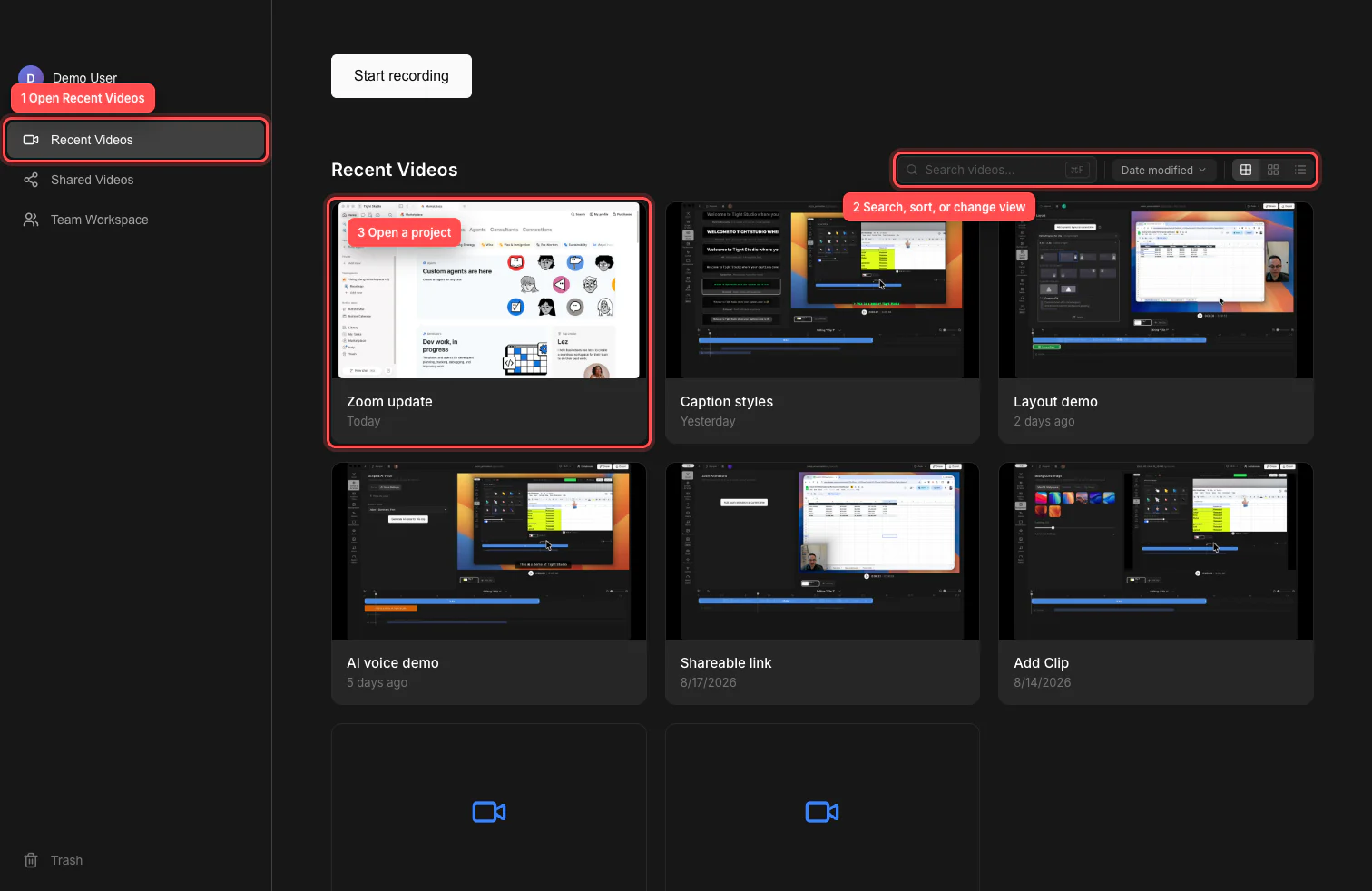
Verwenden Sie „Letzte Videos“, um Projekte zu durchsuchen, die Symbolleiste, um die Bibliothek einzugrenzen, und eine Projektkarte, um den Editor zu öffnen. - Schritt 2
Finden Sie ein Projekt mit Suchen und Sortieren
Geben Sie unter „Videos suchen“ einen Teil eines Projektnamens ein. Sie können auch die Tastenkombination „Befehl-F“ drücken, um direkt zum Suchfeld zu gelangen. Wählen Sie die Schaltfläche „Löschen“ oder drücken Sie die Escape-Taste, während das Feld Text enthält, um wieder die vollständige Bibliothek anzuzeigen.
Öffnen Sie das Sortiermenü und wählen Sie „Änderungsdatum“, „Name (A–Z)“ oder „Name (Z–A)“. Suchen und Sortieren arbeiten zusammen, sodass Sie eine große Bibliothek genau auf das Projekt reduzieren können, das Sie benötigen.
- Schritt 3
Wählen Sie eine Rasteransicht oder Listenansicht und öffnen Sie dann ein Projekt
Verwenden Sie die drei Ansichtsschaltflächen, um zwischen Raster, Kompakt und Liste zu wechseln. Tight Studio merkt sich die ausgewählte Rasteransicht, das kompakte Raster oder die Listenansicht auf diesem Mac.
Wählen Sie eine Projektkarte oder Listenzeile aus, um sie im Editor zu öffnen. Sie können ein Projekt auch mit der Tastatur fokussieren und die Eingabetaste drücken.
- Schritt 4
Verwalten Sie ein Projekt über sein Menü
Zeigen Sie auf ein Projekt und wählen Sie dessen Dreipunktmenü aus. Wählen Sie „Video umbenennen“, um seinen Bibliotheksnamen zu ändern, „Video duplizieren“, um eine separate Kopie zu erstellen, oder „Im Finder anzeigen“, um die lokale Projektdatei anzuzeigen.
Wählen Sie „In den Papierkorb verschieben“, wenn Sie das Projekt nicht mehr benötigen, und bestätigen Sie dann die Aktion. Bei für das Team aktivierten Konten wird in diesem Menü möglicherweise auch „Mit Team zusammenarbeiten“ angezeigt.
- Schritt 6
Stellen Sie ein Projekt oder einen Clip aus dem Papierkorb wieder her
Wählen Sie unten in der Seitenleiste den Papierkorb aus, um gelöschte Videos und Clips anzuzeigen. Öffnen Sie das Menü eines Artikels und wählen Sie „Wiederherstellen“, um ihn zurückzugeben, oder „Endgültig löschen“, wenn Sie sicher sind, dass Sie ihn nicht mehr benötigen.
Elemente im Papierkorb werden nach 7 Tagen automatisch gelöscht. „Papierkorb leeren“ entfernt dauerhaft alles, was sich dort befindet. Überprüfen Sie daher die Liste, bevor Sie bestätigen.
Fehlerbehebung
Warum kann ich ein Projekt in „Neueste Videos“ nicht finden?
Deaktivieren Sie „Videos suchen“, kehren Sie im Sortiermenü zu „Änderungsdatum“ zurück und überprüfen Sie den Papierkorb, falls das Projekt dorthin verschoben wurde. Aktuelle Videos listet lokale Projekte auf, die für den aktuellen Mac verfügbar sind; Ein Teamprojekt kann sich stattdessen im Team Workspace befinden.
Warum fehlt Team Workspace in der Seitenleiste?
Team Workspace wird nur für angemeldete Konten mit Team-Collaboration-Zugriff angezeigt. Bestätigen Sie, dass Sie bei dem gewünschten Konto angemeldet sind und dass es zu einem aktivierten Team gehört.
Warum ist die Vorschaubild eines Projekts leer?
Ein fehlendes Vorschaubild bedeutet nicht unbedingt, dass das Projekt beschädigt ist. Wählen Sie das Projekt nach Namen aus, um es zu öffnen. Wenn es nicht geöffnet wird, verwenden Sie das Dreipunktmenü und wählen Sie „Im Finder anzeigen“, um zu bestätigen, dass die lokale Projektdatei noch verfügbar ist.
Warum ist ein geteiltes Video nicht in „Neueste Videos“ enthalten?
„Neueste Videos“ ist die lokale Projektbibliothek; „Geteilte Videos“ ist die Liste der veröffentlichten Links. Öffnen Sie „Geteilte Videos“, um einen Link zu kopieren oder zu verwalten, und verwenden Sie „Zuletzt verwendete Videos“, wenn Sie das Quellprojekt bearbeiten möchten.
Stecken Sie immer noch fest?
Senden Sie uns eine Notiz mit dem Projektnamen und dem Schritt, bei dem Sie blockiert wurden.