
Teamarbeitsbereich und Projektchat
Arbeiten Sie in einem Teamarbeitsbereich zusammen
Teilen Sie ein lokales Projekt, zeichnen Sie Teamclips auf oder importieren Sie sie und arbeiten Sie gemeinsam an einem Cloud-Projekt.
Bevor Sie beginnen
Melden Sie sich mit einem Konto an, das zu einer Organisation mit Team Workspace-Zugriff gehört. Das Element „Teamarbeitsbereich“ und der Befehl „Mit Team zusammenarbeiten“ werden nur angezeigt, wenn diese Funktion für Ihre Organisation aktiviert ist.
Ein freigegebenes Teamprojekt ist eine Kopie der Cloud-Zusammenarbeit. Behalten Sie das ursprüngliche lokale Projekt, bis der Upload abgeschlossen ist und Sie bestätigt haben, dass die Teamkopie korrekt geöffnet wird.
- Zugang
- Ein angemeldetes Team Workspace-Mitglied
- Teilen Sie ein vorhandenes Video
- Aktuelle Videos > Mit dem Team zusammenarbeiten
- Im Arbeitsbereich erstellen
- Teamarbeitsbereich > Aufzeichnung starten
Befolgen Sie diese Schritte
- Schritt 1
Öffnen Sie den Teamarbeitsbereich
Wählen Sie auf der Startseite in der Seitenleiste Team Workspace aus. Die Projektkarten mit Wolkensymbolen sind Teamprojekte, die Ihrer Organisation zur Verfügung stehen.
Klicken Sie auf eine Karte, um das Teamprojekt herunterzuladen und zu öffnen. Tight Studio zeigt den Fortschritt der Karte an, während das Projekt für das erste Öffnen vorbereitet wird.
- Schritt 3
Starten Sie eine neue Teamaufzeichnung oder öffnen Sie ein Projekt
Klicken Sie in Team Workspace auf Aufzeichnung starten, um eine neue freigegebene Aufzeichnung zu erstellen. Wählen Sie wie gewohnt die Optionen für Bildschirm, Kamera und Audio. Nachdem die Aufzeichnung beendet wurde, veröffentlicht Tight Studio den Clip im Arbeitsbereich und öffnet sein Teamprojekt.
Um stattdessen die bestehende Arbeit fortzusetzen, klicken Sie auf eine der Teamprojektkarten. Jeder sollte das Cloud-Projekt über Team Workspace öffnen, anstatt eine ältere lokale Kopie zu bearbeiten.
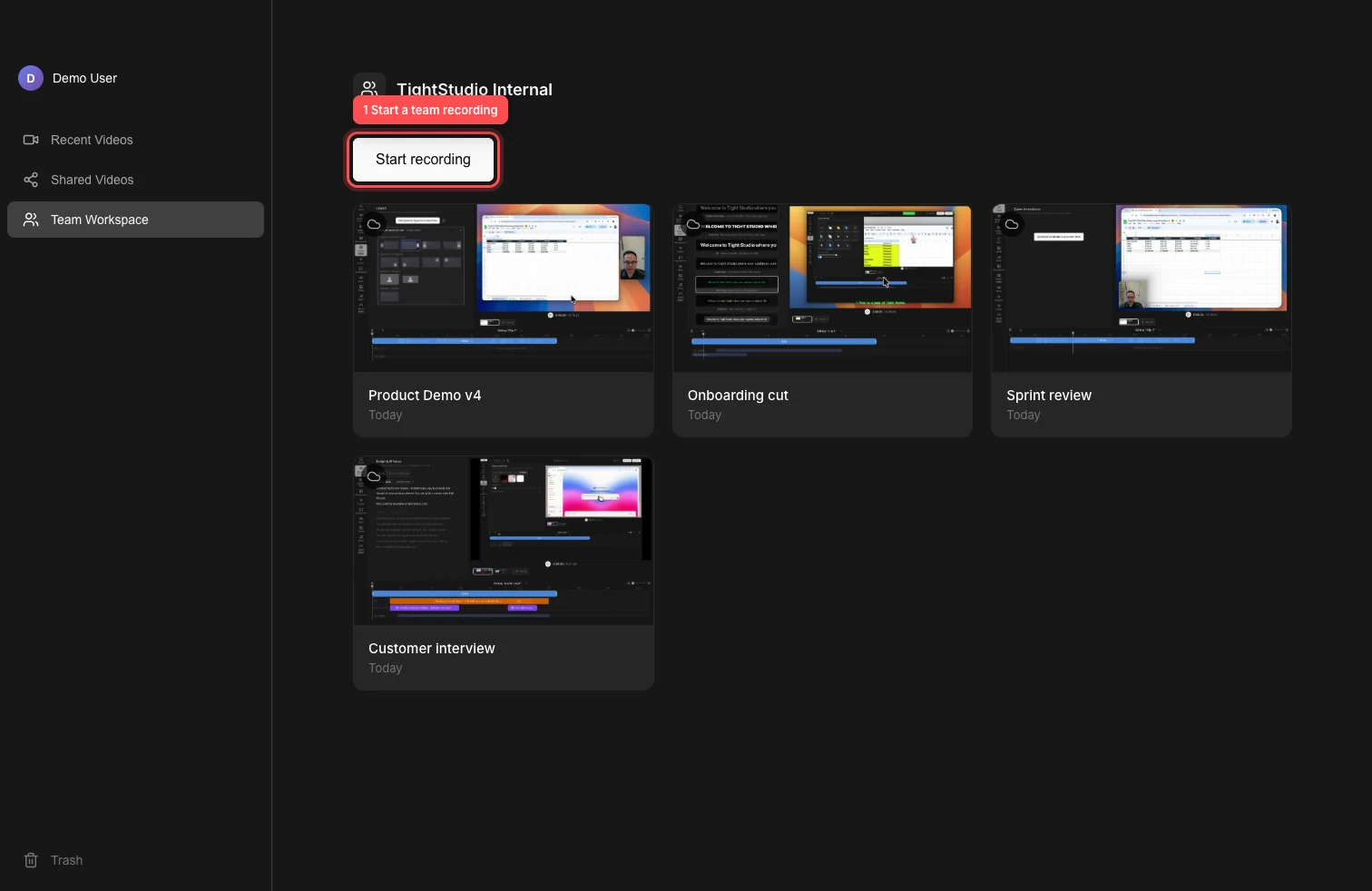
Öffnen Sie Team Workspace und starten Sie dann eine gemeinsame Aufzeichnung oder wählen Sie ein vorhandenes Cloud-Projekt aus. - Schritt 4
Nehmen Sie einen Teamclip auf oder importieren Sie einen Teamclip
Um einen Teamclip aus einem geöffneten Teamprojekt aufzunehmen, klicken Sie auf Clip hinzufügen und wählen Sie Aufnahmeclip hinzufügen. Die neue Aufnahme wird demselben Gemeinschaftsprojekt hinzugefügt, wenn die Aufnahme stoppt.
Um einen Teamclip zu importieren, klicken Sie auf Clip hinzufügen und wählen Sie Medien als Clip für eine Video- oder Bilddatei importieren. Wählen Sie „Aus einem anderen Video importieren“, wenn Sie ausgewählte Clips aus einem anderen Tight Studio-Projekt importieren möchten.
- Schritt 5
Arbeiten Sie gemeinsam am Cloud-Projekt
Teammitglieder können dasselbe Teamprojekt von ihrem eigenen Teamarbeitsbereich aus öffnen. Änderungen auf Projektebene und abgeschlossene Clipbearbeitungen werden über die Cloud synchronisiert.
Ein Mitarbeiter-Avatar zeigt an, wer einen Clip bearbeitet. Wählen Sie einen anderen verfügbaren Clip aus, während ein Teamkollege eine Bearbeitungssperre hält, und warten Sie, bis die Verbindungsanzeige wieder online ist, bevor Sie nach einer Änderung schließen.
- Schritt 6
Teamprojekt für eine separate Version duplizieren
Um ein Teamprojekt zu duplizieren, öffnen Sie das Dreipunktmenü im Team Workspace und wählen Sie „Video duplizieren“. Tight Studio erstellt eine unabhängige Kopie, die Ihnen gehört, und fügt sie dem Arbeitsbereich hinzu.
Verwenden Sie das Duplikat für eine neue Version oder ein neues Experiment. Änderungen daran haben keine Auswirkungen auf das ursprüngliche Teamprojekt.
Fehlerbehebung
Warum sehe ich Team Workspace oder „Mit Team zusammenarbeiten“ nicht?
Bestätigen Sie, dass Sie mit dem Organisationskonto angemeldet sind, das Zugriff auf Team Workspace hat. Wenn Ihre Organisation Zugriff haben sollte, die Befehle aber weiterhin fehlen, melden Sie sich ab und wieder an und wenden Sie sich dann mit der E-Mail-Adresse des Kontos und dem Namen der Organisation an den Tight Studio-Support.
Warum ist das geteilte Projekt für Teamkollegen nicht erschienen?
Kehren Sie zum Dialogfeld „Mit Team zusammenarbeiten“ zurück und bestätigen Sie, dass der Upload des Videos erfolgreich geteilt wurde. Halten Sie Tight Studio während des Uploads online und geöffnet. Wenn dies fehlschlägt, versuchen Sie es erneut über das Dreipunktmenü des lokalen Projekts, nachdem Sie die Verbindung überprüft haben.
Warum ist ein Clip schreibgeschützt oder wird nicht synchronisiert?
Möglicherweise bearbeitet ein anderes Mitglied diesen Clip, oder die Teamverbindung ist möglicherweise offline oder stellt die Verbindung wieder her. Wählen Sie einen entsperrten Clip aus und warten Sie, bis die Verbindung wiederhergestellt ist, bevor Sie ihn bearbeiten. Die Statusanzeigen und Wiederherstellungsschritte finden Sie im Leitfaden zu Teamsperren und Verbindungen.
Stecken Sie immer noch fest?
Senden Sie uns eine Notiz mit dem Projektnamen und dem Schritt, bei dem Sie blockiert wurden.