
Teamarbeitsbereich und Projektchat
Verstehen Sie Teambearbeitungssperren und Verbindungsstatus
Sehen Sie, wer gerade bearbeitet, respektieren Sie schreibgeschützte Clips und erholen Sie sich sauber nach Verbindungsunterbrechungen.
Bevor Sie beginnen
Ein Teamarbeitsbereich speichert das freigegebene Projekt auf dem Server. Es kann jeweils nur eine Person einen Clip bearbeiten, während Teamkollegen das Projekt ansehen und an anderen verfügbaren Clips arbeiten können.
Clip-Sperren schützen vor widersprüchlichen Bearbeitungen. Bei einer Verbindungsunterbrechung wird die Teambearbeitung angehalten, da Offline-Änderungen nicht als zweite lokale Kopie in die Warteschlange gestellt werden.
- Bereich sperren
- Der ausgewählte Clip
- Gesperrter Zustand
- Nur ansehen
- Kurze Unterbrechung
- Wieder verbinden…
- Anhaltende Unterbrechung
- Verbindung verloren
Befolgen Sie diese Schritte
- Schritt 1
Identifizieren Sie, wer den Clip bearbeitet
Öffnen Sie das Teamprojekt und wählen Sie einen Clip aus. Ein Mitarbeiter-Avatar auf einer Clipkarte zeigt an, dass dort ein anderes Mitglied arbeitet, und das Banner über dem Herausgeber nennt den aktuellen Inhaber.
Wenn auf dem Banner steht, dass ein Teamkollege „diesen Clip bearbeitet – nur zum Ansehen“, können Sie den Clip überprüfen, die Bearbeitungssteuerung bleibt jedoch gesperrt, bis sich die Sperre ändert.
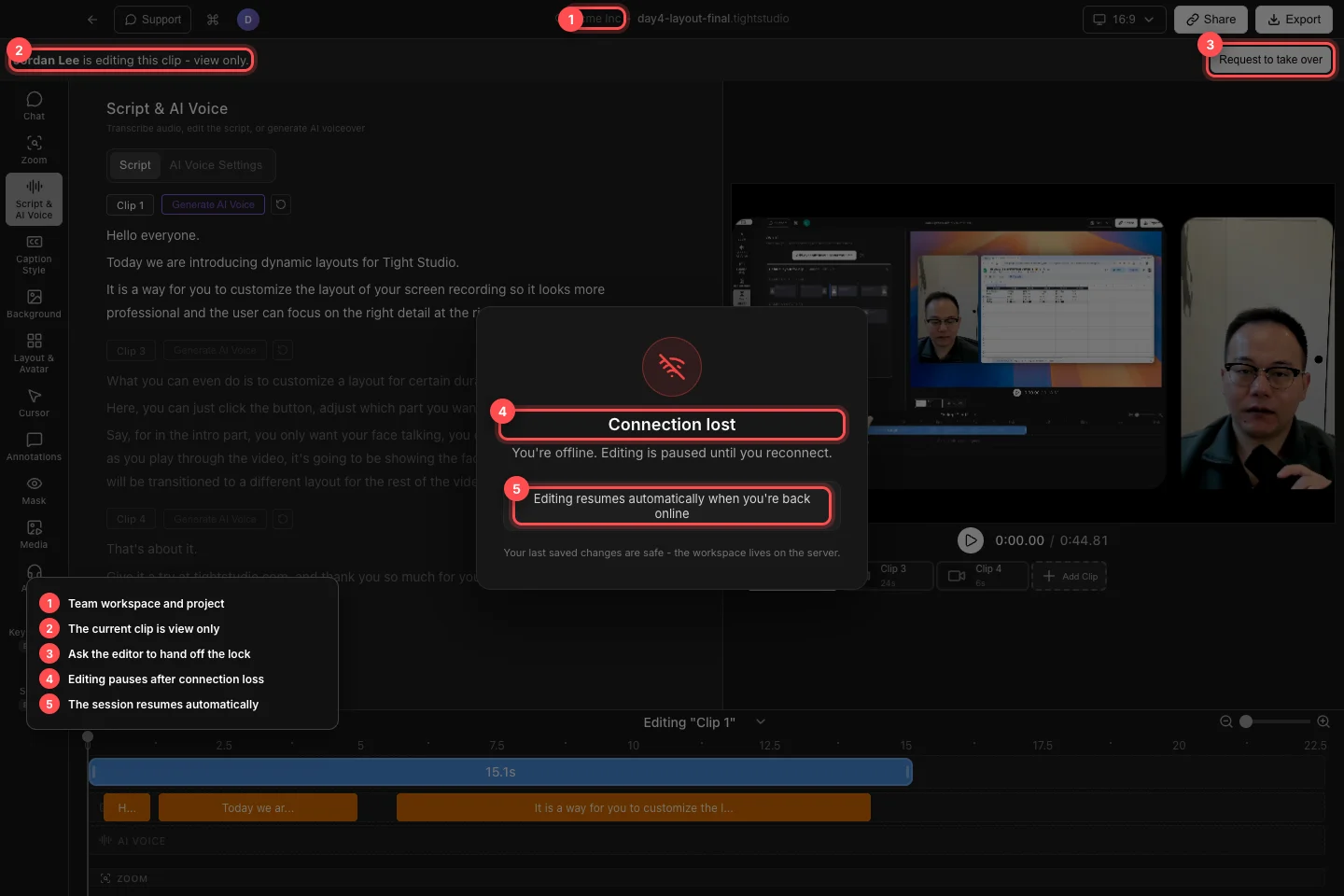
Respektieren Sie die Sperre des Cliphalters, fordern Sie bei Bedarf eine Übergabe an und warten Sie, bis die Teambearbeitung nach der erneuten Verbindung automatisch fortgesetzt wird. - Schritt 2
Fordern Sie die Kontrolle über einen gesperrten Clip an
Klicken Sie auf „Anfordern“, um die Bearbeitung zu übernehmen, wenn Sie den gesperrten Clip bearbeiten müssen. Das Banner ändert sich in „Zugriff auf diesen Clip anfordern…“ und teilt Ihnen mit, ob es auf den aktuellen Editor wartet oder eine Leerlaufübergabe erwartet.
Sehen Sie weiter, während die Anfrage aussteht, oder klicken Sie auf „Abbrechen“, wenn Sie die Kontrolle nicht mehr benötigen. Führen Sie dieselben Änderungen nicht in einem anderen Clip erneut durch, nur um die Sperre zu umgehen.
- Schritt 3
Reagieren Sie, wenn ein Teammitglied Ihren Clip anfordert
Wenn Sie die Sperre gedrückt halten, wird in einem eingehenden Banner darauf hingewiesen, dass der Teamkollege diesen Clip bearbeiten möchte. Speichern oder beenden Sie die sofortige Änderung und klicken Sie dann auf „Übergeben“, um ihnen die Kontrolle zu geben.
Klicken Sie auf Weiter bearbeiten, wenn Sie den Clip noch benötigen. Wenn auf dem Banner steht, dass die Übergabe automatisch erfolgt, weil Sie inaktiv sind, reagieren Sie umgehend, wenn Sie beabsichtigen, die Kontrolle zu behalten.
- Schritt 4
Warten Sie eine kurze Wiederverbindung ab
Bei einer kurzen Netzwerkunterbrechung wird Reconnecting… mit Wiederherstellung Ihrer Sitzung angezeigt. Die Bearbeitung ist bereits angehalten, während Tight Studio die Verbindung wiederherstellt, auch wenn der Status möglicherweise schnell gelöscht wird.
Lassen Sie das Projekt geöffnet und vermeiden Sie wiederholte Bearbeitungen oder Neuladen. Wenn die Teamverbindung innerhalb der Kulanzfrist wiederhergestellt wird, verschwindet die Überlagerung und die Sitzung wird fortgesetzt.
- Schritt 5
Wiederherstellung nach Verbindungsverlust
Bei einem längeren Ausfall wird die Meldung „Verbindung unterbrochen“ und „Sie sind offline. Die Bearbeitung wird angehalten, bis Sie die Verbindung wiederherstellen“ angezeigt. Stellen Sie den WLAN-, Ethernet- oder VPN-Zugriff wieder her und lassen Sie Tight Studio geöffnet.
Die Bearbeitung wird automatisch fortgesetzt, wenn Sie wieder online sind. Die Meldung bestätigt, dass Ihre zuletzt gespeicherten Änderungen sicher sind, da sich der Arbeitsbereich auf dem Server befindet. Überprüfen Sie den aktuellen Cliphalter, bevor Sie erneut bearbeiten.
Fehlerbehebung
Warum kann ich einen Clip ansehen, aber nicht bearbeiten?
Ein anderer Mitarbeiter behält die Bearbeitungssperre dieses Clips. Wählen Sie einen verfügbaren Clip aus oder klicken Sie auf „Übernahme anfordern“ und warten Sie, bis der aktuelle Editor ihn weitergibt.
Warum steht mein Übernahmeantrag noch aus?
Der aktuelle Editor ist möglicherweise noch aktiv. Warten Sie auf die Antwort oder klicken Sie auf „Abbrechen“, wenn Sie den Clip nicht mehr benötigen. Ein inaktiver Inhaber kann automatisch abgeben, wenn das Banner dies vorschreibt.
Warum ist der gesamte Editor pausiert?
Die Team Workspace-Verbindung wird wiederhergestellt oder ist offline. Stellen Sie die Netzwerkverbindung wieder her und lassen Sie das Projekt geöffnet. Die Bearbeitung wird automatisch fortgesetzt, nachdem die Serversitzung erneut verbunden wurde.
Stecken Sie immer noch fest?
Senden Sie uns eine Notiz mit dem Projektnamen und dem Schritt, bei dem Sie blockiert wurden.