
Teamarbeitsbereich und Projektchat
Chatten Sie mit ChatGPT über ein Projekt
Verbinden Sie ChatGPT, fragen Sie nach dem Projekt und überprüfen Sie vorgeschlagene Änderungen, bevor sie angewendet werden.
Bevor Sie beginnen
Project Chat verwendet Ihren ChatGPT-Plan und erfordert keinen API-Schlüssel. Wenn Sie es zum ersten Mal öffnen, leitet Tight Studio Sie zu einer sicheren ChatGPT-Anmeldeseite in Ihrem Browser weiter und kehrt zum Projekt zurück, nachdem Sie die Verbindung genehmigt haben.
Chat erhält Ihre Anfrage sowie relevante Projekttexte und Einstellungen; Lokale Dateipfade werden entfernt. Eine schriftliche Antwort oder Erklärung ändert nichts am Projekt. Projektänderungen erfolgen nur, wenn Chat einen unterstützten Editorvorgang anfordert und abschließt, wobei vertrauliche Vorgänge immer zur Genehmigung angezeigt werden.
- Geöffnet von
- Chatten Sie in der Editor-Seitenleiste
- Konto
- Ihr verbundener ChatGPT-Plan
- Verknüpfung senden
- Geben Sie Sendungen ein; Umschalt + Eingabetaste fügt eine neue Zeile hinzu
- Fragt immer
- Löschen, Veröffentlichen, Dateizugriff und kostenpflichtige Aktionen
Befolgen Sie diese Schritte
- Schritt 1
Verbinden Sie ChatGPT
Öffnen Sie Chat in der linken Seitenleiste und klicken Sie auf „Weiter mit ChatGPT“. Führen Sie die sichere Anmeldung und Genehmigung in Ihrem Browser durch. Tight Studio ändert sich zu ChatGPT verbunden, wenn das Konto bereit ist.
Wenn die Browserseite geschlossen wurde, klicken Sie erneut auf Browser öffnen. Wenn die Sitzung abgelaufen ist, verwenden Sie „Reconnect ChatGPT“ und melden Sie sich erneut an, bevor Sie das Gespräch fortsetzen.
- Schritt 2
Stellen Sie Projektfragen oder fordern Sie eine Erklärung an
Klicken Sie auf eine vorgeschlagene Eingabeaufforderung wie „Dieses Projekt zusammenfassen und seine Clips auflisten“ oder geben Sie „Nachricht“ ein. Klicken Sie auf Senden oder drücken Sie die Eingabetaste. Chat kann den verfügbaren Clip- und Projektkontext überprüfen, Projektfragen beantworten und allgemeine Bearbeitungshinweise geben.
Behandeln Sie eine Assistentennachricht als Information, es sei denn, die Antwort meldet auch einen abgeschlossenen Vorgang unter „Angewandte Projektänderungen“. Erklärungen, Zusammenfassungen und Empfehlungen allein haben keine Auswirkungen auf die Arbeitsfläche, die Clips, die Zeitleiste oder den Export.
- Schritt 3
Fordern Sie unterstützte Projektänderungen an
Beschreiben Sie das gewünschte Ergebnis, zum Beispiel „Machen Sie dieses Projekt vertikal und aktivieren Sie Untertitel.“ Chat überprüft das aktuelle Projekt und zeigt die Aktivitäten des Assistenten an, während die unterstützten Vorgänge identifiziert werden, die erforderlich sind.
Die Auswahl Agent → Berechtigungen steuert umkehrbare Änderungen. „Nicht nach Projektänderungen fragen“ ermöglicht Chat, unterstützte umkehrbare Änderungen ohne zusätzliche Aufforderung anzuwenden; „Um Erlaubnis bitten“ zeigt die vorgeschlagenen Vorgänge an, bevor sie ausgeführt werden.
- Schritt 4
Überprüfen, genehmigen oder lehnen Sie einen vorgeschlagenen Vorgang ab
Wenn „Genehmigung erforderlich“ angezeigt wird, lesen Sie jeden Vorgang, seine Parameter und das Risikoetikett. Klicken Sie nur dann auf „Genehmigen“, wenn die aufgelisteten Aktionen Ihrer Anfrage entsprechen. Tight Studio führt die Vorgänge aus und meldet, welche Projektänderungen angewendet wurden.
Um den Vorschlag abzulehnen, klicken Sie auf Abbrechen. Chat empfängt das abgebrochene Ergebnis und führt diese Vorgänge nicht aus. Für das Löschen, Veröffentlichen, Dateizugriff und Aktionen, die möglicherweise bezahlte KI-Credits verbrauchen, ist unabhängig von der Berechtigung zum umkehrbaren Bearbeiten immer diese Bestätigung erforderlich.
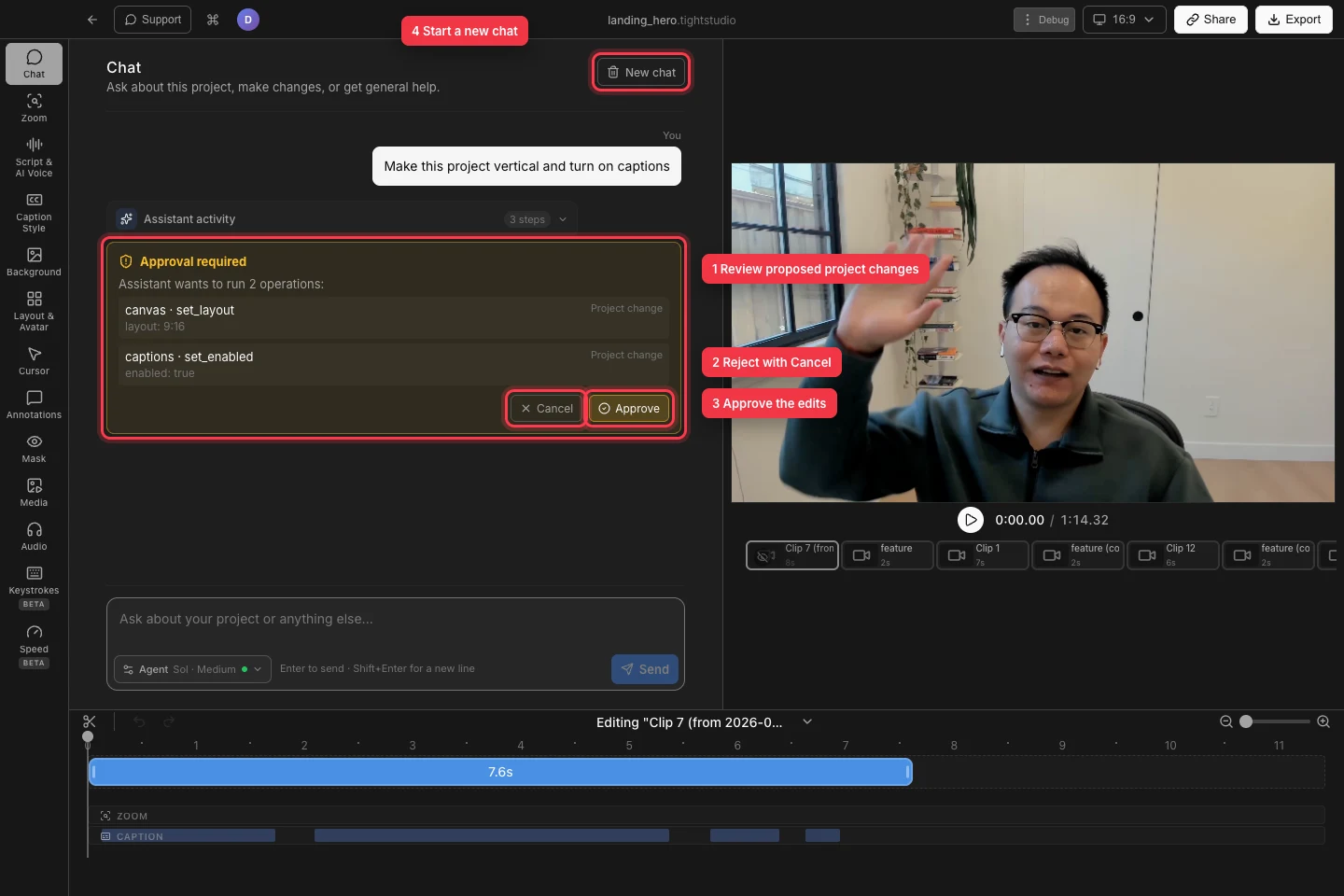
Überprüfen Sie die genauen Vorgänge, bevor Sie „Abbrechen“ oder „Genehmigen“ wählen. Verwenden Sie „Neuer Chat“, wenn Sie eine saubere Konversation wünschen. - Schritt 5
Starten Sie einen neuen Chat oder trennen Sie das Konto
Klicken Sie auf „Neuer Chat“, um die aktuelle Konversation zu löschen und mit einem sauberen Kontext zu beginnen. Dadurch wird auch ein ausstehender Vorgang abgebrochen. Lösen Sie daher zunächst alle Genehmigungskarten aus oder geben Sie diese absichtlich auf.
Um die Verbindung zu trennen, öffnen Sie den Agenten, suchen Sie nach „Konto“ und klicken Sie auf „Trennen“. Bestätigen Sie, dass Sie sich nur dann abmelden, wenn dies beabsichtigt ist: Im Dialogfeld wird darauf hingewiesen, dass dadurch ChatGPT auf diesem Mac und auch andere lokale Codex-Sitzungen abgemeldet werden.
Fehlerbehebung
Warum hat ChatGPT nach dem Öffnen des Browsers keine Verbindung hergestellt?
Kehren Sie zum Chat zurück und suchen Sie in Ihrem Browser nach „Verbindung herstellen“. Klicken Sie erneut auf Browser öffnen und schließen Sie die ChatGPT-Genehmigung ab. Wenn auf dem Bildschirm angezeigt wird, dass ChatGPT nicht verbunden war oder die Sitzung abgelaufen ist, verwenden Sie „Erneut versuchen“ oder „ChatGPT erneut verbinden“.
Warum ist Senden deaktiviert?
Geben Sie eine nicht leere Nachricht ein und bestätigen Sie, dass ChatGPT verbunden ist. Senden bleibt auch deaktiviert, während der Chat antwortet oder während eine Karte mit erforderlicher Genehmigung wartet. Wählen Sie „Abbrechen“ oder „Genehmigen“, bevor Sie eine weitere Anfrage senden.
Warum hat mir Chat geantwortet, ohne das Projekt zu ändern?
Bei Fragen und Erklärungen wird normalerweise nur Text zurückgegeben. Bitten Sie ausdrücklich um einen unterstützten Editorwechsel, beobachten Sie die Aktivitäten des Assistenten und genehmigen Sie alle angeforderten Vorgänge. Wenn Chat angibt, dass der Vorgang nicht unterstützt wird, nehmen Sie die Bearbeitung stattdessen mit der normalen Editorsteuerung vor.
Stecken Sie immer noch fest?
Senden Sie uns eine Notiz mit dem Projektnamen und dem Schritt, bei dem Sie blockiert wurden.