
Fehlerbehebung
Senden Sie die Diagnose und kontaktieren Sie den Support
Öffnen Sie den Support, fügen Sie den richtigen Kontext hinzu und senden Sie Diagnoseinformationen, die zur Lösung eines Problems beitragen.
Bevor Sie beginnen
Nutzen Sie den Support für eine Produktfrage, einen Fehlerbericht oder Feedback. Eine klare Beschreibung dessen, was passiert ist, wo es passiert ist und wie man es reproduzieren kann, ist nützlicher als eine einzeilige Fehlermeldung.
Wenn Sie das Formular senden, fügt Tight Studio automatisch Diagnosesysteminformationen wie die App-Version und die macOS-Version hinzu. Das Projektpaket, die Quellaufzeichnungen oder Screenshots werden nicht angehängt.
- Geöffnet von
- Unterstützung in der Titelleiste des Editors
- Nachrichtenlimit
- 1.000 Zeichen
- Automatischer Kontext
- Informationen zur App- und macOS-Version
- Dringende Unterstützung
- Verwenden Sie den im Support angezeigten Telefonkontakt
Befolgen Sie diese Schritte
- Schritt 1
Öffnen Sie den Support des betroffenen Projekts
Öffnen Sie das Projekt, bei dem das Problem auftritt, und klicken Sie in der Titelleiste oben links auf Support. Wenn Sie es über das betroffene Projekt öffnen, können Sie den relevanten Bildschirm- und Timeline-Status während des Schreibens sichtbar halten.
Das Support-Panel trennt den dringenden Kontakt vom Standardnachrichtenformular. Benutzen Sie den dringenden Weg nur, wenn sofortige Hilfe wirklich benötigt wird.
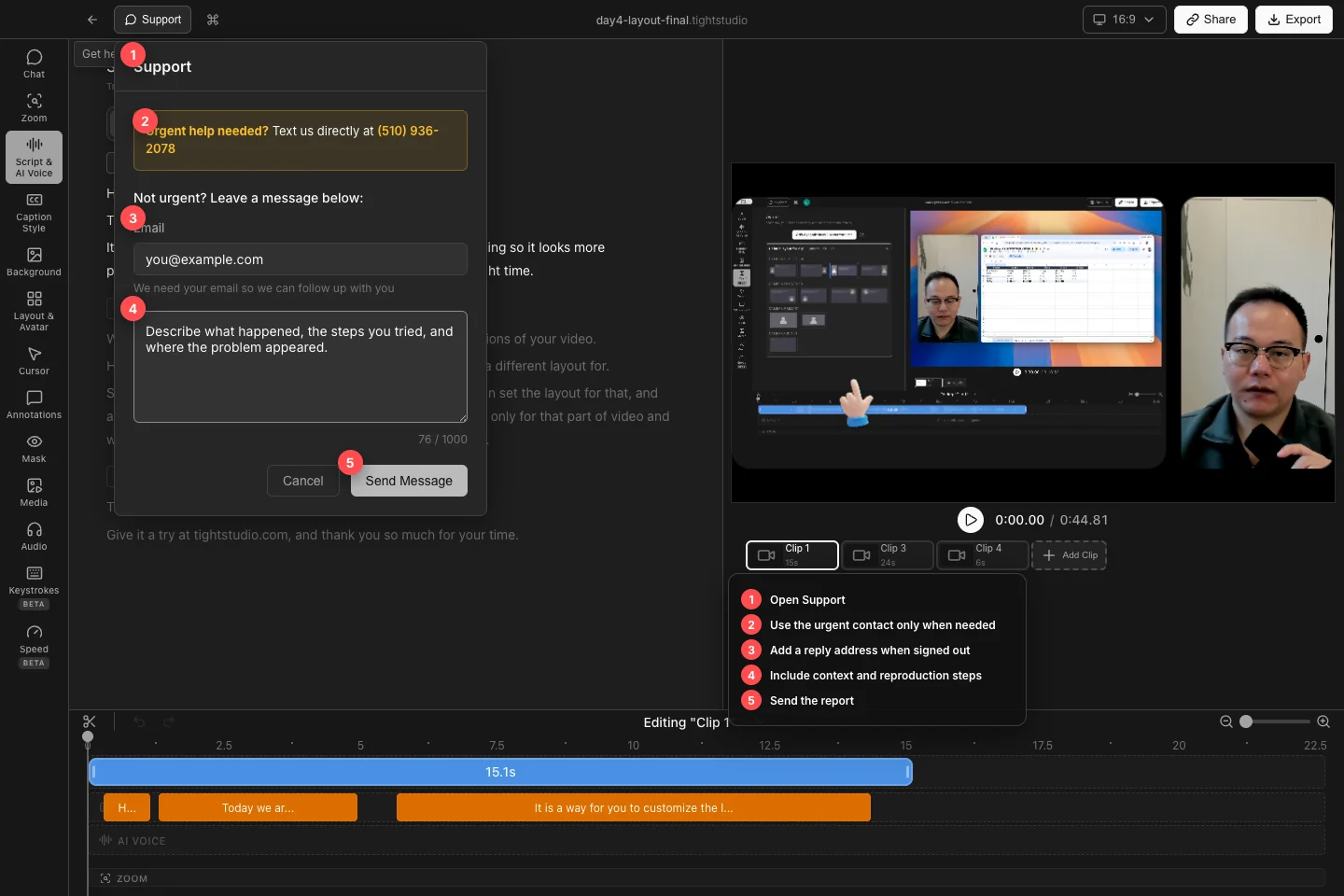
Öffnen Sie den Support, wählen Sie den geeigneten Kontaktweg und geben Sie genügend Kontext an, damit das Problem reproduziert werden kann. - Schritt 2
Wählen Sie dringende Hilfe oder eine Standardnachricht
Für dringende Hilfe verwenden Sie die Telefonnummer, die neben „Dringende Hilfe benötigt?“ angezeigt wird. Durch Klicken auf die Nummer wird der konfigurierte Messaging-Handler von Mac geöffnet.
Für normale Fragen und Rückmeldungen verwenden Sie den Abschnitt „Nicht dringend?“. Hinterlassen Sie unten eine Nachricht:. Auf dem Formular steht, dass sich das Team innerhalb von 24 Stunden bei Ihnen melden wird.
- Schritt 3
Bestätigen Sie die Antwort-E-Mail
Wenn Sie angemeldet sind, zeigt der Support das Konto unter Von: an. Wenn Sie abgemeldet sind, geben Sie unter E-Mail eine gültige Adresse ein. Der Hinweis lautet: „Wir benötigen Ihre E-Mail-Adresse, damit wir Sie kontaktieren können.“
Überprüfen Sie vor dem Absenden sorgfältig die Adresse. Die Schaltfläche „Nachricht senden“ bleibt deaktiviert, wenn ein abgemeldeter Bericht keine gültige E-Mail-Adresse hat.
- Schritt 4
Fügen Sie nützliche Reproduktionsdetails hinzu
Geben Sie innerhalb der Grenze von 1.000 Zeichen an, was Sie erwartet haben, was stattdessen passiert ist, den Projektbereich oder die genaue Schaltfläche, um die es geht, und die kürzeste Sequenz, die das Problem reproduziert. Geben Sie den genauen Fehlertext an und geben Sie an, ob er durch einen erneuten Versuch oder ein erneutes Öffnen geändert wurde.
Der übermittelte Diagnosedatensatz enthält bereits Plattformdetails, die Tight Studio-App-Version und macOS-Versionsinformationen. Wenn der Support einen Screenshot, eine Aufzeichnung oder eine Projektdatei benötigt, hängen Sie diese an, wenn Sie auf die Folge-E-Mail antworten, anstatt davon auszugehen, dass das Formular sie hochgeladen hat.
- Schritt 5
Senden Sie die Nachricht und halten Sie das Projekt verfügbar
Klicken Sie auf Nachricht senden. Während der Bericht gesendet wird, ändert sich die Schaltfläche zu „Senden…“. Eine erfolgreiche Meldung zeigt „ ✓ Vielen Dank für Ihre Nachricht! Wir werden uns bald bei Ihnen melden.“ und schließt sich dann.
Bewahren Sie das betroffene Projekt und die Quellmedien auf, bis das Problem behoben ist. Wenn die Problemblöcke funktionieren, vermeiden Sie destruktive Änderungen und notieren Sie bei der Nachverfolgung alle vorübergehenden Problemumgehungen.
Fehlerbehebung
Warum ist „Nachricht senden“ deaktiviert?
Geben Sie eine nicht leere Nachricht ein. Wenn Sie abgemeldet sind, geben Sie auch eine gültige E-Mail-Adresse ein; Die E-Mail-Adresse des angemeldeten Kontos wird automatisch verwendet, wenn Sie authentifiziert werden.
Warum konnte der Bericht nicht gesendet werden?
Überprüfen Sie die Internetverbindung und versuchen Sie es erneut. Behalten Sie den Nachrichtentext bei, bevor Sie das Bedienfeld schließen. Wenn das Problem dringend ist, verwenden Sie den im Support angezeigten direkten Telefonkontakt.
Wo finde ich die App- und macOS-Versionen?
Der Support umfasst diese Diagnosen automatisch. Um die App-Version selbst anzuzeigen, wählen Sie Tight Studio → Über Tight Studio aus dem macOS-Menü; macOS zeigt seine Version auch im Apple-Menü → Über dieses Mac an.
Stecken Sie immer noch fest?
Senden Sie uns eine Notiz mit dem Projektnamen und dem Schritt, bei dem Sie blockiert wurden.