
Fehlerbehebung
Beheben Sie Bildschirmaufzeichnungs- und Berechtigungsprobleme
Beheben Sie fehlende Berechtigungsaufforderungen, nicht verfügbare Bildschirme oder Fenster und unvollständige Cursorerfassung.
Bevor Sie beginnen
Tight Studio benötigt die Berechtigung „macOS-Bildschirmaufzeichnung“, um Anzeigen und Fenster zu erfassen. Außerdem ist eine Barrierefreiheitsberechtigung erforderlich, um die Mausaktivität lokal für die Cursorerfassung und automatische Zoomeffekte zu erfassen.
Berechtigungsänderungen wirken sich möglicherweise nicht auf eine App aus, die bereits ausgeführt wird. Beenden Sie alle aktiven Aufzeichnungen, speichern Sie das Projekt und bereiten Sie sich darauf vor, Tight Studio zu beenden und neu zu starten, nachdem Sie einen Schalter in den Systemeinstellungen geändert haben.
- Bildschirmzugriff
- Systemeinstellungen → Datenschutz und Sicherheit → Bildschirm- und System-Audioaufzeichnung
- Cursor-Ereignisse
- Systemeinstellungen → Datenschutz und Sicherheit → Barrierefreiheit
- Erstausführungsfenster
- Berechtigungen erforderlich
- Endkontrolle
- In beiden Zeilen wird „Gewährt“ angezeigt, bevor „Weiter“ verfügbar wird
Befolgen Sie diese Schritte
- Schritt 1
Öffnen Sie „Berechtigungen erforderlich“ und überprüfen Sie beide Zeilen
Wenn die Berechtigungsaufforderung angezeigt wird, überprüfen Sie die Berechtigung zur Bildschirmaufzeichnung und die Berechtigung zur Barrierefreiheit separat. Klicken Sie neben jeder Zeile, die noch nicht als „Gewährt“ markiert ist, auf „Berechtigung erteilen“.
Nachdem macOS die Systemeinstellungen geöffnet hat, lassen Sie das Tight Studio-Berechtigungsfenster geöffnet. Kehren Sie dorthin erst zurück, nachdem der entsprechende Schalter aktiviert wurde.
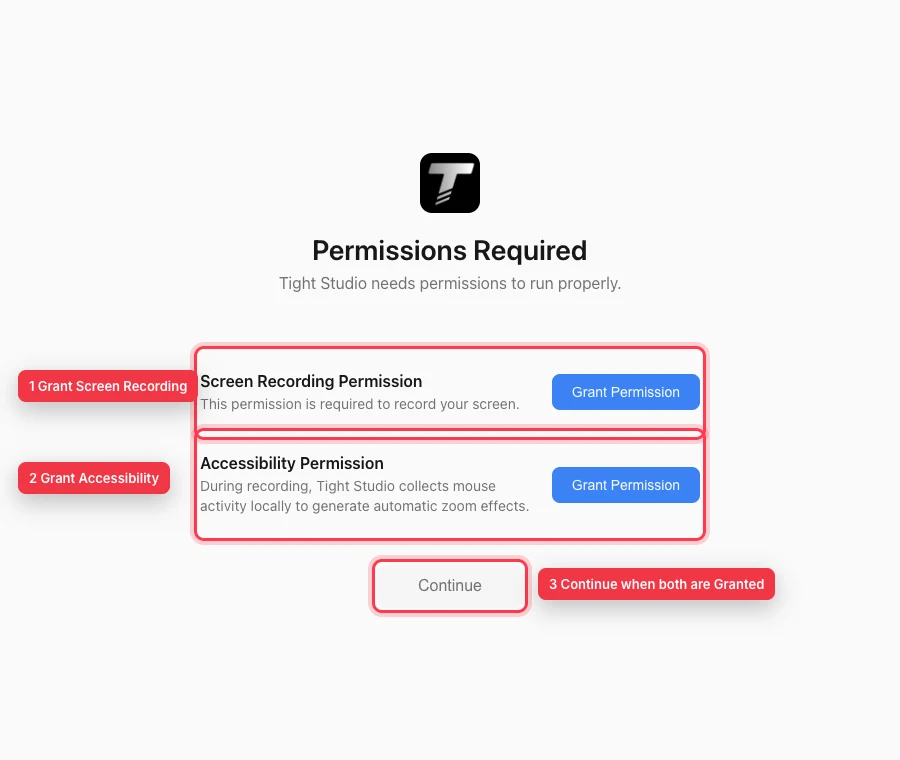
Bildschirmzugriff und Barrierefreiheit separat gewähren; „Fortfahren“ wird verfügbar, nachdem Tight Studio beide Berechtigungen erkennt. - Schritt 2
Aktivieren Sie die Bildschirmaufzeichnung in den Systemeinstellungen
Öffnen Sie Systemeinstellungen → Datenschutz und Sicherheit → Bildschirm- und System-Audioaufzeichnung. Bei älteren macOS-Versionen heißt der Abschnitt möglicherweise „Bildschirmaufzeichnung“. Schalten Sie Tight Studio ein.
Wenn Tight Studio nicht aufgeführt ist und die Berechtigungsaufforderung nie angezeigt wird, verwenden Sie das Steuerelement „Hinzufügen“, wenn macOS eines bereitstellt, und wählen Sie „Tight Studio“ unter „Anwendungen“ aus. Beenden Sie die App und starten Sie sie erneut, nachdem Sie den Zugriff aktiviert haben.
- Schritt 3
Aktivieren Sie Barrierefreiheit für Mausaktivitäten
Öffnen Sie Systemeinstellungen → Datenschutz und Sicherheit → Barrierefreiheit und schalten Sie Tight Studio ein. Dies ermöglicht die lokale Erfassung von Mausereignissen, die durch automatische Zooms und vollständige Cursorerfassung genutzt werden.
Wenn der Schalter bereits eingeschaltet ist, aber keine Klicks erkannt werden, schalten Sie ihn aus, wieder ein und starten Sie Tight Studio neu, damit macOS einen neuen Autorisierungsstatus ausgibt.
- Schritt 4
Aktualisieren Sie einen Bildschirm, der in der Vollanzeige fehlt
Trennen Sie das Display und schließen Sie es wieder an, warten Sie, bis macOS die Anordnung abgeschlossen hat, und schließen Sie dann die Aufnahmesteuerung und öffnen Sie sie erneut. Wählen Sie erneut „Vollständige Anzeige“ und überprüfen Sie die Anzeigeauswahl.
Wenn der in der Auswahl fehlende Bildschirm immer noch nicht verfügbar ist, vergewissern Sie sich, dass die Bildschirmaufzeichnung für genau die Tight Studio-App, die Sie gestartet haben, aktiviert bleibt, beenden Sie dann die Kopie der App und öffnen Sie sie erneut.
- Schritt 5
Aktualisieren Sie ein Fenster, das in der Fensterauswahl fehlt
Öffnen Sie die Ziel-App und bringen Sie das entsprechende Fenster auf den Bildschirm. Öffnen Sie dann das Fenster in den Aufnahmesteuerungen erneut. Tight Studio scannt verfügbare Fenster jedes Mal erneut, wenn die Auswahl geöffnet wird.
Wenn ein in der Liste fehlendes Fenster zu einer neu gestarteten App gehört, schließen Sie die Auswahl und öffnen Sie sie erneut. Wählen Sie das neu aufgelistete Fenster anstelle einer veralteten vorherigen Auswahl.
- Schritt 6
Zeichnen Sie einen kurzen Berechtigungstest auf
Klicken Sie auf „Weiter“, nachdem für beide Berechtigungen „Gewährt“ angezeigt wird. Nehmen Sie einige Sekunden auf, während Sie den Zeiger bewegen und anklicken, beenden Sie dann die Aufnahme und überprüfen Sie den Editor.
Bestätigen Sie, dass der richtige Bildschirm oder das richtige Fenster erfasst wurde und dass Zeigerbewegungen und Klickgeräusche vorhanden sind. Wenn die Aufnahme funktioniert, die Cursordaten jedoch unvollständig sind, wiederholen Sie das Zurücksetzen der Barrierefreiheit und starten Sie erneut.
Fehlerbehebung
Warum erscheint die Berechtigungsaufforderung nie?
Öffnen Sie die beiden Abschnitte „Datenschutz und Sicherheit“ manuell und aktivieren Sie dort Tight Studio. Wenn die App nicht vorhanden ist, fügen Sie sie hinzu, wenn macOS ein Steuerelement zum Hinzufügen anbietet, beenden Sie dann Tight Studio und starten Sie es neu.
Warum fehlt ein Bildschirm oder ein Fenster immer noch, nachdem die Erlaubnis erteilt wurde?
Schließen Sie die Anzeige erneut an oder bringen Sie das Zielfenster auf den Bildschirm und öffnen Sie dann die Aufnahmesteuerung erneut, damit die Quellliste erneut gescannt wird. Stellen Sie sicher, dass Sie Zugriff auf dieselbe Tight Studio-App-Kopie gewährt haben, die derzeit ausgeführt wird.
Warum wird das Video aufgezeichnet, die Cursorerfassung oder der automatische Zoom sind jedoch unvollständig?
Die Bildschirmaufzeichnung ermöglicht die Pixel, während die Barrierefreiheit die Mausaktivität ermöglicht. Setzen Sie Tight Studio unter Datenschutz & Sicherheit → Barrierefreiheit zurück, starten Sie es neu und machen Sie einen kurzen Test mit sichtbaren Zeigerbewegungen und Klicks.
Stecken Sie immer noch fest?
Senden Sie uns eine Notiz mit dem Projektnamen und dem Schritt, bei dem Sie blockiert wurden.