
Erste Schritte
Gewähren Sie Berechtigungen für Bildschirm, Kamera, Mikrofon und Barrierefreiheit
Erlauben Sie dem macOS den Zugriff, den Tight Studio zum Aufzeichnen des Bildschirms, des Tons, der Kamera, des Cursors und der Eingabe benötigt.
Bevor Sie beginnen
Tight Studio fragt beim Start der App nach Zugriff auf Bildschirmaufzeichnung und Barrierefreiheit. Der Zugriff auf Kamera und Mikrofon wird später nur dann angefordert, wenn Sie diese Eingaben in den Aufnahmesteuerungen verwenden.
Lassen Sie Tight Studio geöffnet, während Sie den Zugriff in den Systemeinstellungen genehmigen. Wenn macOS Sie auffordert, die App zu beenden und erneut zu öffnen, akzeptieren Sie die Aufforderung und starten Sie Tight Studio erneut.
- Beim Start erforderlich
- Bildschirmaufzeichnung und Barrierefreiheit
- Wird bei Verwendung angefordert
- Kameraberechtigung und Mikrofonberechtigung
- macOS-Standort
- Systemeinstellungen > Datenschutz und Sicherheit
Befolgen Sie diese Schritte
- Schritt 1
Öffnen Sie Tight Studio und überprüfen Sie die erforderlichen Berechtigungen
Wenn eine der Startberechtigungen fehlt, öffnet Tight Studio automatisch das Fenster „Berechtigungen erforderlich“.
Das Fenster listet die Bildschirmaufzeichnungsberechtigung und die Barrierefreiheitsberechtigung auf. „Fortfahren“ bleibt solange nicht verfügbar, bis in beiden Zeilen „Zugelassen“ angezeigt wird.
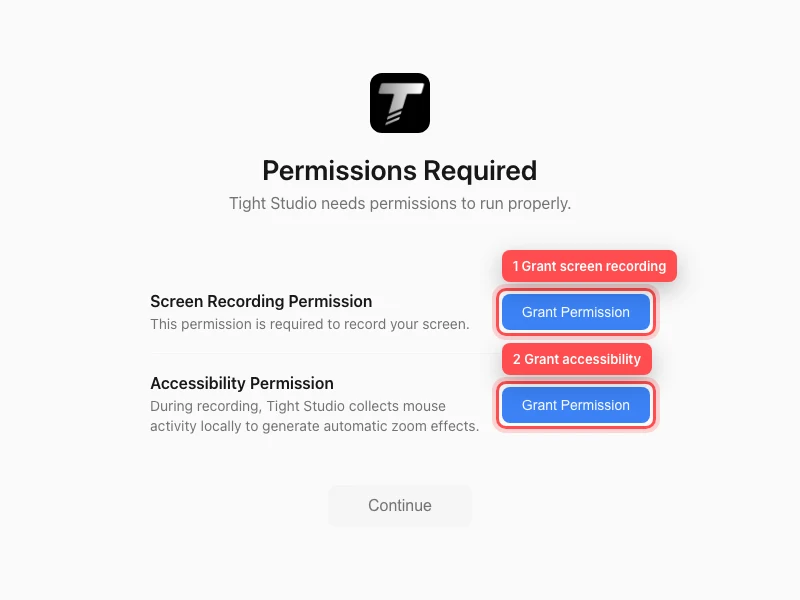
Erteilen Sie beide Startberechtigungen, bevor Sie Weiter auswählen. - Schritt 2
Gewähren Sie Zugriff auf die Bildschirmaufzeichnung
Wählen Sie neben „Bildschirmaufzeichnungsberechtigung“ die Option „Berechtigung erteilen“ aus. Tight Studio öffnet die Systemeinstellungen zu Datenschutz und Sicherheit > Bildschirm- und System-Audioaufzeichnung. In einigen früheren macOS-Versionen heißt dieser Abschnitt „Bildschirmaufzeichnung“.
Schalten Sie Tight Studio ein. Durch diesen Zugriff kann die App die Anzeige, ein Fenster oder einen ausgewählten Bereich erfassen, einschließlich des Systemaudios, das macOS bei der Bildschirmaufnahme bereitstellt.
- Schritt 3
Gewähren Sie den Zugriff auf Barrierefreiheit
Kehren Sie zum Fenster „Erforderliche Berechtigungen“ zurück und wählen Sie neben „Zugriffsberechtigung“ die Option „Berechtigung gewähren“ aus.
Aktivieren Sie unter Systemeinstellungen > Datenschutz und Sicherheit > Barrierefreiheit die Option Tight Studio. Tight Studio nutzt diesen Zugriff, um Mausbewegungen und Klicks während der Aufzeichnung lokal zu erfassen und so automatische Zoomeffekte zu erzeugen.
- Schritt 4
Warten Sie, bis in beiden Zeilen „Zugelassen“ angezeigt wird
Zurück zu Tight Studio. Das Berechtigungsfenster überprüft die beiden Einstellungen automatisch; Jede Schaltfläche „Berechtigung erteilen“ ändert sich in „Gewährt“, nachdem der Zugriff erkannt wurde.
Wenn „Weiter“ verfügbar ist, wählen Sie es aus, um die Aufnahmesteuerung zu öffnen.
- Schritt 5
Erlauben Sie den Kamerazugriff, wenn Sie eine Kamera hinzufügen
Suchen Sie in den Aufnahmesteuerungen nach der Zeile „Kamera“ und wählen Sie „Kamerazugriff zulassen“ aus. Wählen Sie in der macOS-Datenschutzaufforderung „Zulassen“ aus.
Nachdem der Zugriff gewährt wurde, wählen Sie eine Kamera aus dem Menü „Kamera auswählen“ aus. Wenn Sie zuvor den Zugriff verweigert haben, öffnen Sie Systemeinstellungen > Datenschutz und Sicherheit > Kamera und aktivieren Sie Tight Studio.
- Schritt 6
Erlauben Sie den Zugriff auf das Mikrofon, wenn Sie einen Kommentar hinzufügen
Wählen Sie in der Zeile „Mikrofon“ die Option „Mikrofonzugriff zulassen“ aus. Wählen Sie in der macOS-Datenschutzaufforderung „Zulassen“ und dann eine Eingabe aus dem Menü „Mikrofon auswählen“ aus.
Wenn Sie die Aufforderung zuvor abgelehnt haben, öffnen Sie Systemeinstellungen > Datenschutz und Sicherheit > Mikrofon und aktivieren Sie Tight Studio. Sie können „Kein Mikrofon ausgewählt“ auswählen, wenn Sie keinen Kommentar aufzeichnen möchten.
Fehlerbehebung
Warum ist „Weiter“ immer noch deaktiviert?
Sowohl die Berechtigung zur Bildschirmaufzeichnung als auch die Berechtigung zur Barrierefreiheit müssen „Gewährt“ anzeigen. Überprüfen Sie, ob Tight Studio in beiden Abschnitten „Datenschutz“ und „Sicherheit“ aktiviert ist, kehren Sie zur App zurück und warten Sie einen Moment, bis der Status aktualisiert wird. Wenn macOS einen Neustart angefordert hat, beenden Sie Tight Studio und öffnen Sie es erneut.
Warum fehlt Tight Studio in einer Berechtigungsliste in den Systemeinstellungen?
Kehren Sie zu Tight Studio zurück und wählen Sie erneut die entsprechende Option „Berechtigung gewähren“, „Kamerazugriff zulassen“ oder „Mikrofonzugriffskontrolle zulassen“ aus. macOS fügt normalerweise eine App zu einer Datenschutzliste hinzu, nachdem die App diesen Zugriff angefordert hat.
Warum ist der Bildschirm leer oder die Kamera oder das Mikrofon nicht verfügbar, nachdem ich den Zugriff aktiviert habe?
Beenden Sie Tight Studio und öffnen Sie es erneut, damit macOS die aktualisierte Datenschutzeinstellung anwenden kann, und öffnen Sie dann die Aufnahmesteuerung erneut. Vergewissern Sie sich außerdem, dass die gewünschte Kamera oder das gewünschte Mikrofon angeschlossen und ausgewählt ist.
Was passiert, wenn der Berechtigungsschalter gesperrt ist oder nicht geändert werden kann?
Eine Bildschirmzeitbeschränkung oder ein von der Organisation verwaltetes Datenschutzprofil können Änderungen verhindern. Bitten Sie den Mac-Besitzer oder -Administrator, Tight Studio im entsprechenden Abschnitt „Datenschutz und Sicherheit“ zuzulassen.
Stecken Sie immer noch fest?
Senden Sie uns eine Notiz mit dem Projektnamen und dem Schritt, bei dem Sie blockiert wurden.