
Aufnahme
Starten Sie eine Aufnahme und wählen Sie aus, was Sie aufnehmen möchten
Zeichnen Sie eine vollständige Anzeige, ein Fenster oder einen benutzerdefinierten Bereich auf und wechseln Sie die Quelle, bevor Sie beginnen.
Bevor Sie beginnen
Starten Sie eine neue Aufnahme von zu Hause aus. Tight Studio öffnet dann ein separates Aufnahmesteuerungsfenster, in dem Sie die Bildschirmquelle, die Kamera und das Mikrofon auswählen, bevor etwas aufgenommen wird.
Wenn Sie mehr als ein Display verwenden, platzieren Sie das Aufnahmesteuerungsfenster auf dem Display, das Sie aufnehmen möchten. Tight Studio verwendet dieses Fenster als Anzeigeauswahl für die Vollanzeige und als erste Anzeige für eine neue Zuschneideauswahl.
- Vollständige Anzeige
- Erfasst die gesamte Anzeige, die die Aufnahmesteuerelemente enthält
- Fenster
- Erfasst ein geöffnetes Fenster, das unter „Fenster auswählen“ ausgewählt wird
- Anbaufläche
- Erfasst einen in der Größe veränderbaren Teil einer Anzeige
Befolgen Sie diese Schritte
- Schritt 1
Öffnen Sie die Aufnahmesteuerung
Klicken Sie auf der Startseite auf Aufnahme starten. Tight Studio verbirgt Home und öffnet das Aufnahmesteuerungsfenster über Ihrem Desktop.
Sie können dieses Fenster vor der Aufnahme verschieben. Ziehen Sie es bei einem Multi-Display-Setup auf das Display, das Sie aufzeichnen möchten, bevor Sie „Vollbild“ wählen.
- Schritt 2
Wählen Sie aus, was Sie erfassen möchten
Wählen Sie im Aufnahmebereich „Zuschneiden“, „Fenster“ oder „Vollbild“. Vollständige Anzeige ist standardmäßig ausgewählt und zeichnet die gesamte Anzeige auf, die das Fenster mit den Aufnahmesteuerungen enthält.
Zuschneiden erstellt eine anpassbare Auswahl auf einem Display. „Fenster“ öffnet die Auswahl „Fenster auswählen“, sodass Sie aus der Vorschaubild ein geöffnetes Anwendungsfenster auswählen können. Die Schaltfläche „Zuschneiden“ verwendet den Tooltip-Zuschneidebereich.
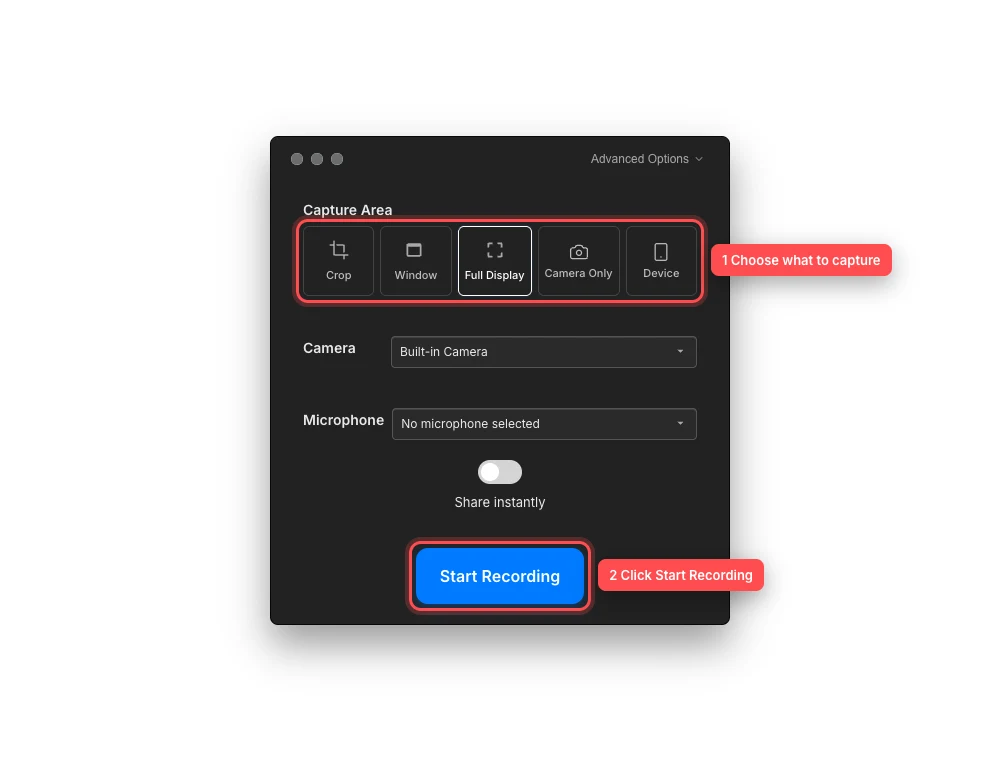
Wählen Sie zunächst die Aufnahmequelle und starten Sie dann die Aufnahme, wenn die Eingaben bereit sind. - Schritt 3
Bestätigen Sie die Anzeige, das Fenster oder den Zuschneidebereich
Vergewissern Sie sich für die Vollanzeige, dass im Aufnahmesteuerungsfenster die richtige Anzeige angezeigt wird. Wenn Sie die Steuerelemente auf eine andere Anzeige verschieben, wird das Ziel „Vollständige Anzeige“ geändert.
Klicken Sie für „Fenster“ auf „Fenster“ und wählen Sie unter „Fenster auswählen“ die gewünschte Vorschaubild aus. Tight Studio merkt sich genau dieses Fenster, nicht jedes Fenster, das der Anwendung gehört.
Verschieben Sie beim Zuschneiden die Auswahlpunkte um den gewünschten Inhalt herum und ändern Sie ihre Größe. Wenn Sie einen Ausschnitt auf einem anderen Display auswählen, wird dieses Display zum aktiven Aufnahmeziel.
- Schritt 4
Überprüfen Sie die Kamera und das Mikrofon
Verwenden Sie das Menü „Kamera“, um eine Kameraüberlagerung hinzuzufügen, oder wählen Sie „Keine Kamera ausgewählt“. Verwenden Sie das Menü „Mikrofon“, um den Audiokommentar oder „Kein Mikrofon ausgewählt“ auszuwählen.
„Nur Kamera“ und „Gerät“ sind separate Aufnahmemodi, die in derselben Zeile angezeigt werden. Verwenden Sie für die Schritte zur Geräteauswahl die dedizierten Kamera- und iPhone- oder iPad-Anleitungen.
- Schritt 5
Klicken Sie auf Aufnahme starten
Wenn die Quelle ausgewählt ist, klicken Sie auf Aufnahme starten. Die Schaltfläche wechselt zu „Starten…“, während Tight Studio das Ziel validiert und den Aufzeichnungsstream vorbereitet.
Der aktuelle Aufzeichnungsablauf zeigt keinen separaten 3–2–1-Countdown an. Behandeln Sie den Startzustand als Vorbereitungszeit und seien Sie bereit, bevor Sie klicken. Die Aufnahme beginnt, sobald die Quelle aktiv ist.
Fehlerbehebung
Warum ist „Aufnahme starten“ nicht verfügbar?
Wählen Sie zunächst „Zuschneiden“, „Fenster“ oder „Vollanzeige“. Eine Bildschirmaufnahme ist fertig, sobald sie über einen Aufnahmemodus verfügt; „Nur Kamera“ und „Gerät“ erfordern außerdem eine Kamera- oder iPhone/iPad-Auswahl, bevor die Schaltfläche verfügbar wird.
Warum fehlt das gewünschte Fenster in „Fenster auswählen“?
Stellen Sie sicher, dass das Fenster geöffnet ist, schließen Sie dann die Fensterauswahl und öffnen Sie sie erneut, damit Tight Studio erneut scannt. Wenn ein zuvor ausgewähltes Fenster geschlossen wurde, verwenden Sie in der Fehlermeldung „Anderes Fenster auswählen“ und wählen Sie dessen aktuelle Vorschaubild aus.
Warum hat Full Display den falschen Monitor erfasst?
Bevor Sie auf „Aufnahme starten“ klicken, ziehen Sie das Fenster mit den Aufnahmesteuerungen auf die gewünschte Anzeige und wählen Sie erneut „Vollständige Anzeige“. Die Anzeige, die dieses Fenster enthält, ist das Vollanzeigeziel.
Wo ist der Aufnahme-Countdown?
In der aktuellen Version gibt es keinen separaten sichtbaren Countdown. Nachdem Sie auf „Aufnahme starten“ geklickt haben, warten Sie, bis auf der Schaltfläche „Starten…“ steht. Die Aufnahme beginnt, wenn die Quelle bereit ist.
Stecken Sie immer noch fest?
Senden Sie uns eine Notiz mit dem Projektnamen und dem Schritt, bei dem Sie blockiert wurden.