
Aufnahme
Zeichnen Sie einen verbundenen iPhone oder iPad auf
Schließen Sie ein vertrauenswürdiges iOS-Gerät über USB an und erfassen Sie es direkt in einem Tight Studio-Projekt.
Bevor Sie beginnen
Verwenden Sie ein USB-Kabel, das Daten unterstützt, kein reines Ladekabel. Verbinden Sie den iPhone oder iPad direkt mit dem Mac, entsperren Sie ihn und lassen Sie ihn wach, während Tight Studio danach sucht.
Wenn Sie das Gerät zum ersten Mal anschließen, tippen Sie auf dem iPhone oder iPad auf „Vertrauen“ und geben Sie den Passcode ein. Tight Studio kann kein nicht vertrauenswürdiges oder gesperrtes Gerät auflisten.
Wählen Sie für die iPhone-Aufzeichnung oder iPad-Aufzeichnung „Geräteerfassung“ und schließen Sie die USB-Vertrauensstellung ab, bevor Sie beginnen.
- Quelle erfassen
- Ein verbundener iPhone oder iPad
- Verbindung
- USB mit entsperrtem und vertrauenswürdigem Gerät
- Optionales Audio
- Geräteaudio und ein Mac-Mikrofon können separat aufgezeichnet werden
Befolgen Sie diese Schritte
- Schritt 1
Verbinden, entsperren und vertrauen Sie dem Gerät
Schließen Sie den iPhone oder iPad über USB an den Mac an. Entsperren Sie das Gerät, tippen Sie bei Aufforderung auf „Vertrauen“ und geben Sie den Gerätepasscode ein.
Lassen Sie das Gerät angeschlossen und wach. Wenn macOS oder das Gerät fragt, ob das Zubehör zugelassen werden soll, genehmigen Sie die Verbindung, bevor Sie den Rekorder öffnen.
- Schritt 2
Wählen Sie im Rekorder „Gerät“ aus
Klicken Sie auf der Startseite auf Aufnahme starten. Klicken Sie unter „Erfassungsbereich“ auf „Gerät“.
Die Bildschirm- und Kameraoptionen werden durch eine Geräteauswahl ersetzt. Tight Studio-Abfragen für verbundene iOS-Geräte; Während des Scanvorgangs kann in der Auswahl „Suche nach Geräten...“ angezeigt werden.
- Schritt 3
Wählen Sie iPhone oder iPad
Öffnen Sie die Auswahl unter „Gerät“ und wählen Sie den angeschlossenen iPhone oder iPad aus. „Aufnahme starten“ ist erst verfügbar, nachdem ein Gerät ausgewählt wurde.
Der Gerätemodus zeichnet das angeschlossene Gerät selbst auf. Das Mac-Kamera-Overlay wird nicht hinzugefügt, sodass die Kamerazeile in diesem Modus ausgeblendet ist.
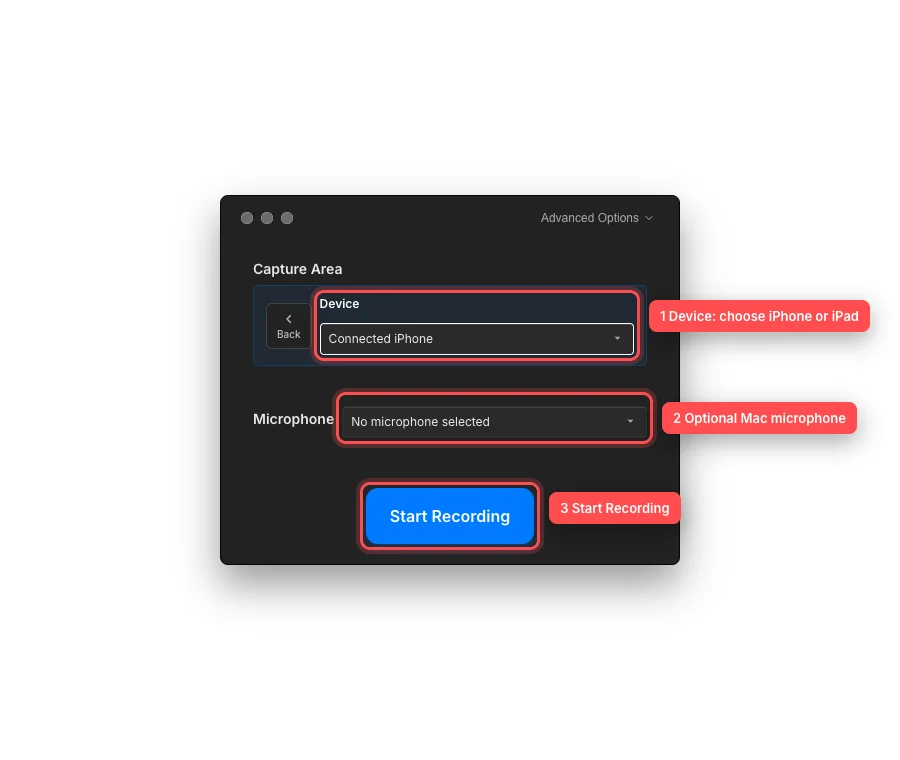
Wählen Sie das angeschlossene Gerät aus, wählen Sie optional ein Mikrofon aus und starten Sie dann die Aufnahme. - Schritt 4
Wählen Sie Audio und starten Sie die Aufnahme
Um die Demonstration zu kommentieren, wählen Sie unter „Mikrofon“ einen Mac-Eingang aus. Wählen Sie „Kein Mikrofon ausgewählt“, wenn Sie keinen Kommentar wünschen.
Um den auf dem iPhone oder iPad abgespielten Ton aufzunehmen, öffnen Sie „Erweiterte Optionen“ und aktivieren Sie „Systemaudio aufzeichnen“. Sie können sowohl Geräteaudio als auch ein Mac-Mikrofon aktivieren; Tight Studio behält sie als separate Audioquellen zur Bearbeitung bei.
Klicken Sie auf Aufnahme starten. Verwenden Sie das angeschlossene Gerät normal, während Tight Studio seinen Bildschirm aufnimmt, und verwenden Sie dann die Aufnahmesteuerung, um die Aufnahme zu beenden.
- Schritt 5
Bearbeiten und exportieren Sie die Geräteaufzeichnung
Wenn die Aufnahme stoppt, wird der neue Geräteclip im Editor geöffnet. Tight Studio platziert es automatisch im Geräterahmen und rundet die Bildschirmecken ab; Der Rahmen ist Teil des endgültigen Exports.
Sie können den Clip zuschneiden, Zooms hinzufügen und andere Editor-Tools wie gewohnt verwenden. Zooms verschieben und skalieren den Geräteinhalt mit dem Rahmen. Sehen Sie sich daher vor dem Exportieren die vollständige Bewegung in der Vorschau an.
Fehlerbehebung
Warum sagt Tight Studio „Keine Geräte gefunden“?
Entsperren Sie das iPhone oder iPad, schließen Sie es erneut mit einem datenfähigen USB-Kabel an und tippen Sie auf „Vertrauen“, wenn Sie dazu aufgefordert werden. Versuchen Sie es mit einem anderen USB-Anschluss oder -Kabel, klicken Sie dann auf „Zurück“ und wählen Sie erneut „Gerät“, damit Tight Studio erneut scannt.
Warum ist „Aufnahme starten“ deaktiviert?
Der Gerätemodus erfordert einen ausgewählten iPhone oder iPad. Öffnen Sie die Geräteauswahl und wählen Sie ihren Namen. Wenn die Auswahl auf „Kein Gerät ausgewählt“ zurückkehrt, überprüfen Sie das Kabel und lassen Sie das Gerät entsperrt.
Warum kann ich vom iPhone oder iPad keinen Ton hören?
Öffnen Sie vor der Aufnahme die erweiterten Optionen und aktivieren Sie die Option „Systemaudio aufzeichnen“. Der Mikrofonwähler steuert den Kommentar vom Mac; Die Tonwiedergabe auf dem angeschlossenen Gerät ist nicht möglich.
Warum wurde meine Vertonung nicht aufgezeichnet?
Wählen Sie unter „Mikrofon“ einen Mac-Eingang aus und erlauben Sie den Mikrofonzugriff, wenn macOS Sie dazu auffordert. Sprechen Sie und überprüfen Sie den Eingangspegel, bevor Sie beginnen. Wenn „Kein Mikrofon ausgewählt“ angezeigt wird, zeichnet Tight Studio ohne Mac-Mikrofonkommentar auf.
Stecken Sie immer noch fest?
Senden Sie uns eine Notiz mit dem Projektnamen und dem Schritt, bei dem Sie blockiert wurden.