
Schauen und fühlen
Fügen Sie Touch-Wellen zu mobilen Aufnahmen hinzu
Zeigen Sie den Zuschauern mit zeitgesteuerten, gestalteten Wellenindikatoren, wo auf einen mobilen Bildschirm getippt wurde.
Bevor Sie beginnen
Touch-Ripples sind für Clips verfügbar, die mit einem iPhone oder iPad aufgenommen wurden. Wählen Sie die mobile Aufzeichnung aus, die Sie bearbeiten möchten, bevor Sie Anmerkungen öffnen. Die Touch-Option wird für eine Desktop-Bildschirmaufzeichnung nicht angezeigt.
Ein Touch-Ripple ist ein vom Herausgeber erstellter Tippindikator. Platzieren Sie es im Moment und an der Position eines Tippens und zeigen Sie dann eine Vorschau des Ergebnisses an, bevor Sie es exportieren.
- Funktioniert mit
- iPhone- und iPad-Geräteaufzeichnungen
- Hinzufügen von
- Anmerkungen > Anmerkung hinzufügen > Berühren
- Anpassen
- Touch-Farbe, Touch-Größe und Touch-Deckkraft
Befolgen Sie diese Schritte
- Schritt 1
Wählen Sie die mobile Aufzeichnung aus
Öffnen Sie das Projekt und wählen Sie den Clip iPhone oder iPad in der Clipleiste aus. Bewegen Sie den Abspielkopf zu dem Bild, an dem das Tippen beginnen soll, und halten Sie dann das Video an.
Wenn das Projekt mehrere Clips enthält, vergewissern Sie sich, dass es sich bei dem ausgewählten Clip um eine Geräteaufnahme handelt, bevor Sie fortfahren.
- Schritt 2
Fügen Sie am Abspielkopf eine Anmerkung hinzu
Öffnen Sie „Anmerkungen“ in der linken Seitenleiste und klicken Sie auf „Anmerkung hinzufügen“. Tight Studio fügt an der aktuellen Abspielkopfposition eine neue Anmerkung hinzu und öffnet deren Einstellungen.
- Schritt 3
Wählen Sie „Touch“ als Anmerkungstyp
Klicken Sie unter Anmerkungstyp auf Berühren. Die Anmerkung wird zu einer zeitgesteuerten Berührungswelle und erscheint als TOUCH-Segment auf der Anmerkungsspur.
Die Ripple ist in der Editor-Wiedergabe und im exportierten Video enthalten, ohne die ursprüngliche mobile Aufzeichnung zu verändern.
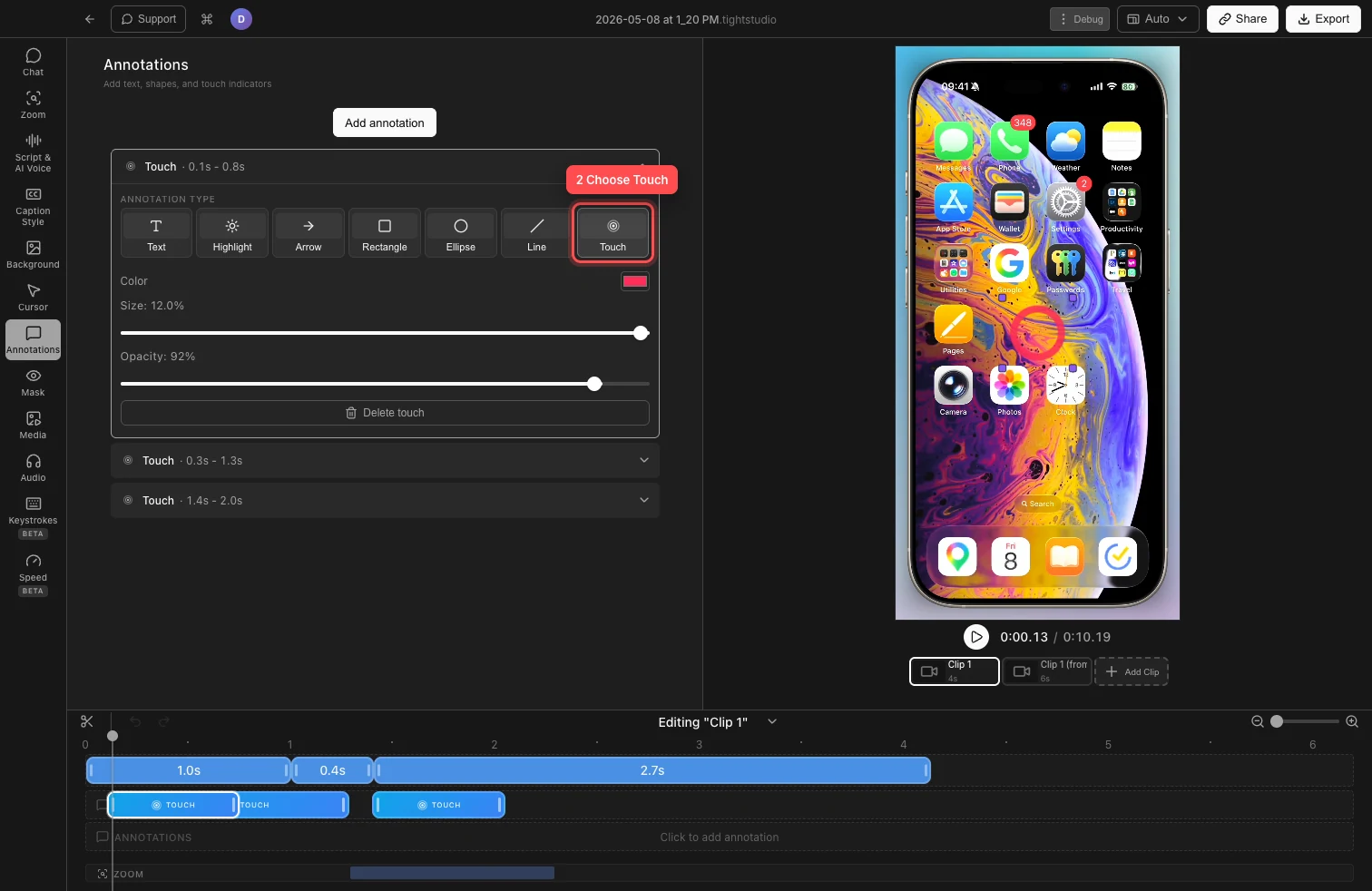
Wählen Sie „Touch“ und verwenden Sie dann „Farbe“, „Größe“ und „Deckkraft“, um die Tippanzeige zu gestalten. - Schritt 4
Platzieren Sie die Zapfanzeige und legen Sie den Zeitpunkt fest
Halten Sie auf einem Bild innerhalb des TOUCH-Segments an und ziehen Sie dann die Berührungsmarkierung in der Videovorschau, bis sie sich über dem angetippten Steuerelement befindet.
Ziehen Sie auf der Spur „Anmerkungen“ das Segment, um seinen Anfang mit dem Tippen auszurichten. Schneiden Sie die Kanten ab, um zu steuern, wie lange die Welle aktiv bleibt.
- Schritt 5
Passen Sie die Touch-Farbe, -Größe und -Deckkraft an
Erweitern Sie die Touch-Zeile in Anmerkungen. Klicken Sie auf „Farbe“, um eine Touch-Farbe auszuwählen, die einen Kontrast zum mobilen Bildschirm bildet.
Verwenden Sie „Größe“, um den Wellendurchmesser und die Deckkraft zu steuern, um sie subtiler oder hervorstechender zu machen. Diese Einstellungen gelten nur für die ausgewählte Berührung, sodass unterschiedliche Berührungen unterschiedliche Stile verwenden können.
- Schritt 6
Sehen Sie sich die Welligkeit in der Vorschau an und exportieren Sie sie
Spielen Sie über das TOUCH-Segment und überprüfen Sie die Tippanzeige bei normaler Geschwindigkeit. Stellen Sie sicher, dass die Welligkeit sichtbar ist, ohne die darunter liegende Steuerung zu verdecken.
Wiederholen Sie den Arbeitsablauf für alle weiteren Taps. Wenn Timing und Stil stimmen, exportieren oder teilen Sie das Video normal.
Fehlerbehebung
Warum fehlt Touch im Anmerkungstyp?
Touch wird nur angezeigt, wenn der aktive Clip eine Geräteaufnahme vom Typ iPhone oder iPad ist. Wählen Sie den mobilen Clip in der Clipleiste aus und öffnen Sie dann „Anmerkungen“ erneut. Desktop-Bildschirmaufzeichnungen unterstützen die anderen Anmerkungstypen, jedoch keine Touch-Ripples.
Warum ist die Berührungswelligkeit an der falschen Stelle?
Halten Sie auf einem Frame innerhalb des TOUCH-Segments an, wählen Sie dessen Touch-Zeile aus und ziehen Sie die Markierung direkt in die Telefonvorschau. Wenn Sie sich außerhalb des Segmentzeitbereichs befinden, bewegen Sie den Abspielkopf zuerst dorthin, damit die Markierung verfügbar ist.
Warum ist die Wasserhahnanzeige nur schwer oder zu lange sichtbar?
Wählen Sie eine Kontrastfarbe, erhöhen Sie die Größe oder Deckkraft und zeigen Sie die Vorschau erneut an. Um den Effekt abzukürzen, kürzen Sie das TOUCH-Segment auf der Anmerkungsspur, sodass es nur den Tippmoment abdeckt.
Stecken Sie immer noch fest?
Senden Sie uns eine Notiz mit dem Projektnamen und dem Schritt, bei dem Sie blockiert wurden.