
Schauen und fühlen
Fügen Sie Text, Formen, Pfeile und Hervorhebungen hinzu
Machen Sie mit gestaltetem Text, Beschriftungsformen, strukturierten Pfeilen und Spotlight-Highlights auf sich aufmerksam.
Bevor Sie beginnen
Anmerkungen gehören zum aktiven Clip und werden nur im Timeline-Bereich angezeigt. Platzieren Sie den Abspielkopf dort, wo die Beschriftung beginnen soll, bevor Sie eine hinzufügen.
„Anmerkung hinzufügen“ erstellt standardmäßig eine zwei Sekunden lange Textanmerkung. Sie können es sofort in „Hervorhebung“, „Pfeil“, „Rechteck“, „Ellipse“ oder „Linie“ konvertieren, ohne den Zeitbereich oder die Zeitleistenspur zu ändern.
- Registerkarte „Editor“.
- Anmerkungen
- Standardanmerkung
- Neuer Text für zwei Sekunden
- Verfügbare Typen
- Text, Hervorhebung, Pfeil, Rechteck, Ellipse und Linie
- Platzierung
- Ziehen Sie direkt auf der Videoarbeitsfläche und ändern Sie die Größe
Befolgen Sie diese Schritte
- Schritt 1
Fügen Sie am Abspielkopf eine Anmerkung hinzu
Wählen Sie den Clip aus, bewegen Sie den Abspielkopf auf den Moment, der hervorgehoben werden muss, und klicken Sie in der linken Seitenleiste auf „Anmerkungen“. Klicken Sie auf Anmerkung hinzufügen.
Tight Studio erstellt zwei Sekunden lang neuen Text, erweitert seine Einstellungszeile, wählt ihn auf der Arbeitsfläche aus und fügt der Zeitleiste ein blaues Anmerkungssegment hinzu.
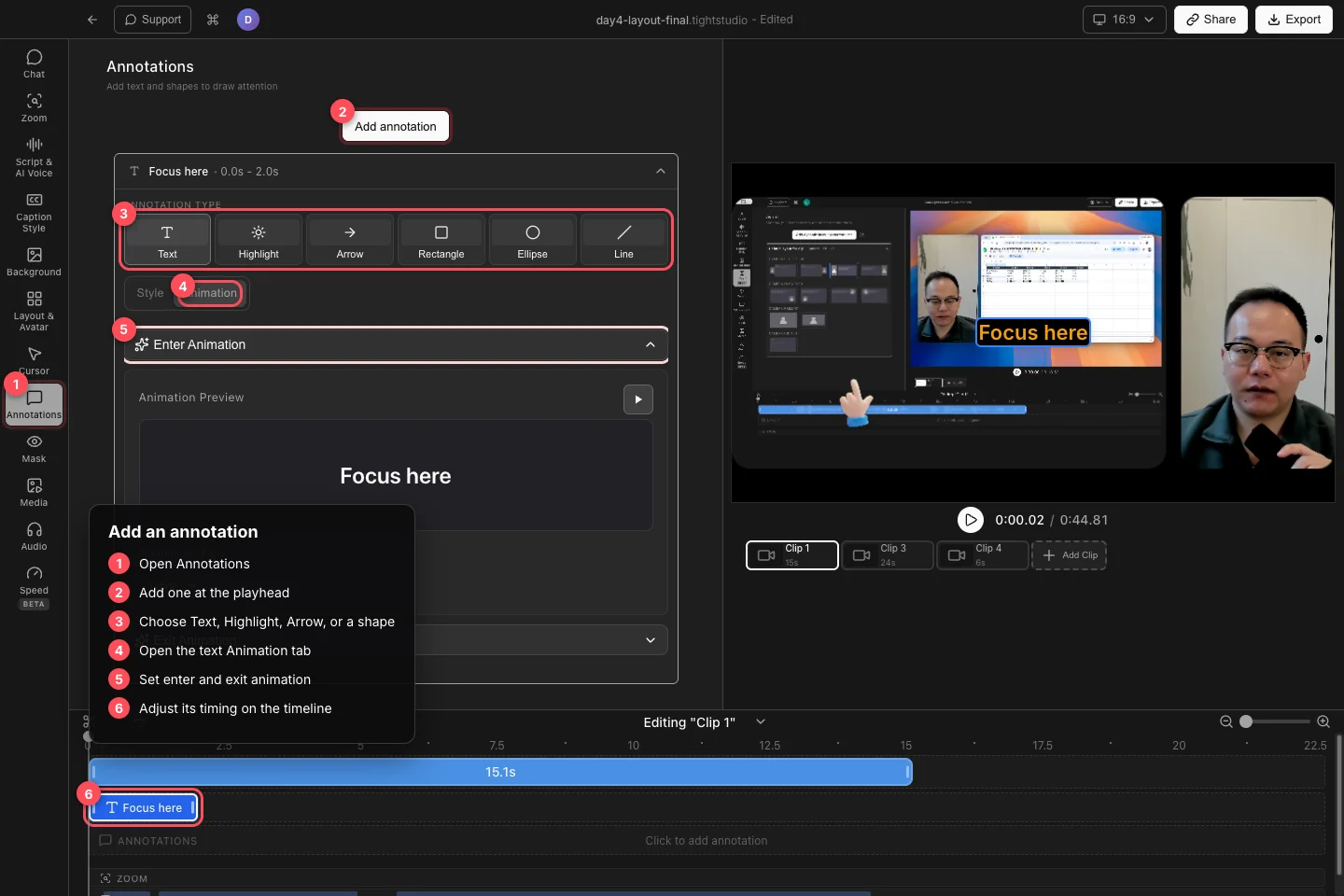
Fügen Sie eine Anmerkung hinzu, wählen Sie ihren Typ aus, formatieren Sie sie und passen Sie den Zeitbereich auf der Zeitleiste an. - Schritt 2
Wählen Sie Text, eine Form, einen Pfeil oder eine Hervorhebung
Verwenden Sie den Anmerkungstyp in der erweiterten Zeile, um „Text“, „Hervorhebung“, „Pfeil“, „Rechteck“, „Ellipse“ oder „Linie“ auszuwählen. Sie können die ausgewählte Anmerkung später in einen anderen Typ umwandeln; Tight Studio behält seine Startzeit, Endzeit und Titelposition bei.
Verwenden Sie „Rechteck“ oder „Ellipse“, um einen Schnittstellenbereich einzurahmen, „Linie“, um Inhalte zu unterstreichen oder zu trennen, „Pfeil“, um auf ein bestimmtes Ziel zu zeigen, und „Hervorheben“, um alles außerhalb eines ausgewählten Bereichs abzudunkeln.
- Schritt 3
Gestalten und animieren Sie Text
Öffnen Sie für Text „Stil“ und geben Sie den Textinhalt ein. Wählen Sie Schriftart und Schriftgröße und verwenden Sie dann Format für Fett, Kursiv, Unterstrichen, Ausrichtung und Groß-/Kleinschreibung. Legen Sie Textfarbe und Hintergrundfarbe fest und öffnen Sie „Erweiterte Einstellungen anzeigen“ für Schatten, Umriss, Deckkraft, Buchstabenabstand, Zeilenhöhe, Abstand und Eckenradius.
Öffnen Sie „Animation“, um „Animation eingeben“ und „Animation beenden“ festzulegen. Verfügbare Eingänge sind „Keine“, „Einblenden“, „Einschieben“ und „Skalieren“. Exits sind None, Fade Out, Slide Out und Scale Out. Verwenden Sie die Vorschau-Schaltfläche und passen Sie dann die Dauer und alle für den ausgewählten Effekt angezeigten Richtungs-, Entfernungs- oder Skalierungssteuerelemente an.
- Schritt 4
Stilformen und Pfeile
Legen Sie für „Rechteck“, „Ellipse“ oder „Linie“ „Kontur“ und „Konturbreite“ fest. Ziehen Sie die Anmerkung auf der Videoarbeitsfläche, um sie zu verschieben oder ihre Größe zu ändern.
Wählen Sie für „Pfeil“ einen Stil und eine Farbe aus und passen Sie die Dicke und die Größe der Pfeilspitze an, wenn diese Steuerelemente für den ausgewählten Pfeilstil verfügbar sind. Ziehen Sie die Endpunkte auf der Arbeitsfläche, um den Pfeil präzise auszurichten.
- Schritt 5
Konfigurieren Sie ein Highlight und seinen Zeitpunkt
Klicken Sie für Hervorhebung auf Hervorhebungsbereich konfigurieren. Zeichnen Sie den Bereich, der im erfassten Bild sichtbar bleiben soll, und klicken Sie dann auf „Hervorhebungsbereich anwenden“. Alles außerhalb dieses Bereichs wird während des Highlight-Segments abgeblendet.
Ziehen Sie den blauen Zeitleistenblock der Anmerkung, um zu ändern, wann sie angezeigt wird, und ziehen Sie an einer der Kanten, um ihre Dauer zu ändern. Klicken Sie auf das Canvas-Objekt, den Zeitleistenblock oder die Anmerkungszeile, um dessen Steuerelemente erneut zu öffnen. Verwenden Sie den entsprechenden Löschbefehl, wenn Sie ihn nicht mehr benötigen.
Fehlerbehebung
Warum erschien die Anmerkung im falschen Moment?
Das Hinzufügen einer Anmerkung beginnt am aktuellen Abspielkopf. Ziehen Sie das blaue Zeitleistensegment zur gewünschten Startzeit und schneiden Sie dann die Kanten ab, um die Dauer festzulegen.
Warum kann ich die Anmerkung nicht auf der Arbeitsfläche sehen?
Bewegen Sie den Abspielkopf in den Timeline-Bereich der Anmerkung und bestätigen Sie, dass Sie den Clip bearbeiten, zu dem die Anmerkung gehört. Eine Anmerkung aus einem anderen Clip wird nicht im aktiven Clip angezeigt.
Warum unterscheiden sich die Pfeil- oder Formsteuerelemente?
Die Steuerelemente folgen dem ausgewählten Anmerkungstyp und bei Pfeilen dem ausgewählten Stil. Öffnen Sie die Zeile erneut, bestätigen Sie den beabsichtigten Typ und wählen Sie den Standardpfeilstil aus, wenn Sie Steuerelemente für Dicke und Pfeilspitzengröße benötigen.
Warum wird eine Textanimation im angehaltenen Zustand nicht abgespielt?
Verwenden Sie die Wiedergabeschaltfläche in der Animationsvorschau oder spielen Sie den Anfang und das Ende der Anmerkung im Hauptvideo ab. Ein angehaltener Rahmen innerhalb des Segments zeigt den gesetzten Text an, anstatt seinen Eingang automatisch wiederzugeben.
Stecken Sie immer noch fest?
Senden Sie uns eine Notiz mit dem Projektnamen und dem Schritt, bei dem Sie blockiert wurden.