
Schauen und fühlen
Verstecken Sie sensible Details mit Masken
Verwischen oder ersetzen Sie einen zeitgesteuerten Bereich der Aufnahme, damit private Informationen verborgen bleiben.
Bevor Sie beginnen
Masken gehören zum aktiven Clip und sind nur während ihres Timeline-Bereichs sichtbar. Bewegen Sie den Abspielkopf zum ersten Bild, das geschützt werden muss, bevor Sie eines hinzufügen.
Eine neue Maske ist eine einsekündige Unschärfe über der Mitte der Aufnahme. Sie können die Größe des Bereichs ändern, die Unschärfe verstärken, die Unschärfe durch ein Bild ersetzen und ihre Dauer verlängern.
Jede Privatzonenmaske kann Unschärfe oder ein benutzerdefiniertes Maskenbild verwenden. Mit „Mask Crop“ wird gesteuert, wie ein hochgeladenes Bild den geschützten Bereich ausfüllt.
- Registerkarte „Editor“.
- Masken
- Standarddauer
- 1 Sekunde
- Standardstil
- Unschärfe mit Standardstärke
- Anderer Stil
- Hochgeladene Bildmaske
Befolgen Sie diese Schritte
- Schritt 1
Fügen Sie am Abspielkopf eine Maske hinzu
Wählen Sie den Clip aus, platzieren Sie den Abspielkopf dort, wo zuerst private Informationen angezeigt werden, und klicken Sie in der linken Seitenleiste auf „Masken“. Der Titel des Panels lautet Masken.
Klicken Sie auf Maske zum aktuellen Zeitpunkt hinzufügen. Tight Studio fügt ein einsekündiges grünes MASK-Segment hinzu, wählt es aus und erweitert seine Steuerelemente.
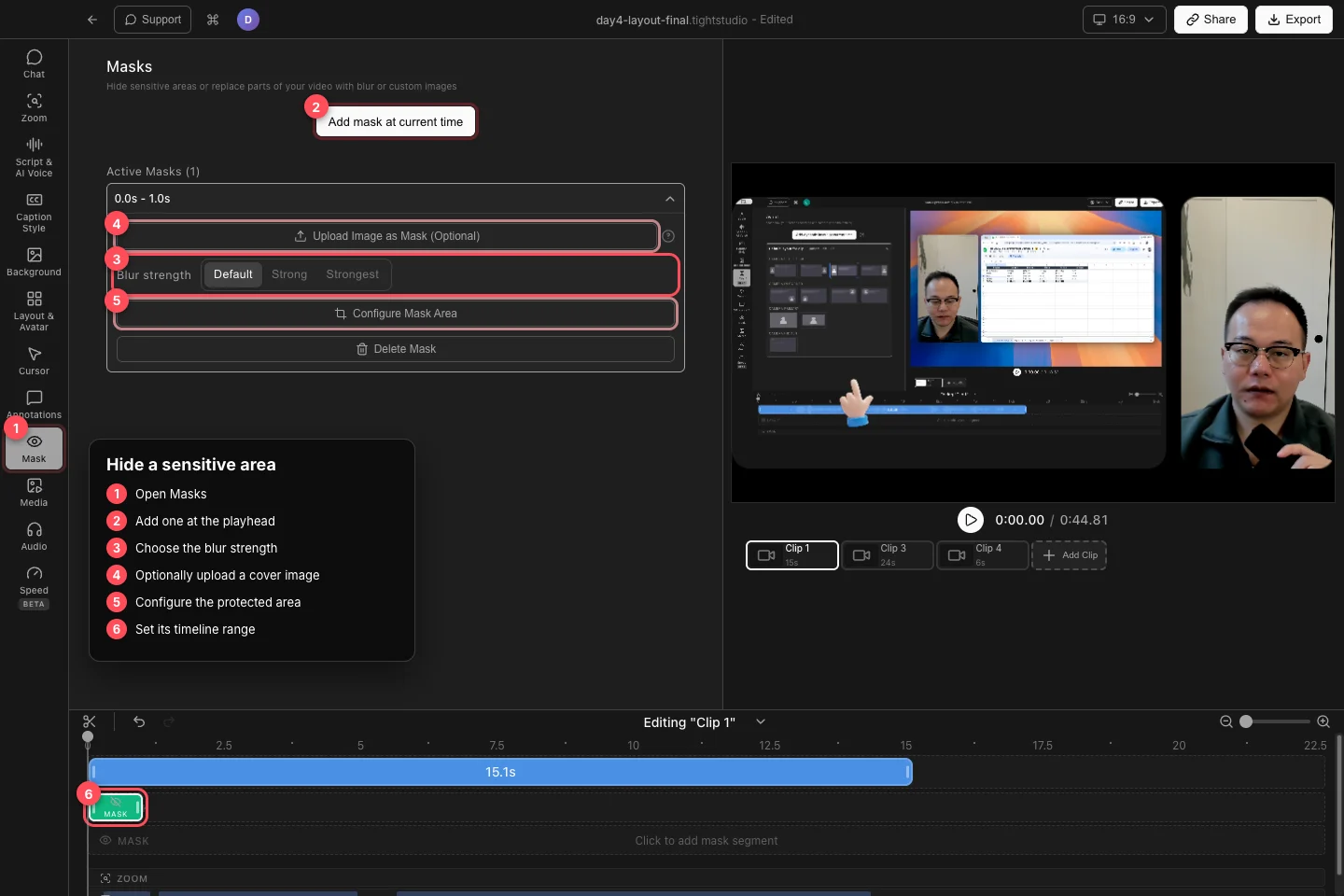
Fügen Sie die Maske am Abspielkopf hinzu, wählen Sie den Abdeckstil und legen Sie dann den geschützten Bereich und den Zeitleistenbereich fest. - Schritt 2
Wählen Sie die Unschärfestärke
Wählen Sie unter Unschärfestärke die Option „Standard“, „Stark“ oder „Stärkste“ aus. Verwenden Sie eine stärkere Einstellung für kleinen Text oder kontrastreiche Details, die durch eine hellere Unschärfe erkennbar bleiben.
Überprüfen Sie das Ergebnis am echten Videobild, nicht nur, während die Maske ausgewählt ist. Die geschützten Informationen sollen im gesamten Segment unlesbar bleiben.
- Schritt 3
Konfigurieren Sie den geschützten Bereich
Klicken Sie auf Maskenbereich konfigurieren. Ziehen Sie im erfassten Bild das Zuschneiderechteck um den sensiblen Inhalt, ändern Sie dessen Größe und klicken Sie dann auf „Maskenbereich anwenden“.
Verwenden Sie „Zurücksetzen“, um zum standardmäßig zentrierten Bereich zurückzukehren, oder „Abbrechen“, um den aktuellen Bereich unverändert zu lassen. Öffnen Sie „Maskierungsbereich konfigurieren“ erneut, wenn sich das Ziel bewegt oder seine Größe ändert.
- Schritt 4
Ersetzen Sie die Unschärfe durch ein Bild
Klicken Sie auf Bild als Maske hochladen (optional), um den ausgewählten Bereich mit einem benutzerdefinierten Bild abzudecken, anstatt ihn zu verwischen. Tight Studio ändert die Maske in den Bildstil und behält zunächst die Proportionen des hochgeladenen Bildes bei.
Konfigurieren Sie den Maskenbereich erneut, um das Bild zu positionieren. Wenn ein Bild vorhanden ist, verwenden Sie „Seitenverhältnis des hochgeladenen Bildes berücksichtigen“, um Verzerrungen zu vermeiden. Klicken Sie auf „Bild entfernen“, um die Maske wieder unscharf zu machen.
- Schritt 5
Stellen Sie das Masken-Timing ein und überprüfen Sie es
Ziehen Sie das grüne MASKEN-Segment entlang der Zeitleiste, um den Startzeitpunkt zu ändern. Ziehen Sie an einer Kante, um das geschützte Intervall zu verlängern oder zu verkürzen.
Spielen Sie von kurz vor Beginn des Segments bis kurz nach dessen Ende. Wenn sich das empfindliche Objekt bewegt, verwenden Sie mehrere Masken mit unterschiedlichen Bereichen oder teilen Sie die Abdeckung in kürzere Zeitabschnitte auf. Klicken Sie auf Maske löschen, wenn eine Maske nicht mehr benötigt wird.
Fehlerbehebung
Warum fehlt die Maske im Rahmen?
Bewegen Sie den Abspielkopf in das grüne MASKEN-Segment und bestätigen Sie, dass Sie den Clip bearbeiten, zu dem es gehört. Eine Maske ist Clip-spezifisch und erscheint nicht außerhalb ihres Zeitbereichs.
Warum kann ich den versteckten Text trotzdem lesen?
Wählen Sie „Stark“ oder „Am stärksten“, vergrößern Sie den konfigurierten Bereich, sodass er alle Kanten abdeckt, und zeigen Sie eine Vorschau des Videos in voller Größe an. Für eine garantierte Abdeckung verwenden Sie eine undurchsichtige Maske für hochgeladene Bilder.
Warum ist mein hochgeladenes Maskenbild gestreckt?
Öffnen Sie „Maskenbereich konfigurieren“ und aktivieren Sie „Seitenverhältnis des hochgeladenen Bildes berücksichtigen“. Ändern Sie die Größe des Bereichs erneut, nachdem Sie es aktiviert haben.
Stecken Sie immer noch fest?
Senden Sie uns eine Notiz mit dem Projektnamen und dem Schritt, bei dem Sie blockiert wurden.