
Schauen und fühlen
Passen Sie Cursorbewegungen, Stile und Klickeffekte an
Glätten Sie die Cursorbewegung, ändern Sie das Erscheinungsbild, laden Sie einen benutzerdefinierten Cursor hoch und gestalten Sie Klicks.
Bevor Sie beginnen
Cursoreinstellungen verwenden Zeigerdaten, die während einer Bildschirmaufzeichnung erfasst wurden. Importierte Videos und Clips, die ohne Cursoreingabe aufgenommen wurden, können diese Bewegung nicht reproduzieren.
Öffnen Sie Cursor in der Seitenleiste des Editors und zeigen Sie eine Vorschau eines Abschnitts mit Bewegungen und Klicks an, bevor Sie einen endgültigen Stil auswählen.
- Panel
- Cursoreinstellungen
- Gilt für
- Aufgezeichnete Cursorbewegungen und Klicks
- Benutzerdefinierter Cursor
- Bild plus einstellbarem Klick-Hotspot
Befolgen Sie diese Schritte
- Schritt 1
Wählen Sie einen Cursorstil oder laden Sie einen hoch
Öffnen Sie „Cursor“ und wählen Sie dann „Standard“, einen der abgebildeten Cursorstile oder „Keine“ aus. Wählen Sie „Hochladen“, um ein benutzerdefiniertes Cursorbild hinzuzufügen.
Stellen Sie bei einem benutzerdefinierten Cursor den Hotspot genau auf den Punkt ein, der bei aufgezeichneten Klicks landen soll. Ein falscher Hotspot führt dazu, dass das Bild versetzt zu Schaltflächen und Links erscheint.
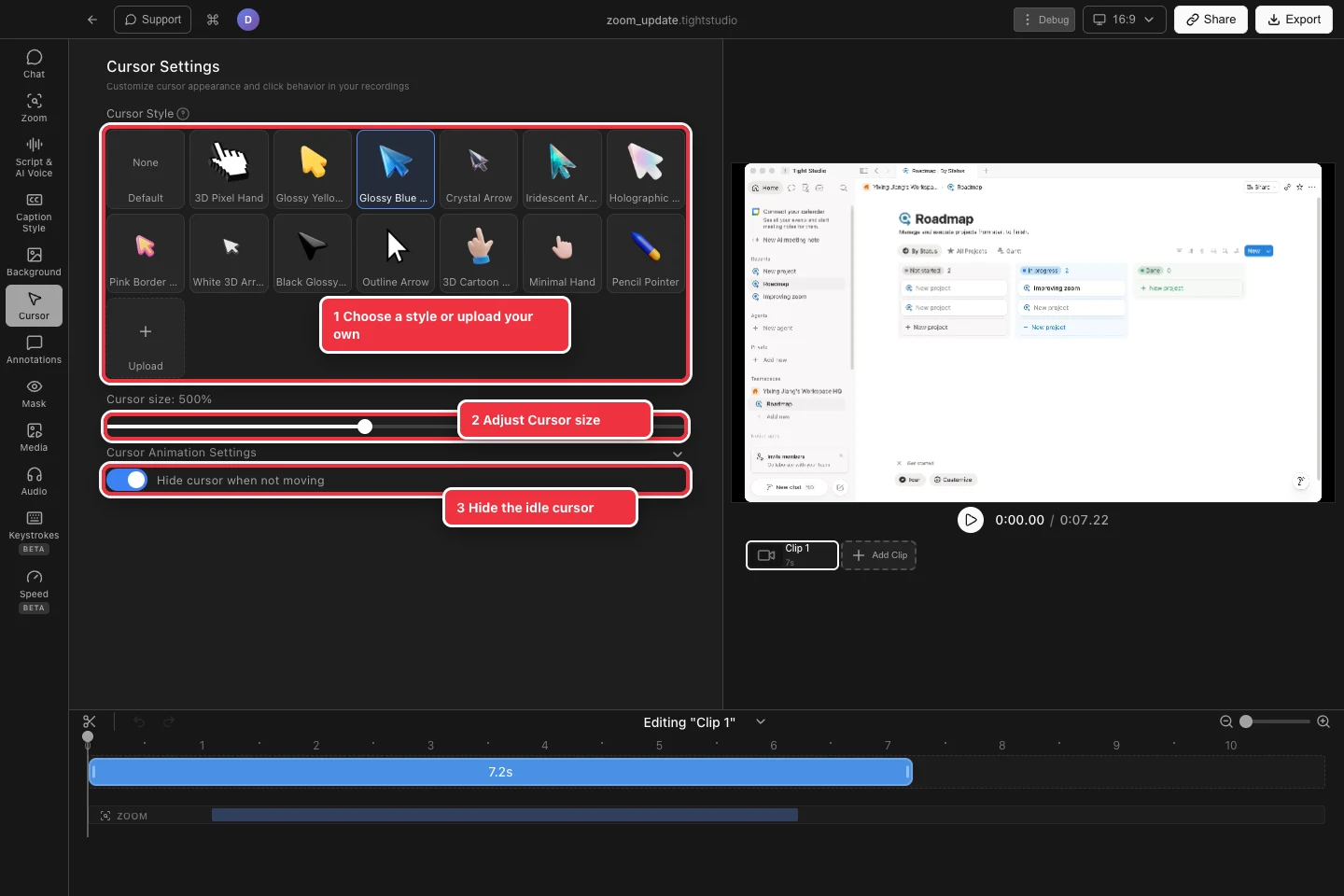
Wählen Sie einen Cursorstil, passen Sie seine Größe an und entscheiden Sie, was passiert, während der Zeiger inaktiv ist. - Schritt 2
Legen Sie die Cursorgröße fest
Ziehen Sie die Cursorgröße, bis der Zeiger lesbar ist, ohne dass die darunter liegende Schnittstelle ausgeblendet wird. Größere Größen eignen sich für Tutorials und kleine eingebettete Videos.
Zeigen Sie eine Vorschau des Cursors im endgültigen Seitenverhältnis der Arbeitsfläche an, da eine Größe, die sich bei 16:9 subtil anfühlt, einen vertikalen Export dominieren kann.
- Schritt 3
Passen Sie die Cursoranimation an
Erweitern Sie die Cursor-Animationseinstellungen, um anzupassen, wie aufgezeichnete Bewegungen geglättet werden. Verwenden Sie die verfügbaren Voreinstellungen und Steuerelemente, um eine schnelle Reaktion mit sanfteren Bewegungen in Einklang zu bringen.
Halten Sie das Ergebnis nah am ursprünglichen Pfad, wenn es auf präzises Zeigen ankommt. Eine stärkere Glättung eignet sich am besten für umfassende Präsentationsgesten.
- Schritt 4
Fügen Sie Klickkreise und Klickgeräusche hinzu
Aktivieren Sie Klickkreise, um bei aufgezeichneten Klicks einen sichtbaren Puls anzuzeigen, und wählen Sie dann eine Farbe und Größe aus, die einen Kontrast zur Aufzeichnung bildet. Aktivieren Sie den Klickton, wenn ein hörbarer Hinweis den Zuschauern dabei hilft, Aktionen zu folgen.
Spielen Sie einen klicklastigen Abschnitt ab und stellen Sie sicher, dass Bild und Ton informativ bleiben und nicht ablenken.
- Schritt 5
Blenden Sie den Cursor aus, wenn er inaktiv ist
Aktivieren Sie „Cursor ausblenden, wenn er sich nicht bewegt“, um den Zeiger nach dem Anhalten zu entfernen. Es kehrt automatisch zurück, wenn die aufgezeichnete Bewegung wieder aufgenommen wird.
Die Überprüfung pausiert und zoomt vor dem Export, damit der Cursor nicht verschwindet, wenn er absichtlich auf ein wichtiges Element zeigt.
Fehlerbehebung
Warum haben Cursoränderungen keine Auswirkung?
Der ausgewählte Clip ist möglicherweise importiert oder enthält keine aufgezeichnete Zeigereingabe. Wählen Sie eine native Bildschirmaufnahme mit Cursordaten.
Warum verfehlt ein benutzerdefinierter Cursor den Klickpunkt?
Passen Sie den benutzerdefinierten Cursor-Hotspot so an, dass er mit der Bildspitze oder dem Fingerpunkt übereinstimmt, und spielen Sie dann einen aufgezeichneten Klick ab, um die Ausrichtung zu überprüfen.
Warum fehlen Klickkreise oder Klickgeräusche?
Stellen Sie sicher, dass der Clip aufgezeichnete Klicks enthält und der Effekt aktiviert ist. Scrubben Sie zu einem bekannten Klickereignis. Normale Bewegungen lösen keine Klickeffekte aus.
Stecken Sie immer noch fest?
Senden Sie uns eine Notiz mit dem Projektnamen und dem Schritt, bei dem Sie blockiert wurden.