
Aufnahme
Nehmen Sie Systemaudio auf
Erfassen Sie den Ton von Apps und vom Computer auf einer Spur, die Sie später separat anpassen können.
Bevor Sie beginnen
Nehmen Sie Systemaudio auf, wenn ein Tutorial, eine Präsentation, ein Spiel, ein Browser-Tab oder eine andere App im fertigen Video einen eigenen Ton benötigt. Tight Studio erfasst den Computerton über die Bildschirmaufnahme von macOS; Es ist kein Mikrofonzugriff erforderlich.
Die Berechtigung zur Bildschirmaufzeichnung muss bereits erteilt sein. Starten Sie die App oder das Medium, das Sie vorführen möchten, stellen Sie die Lautstärke ein und schließen oder schalten Sie Benachrichtigungen und nicht verwandte Apps stumm, bevor Sie mit der Aufnahme beginnen, da der Systemton nicht auf das von Ihnen ausgewählte Fenster beschränkt ist.
- Recordersteuerung
- Erweiterte Optionen > Systemaudio aufzeichnen
- Erlaubnis
- Erlaubnis zur Bildschirmaufzeichnung; kein Mikrofon erforderlich
- Nach der Aufnahme
- Audio > System Audio bietet eine separate Lautstärkeregelung
Befolgen Sie diese Schritte
- Schritt 1
Bereiten Sie das App-Audio vor
Öffnen Sie die App oder den Browser-Tab, dessen Sound Sie demonstrieren möchten, und spielen Sie ein kurzes Sample ab. Stellen Sie sicher, dass der Mac das vorgesehene Ausgabegerät verwendet und dass weder die App noch macOS stummgeschaltet sind.
Halten Sie den Inhalt an der Stelle an, an der die Aufnahme beginnen soll. Systemaudio erfasst den Computerton, der während der Aufnahme abgespielt wird, einschließlich des Tons von anderen aktiven Apps. Bringen Sie daher zunächst alles zum Schweigen, was nichts damit zu tun hat.
- Schritt 2
Öffnen Sie Erweiterte Optionen
Klicken Sie auf der Startseite auf Aufnahme starten. Klicken Sie im Fenster „Aufnahmesteuerung“ oben rechts auf „Erweiterte Optionen“.
Der Abschnitt wird oberhalb des Aufnahmebereichs erweitert und zeigt Sprechernotizen anzeigen und Systemaudio aufzeichnen.
- Schritt 3
Aktivieren Sie „Systemaudio aufzeichnen“.
Aktivieren Sie „Systemaudio aufzeichnen“. Tight Studio speichert diese Auswahl für zukünftige Aufnahmesitzungen. Überprüfen Sie sie daher erneut, wenn eine spätere Aufnahme stumm sein soll.
Dadurch werden App-Audio und andere Computergeräusche unabhängig von der Mikrofonauswahl erfasst. Belassen Sie die Einstellung „Mikrofon“ auf „Kein Mikrofon ausgewählt“, um nur Systemton zu erhalten, oder wählen Sie ein Mikrofon aus, wenn Sie auch einen Kommentar wünschen.
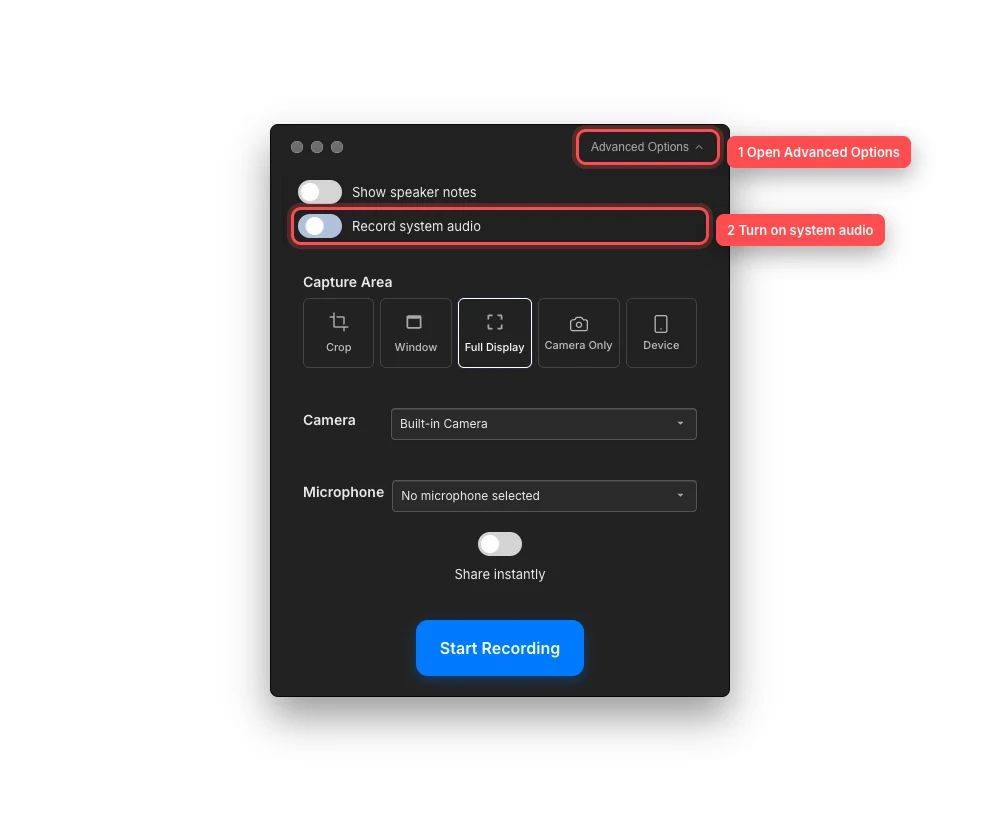
Erweitern Sie „Erweiterte Optionen“ und aktivieren Sie dann Systemaudio, bevor die Aufnahme beginnt. - Schritt 4
Wählen Sie einen Aufnahmebereich und starten Sie die Aufnahme
Wählen Sie „Zuschneiden“, „Fenster“ oder „Vollbild“ und konfigurieren Sie die Kamera und das Mikrofon nach Bedarf. Klicken Sie auf Aufnahme starten und setzen Sie dann den App-Inhalt fort, nachdem die Aufnahme aktiv wird.
Tight Studio zeichnet die visuelle Quelle und den Systemton zusammen auf, während Mikrofon- und Systemton als separate Spuren für unterstützte neue Aufnahmen erhalten bleiben.
- Schritt 5
Passen Sie die separate Audiospur an
Wenn das Projekt geöffnet wird, wählen Sie den aufgenommenen Clip aus und öffnen Sie Audio. Wenn dieser Clip Computeraudio enthält, wird neben Musik und, sofern vorhanden, Mikrofonaudio eine Registerkarte „Systemaudio“ angezeigt.
Öffnen Sie System Audio und stellen Sie die Lautstärke von 0 % auf 100 % ein. Die Einstellung gilt für die Vorschau und den Export des ausgewählten Clips. Verwenden Sie „Systemaudio herunterladen“, wenn Sie eine eigenständige Kopie des aufgenommenen Titels wünschen.
Fehlerbehebung
Warum gibt es nach der Aufnahme keine Registerkarte „Systemaudio“?
Wählen Sie den gerade aufgenommenen Clip aus und öffnen Sie Audio. Die Registerkarte wird nur angezeigt, wenn „Systemaudio aufzeichnen“ aktiviert war und macOS einen Audiostream erzeugt hat. Es erscheint nicht bei importierten Medien, älteren Aufnahmen ohne separate Audiospur oder einer Aufnahme, bei der kein Computerton aufgenommen wurde.
Warum ist der aufgenommene Computerton leise oder sehr leise?
Stellen Sie sicher, dass die Quell-App und die macOS-Ausgabe während der Aufnahme hörbar waren, erhöhen Sie die App-Lautstärke und stellen Sie sicher, dass Tight Studio weiterhin Zugriff auf die Bildschirmaufzeichnung hat. Öffnen Sie im Editor Audio > Systemaudio und stellen Sie sicher, dass die Lautstärke über 0 % liegt.
Warum wurde im Audio eine Benachrichtigung oder eine andere App angezeigt?
Systemaudio ist nicht auf das ausgewählte Videofenster beschränkt. Schalten Sie Benachrichtigungstöne stumm, beenden Sie nicht verwandte Medien-Apps und verwenden Sie „Bitte nicht stören“, bevor Sie mit der Aufnahme beginnen. Nehmen Sie den Abschnitt dann erneut auf.
Warum höre ich ein Echo, wenn ich auch ein Mikrofon aufnehme?
Das Mikrofon hört möglicherweise die Lautsprecher, während Tight Studio auch deren Ton direkt aufnimmt. Verwenden Sie Kopfhörer, entfernen Sie das Mikrofon von den Lautsprechern oder nehmen Sie ohne Mikrofon auf. Sie können Mikrofon-Audio und System-Audio auch separat im Audio-Bedienfeld ausgleichen.
Stecken Sie immer noch fest?
Senden Sie uns eine Notiz mit dem Projektnamen und dem Schritt, bei dem Sie blockiert wurden.