
Audio, KI und Medien
Mischen Sie Mikrofon, Systemaudio und Hintergrundmusik
Gleichen Sie aufgenommenen Ton aus, laden Sie Originale herunter und fügen Sie projektweite oder präzise getimte Musik hinzu.
Bevor Sie beginnen
Das Audio-Bedienfeld trennt projektweite Musik vom aufgezeichneten Mikrofon-Audio und System-Audio des aktiven Clips. Eine Registerkarte für aufgezeichnete Audiodaten wird nur angezeigt, wenn der ausgewählte Clip diese Spur enthält.
Die Musiklautstärke gilt projektweit. Mikrofon- und Systemlautstärke sind Clip-spezifisch. Wechseln Sie daher die Clips, bevor Sie diese Spuren in einem Projekt mit mehreren Clips ändern.
- Registerkarte „Editor“.
- Audio
- Einfacher Musikmodus
- Eine ausgewählte Spur wird auf alle Clips angewendet
- Erweiterter Musikmodus
- Mehrere zeitlich genau abgestimmte Zeitleistensegmente
- Schalten Sie einen Titel stumm
- Stellen Sie die Lautstärke auf 0 % ein.
Befolgen Sie diese Schritte
- Schritt 1
Balance zwischen Mikrofon und Systemaudio
Klicken Sie in der linken Seitenleiste auf „Audio“. Wählen Sie „Mikrofon-Audio“ oder „System-Audio“, wenn diese Registerkarte verfügbar ist, und passen Sie dann die Lautstärke von 0 % bis 100 % an. Ein Wert von 0 % schaltet diese Spur in der Vorschau und im Export stumm.
Die Einstellung gilt nur für den aktiven Clip. Wechseln Sie zwischen Clips und wiederholen Sie den Vorgang, wenn unterschiedliche Aufnahmen unterschiedliche Pegel erfordern.
- Schritt 2
Laden Sie das aufgenommene Audio herunter
Klicken Sie unter „Mikrofon-Audio“ auf Original-Audio herunterladen, um das Mikrofon oder die primäre Aufnahme des Clips als eigenständige Datei zu speichern.
Klicken Sie unter „Systemaudio“ auf „Systemaudio herunterladen“, um den Computer-Ausgabetrack zu speichern. Tight Studio zeigt nach erfolgreichem Speichern Original-Audio heruntergeladen oder System-Audio heruntergeladen an.
- Schritt 3
Aktivieren Sie projektweite Hintergrundmusik
Wählen Sie „Musik“ und aktivieren Sie „Hintergrundmusik aktivieren“ (auf alle Clips angewendet). Stellen Sie die Lautstärke so niedrig ein, dass die Sprache klar bleibt.
Wählen Sie unter „Musik auswählen“ einen integrierten Titel aus oder klicken Sie auf „Eigene Musik hochladen“. Zu den integrierten Optionen gehören Warm, Neon, Breeze, Crisp, Pulse, Jazz, Spark, Horizon, Glow und Drift; Verwenden Sie jede Wiedergabetaste, um eine Vorschau anzuzeigen, bevor Sie sie auswählen.
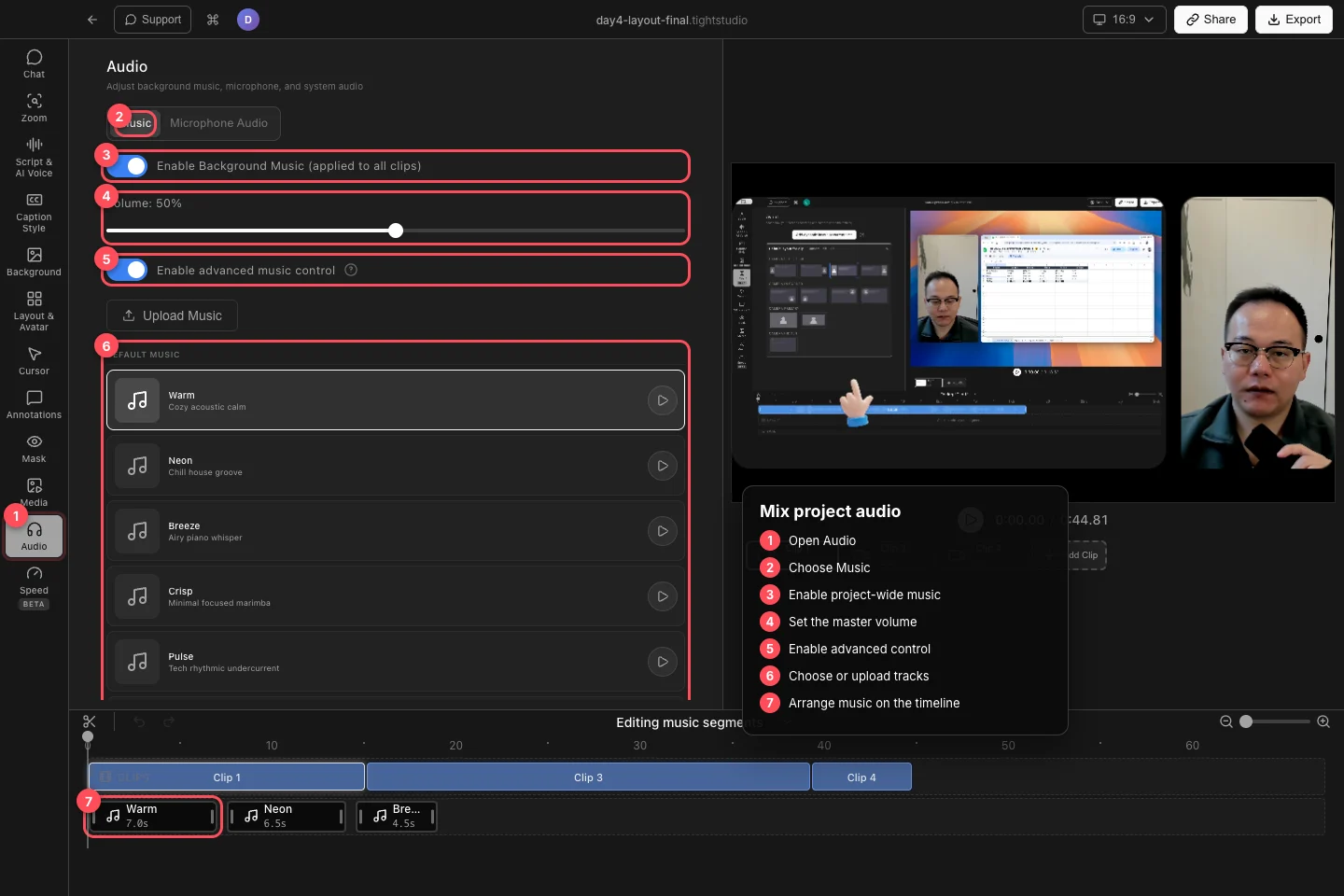
Aktivieren Sie Musik für das Projekt, stellen Sie die Gesamtlautstärke ein und nutzen Sie dann die erweiterte Steuerung für mehrere präzise getimte Titel. - Schritt 4
Wählen Sie aus der Musikbibliothek oder laden Sie Audio hoch
Im einfachen Modus werden beim Öffnen von „Musik auswählen“ Ihre hochgeladenen Titel und die Standardmusiksammlung angezeigt. Durch die Auswahl einer Spur wird die aktuelle projektweite Auswahl ersetzt.
Klicken Sie auf „Eigene Musik im einfachen Modus hochladen“ oder „Musik hochladen im erweiterten Modus“. Tight Studio akzeptiert gängige Audioformate, einschließlich MP3, WAV, AAC, M4A, OGG und FLAC, und fügt importierte Titel zu Ihrer Musik hinzu.
- Schritt 5
Ordnen Sie zeitlich präzise Musiksegmente an
Aktivieren Sie „Erweiterte Musiksteuerung aktivieren“, um die vollständige Musikbibliothek und MUSIK-Timeline zu öffnen. Tight Studio erstellt ein Musiksegment für den ausgewählten Titel, wenn die erweiterte Timeline zunächst leer ist.
Ziehen Sie Bibliotheksspuren auf die MUSIC-Timeline, um mehrere Cues hinzuzufügen. Verschieben Sie ein Segment, um seinen Anfang festzulegen, schneiden Sie seine Kanten ab, um den Quellbereich und die Dauer zu steuern, und wählen Sie es aus, um die Segmentlautstärke zu ändern oder das Segment zu löschen. Die effektive Lautstärke kombiniert die Musik-Master-Lautstärke mit der eigenen Lautstärke des Segments.
Fehlerbehebung
Warum fehlt Mikrofon-Audio oder System-Audio?
Diese Registerkarte wird nur angezeigt, wenn der aktive Clip die passende aufgezeichnete Spur enthält. Wählen Sie einen anderen Clip aus oder bestätigen Sie die Originalaufnahme dieser Quelle.
Warum kann ich die Musik nicht hören?
Aktivieren Sie „Hintergrundmusik aktivieren“ (gilt für alle Clips), erhöhen Sie die Gesamtlautstärke auf über 0 % und bewegen Sie den Abspielkopf innerhalb eines Musiksegments, wenn die erweiterte Steuerung aktiviert ist. Überprüfen Sie auch das Segmentvolumen des ausgewählten Segments.
Warum wirkte sich eine Lautstärkeänderung auf jeden Clip aus?
Music Volume ist eine projektweite Mastersteuerung. Die Lautstärken für Mikrofon-Audio und System-Audio gelten pro Clip. Verwenden Sie erweiterte Segmente für titelspezifische Musikpegel und Timing.
Stecken Sie immer noch fest?
Senden Sie uns eine Notiz mit dem Projektnamen und dem Schritt, bei dem Sie blockiert wurden.