
Audio, KI und Medien
Medien importieren, platzieren, bearbeiten und generieren
Nutzen Sie die Medienbibliothek, um Bilder, Videos und Audio hinzuzufügen und zu bearbeiten oder mit KI neue visuelle Assets zu generieren.
Bevor Sie beginnen
Medien ist die Bibliothek für visuelle Überlagerungen: importierte Bilder, importierte Videoclips und KI-generierte Fotos oder Videos. Importiertes Audio wird über Audio → Musik verwaltet, wo es als Soundtrack platziert und gemischt werden kann.
Für KI Generate sind ein angemeldetes Konto und ein berechtigtes Abonnement mit KI-Credits erforderlich. Für den Import eigener Dateien werden keine KI-Credits verbraucht.
Verwenden Sie „Video importieren“ oder „Audio importieren“ für Ihre eigenen Dateien, platzieren Sie ein Bildmaterial als Medienüberlagerung oder erstellen Sie aus einer Eingabeaufforderung heraus ein KI-Bild oder KI-Video.
- Registerkarte „Editor“.
- Medien
- Visuelle Medien
- Bilder und Videoclips
- Importiertes Audio
- Verwaltet unter Audio → Musik
- KI-Modi
- Foto und Video
Befolgen Sie diese Schritte
- Schritt 1
Importieren Sie Bild-, Video- oder Audiodateien
Klicken Sie in der linken Seitenleiste auf „Medien“ und dann auf „Importieren“. Wählen Sie die Dateien in der Systemauswahl aus und klicken Sie auf Medien importieren. Bilder und Videoclips werden in der Medienbibliothek angezeigt.
Öffnen Sie für eine importierte Audiodatei „Audio“, wählen Sie „Musik“ und verwenden Sie den Titel aus „Ihre Musik“. Audio wird absichtlich aus dem visuellen Medienraster herausgehalten.
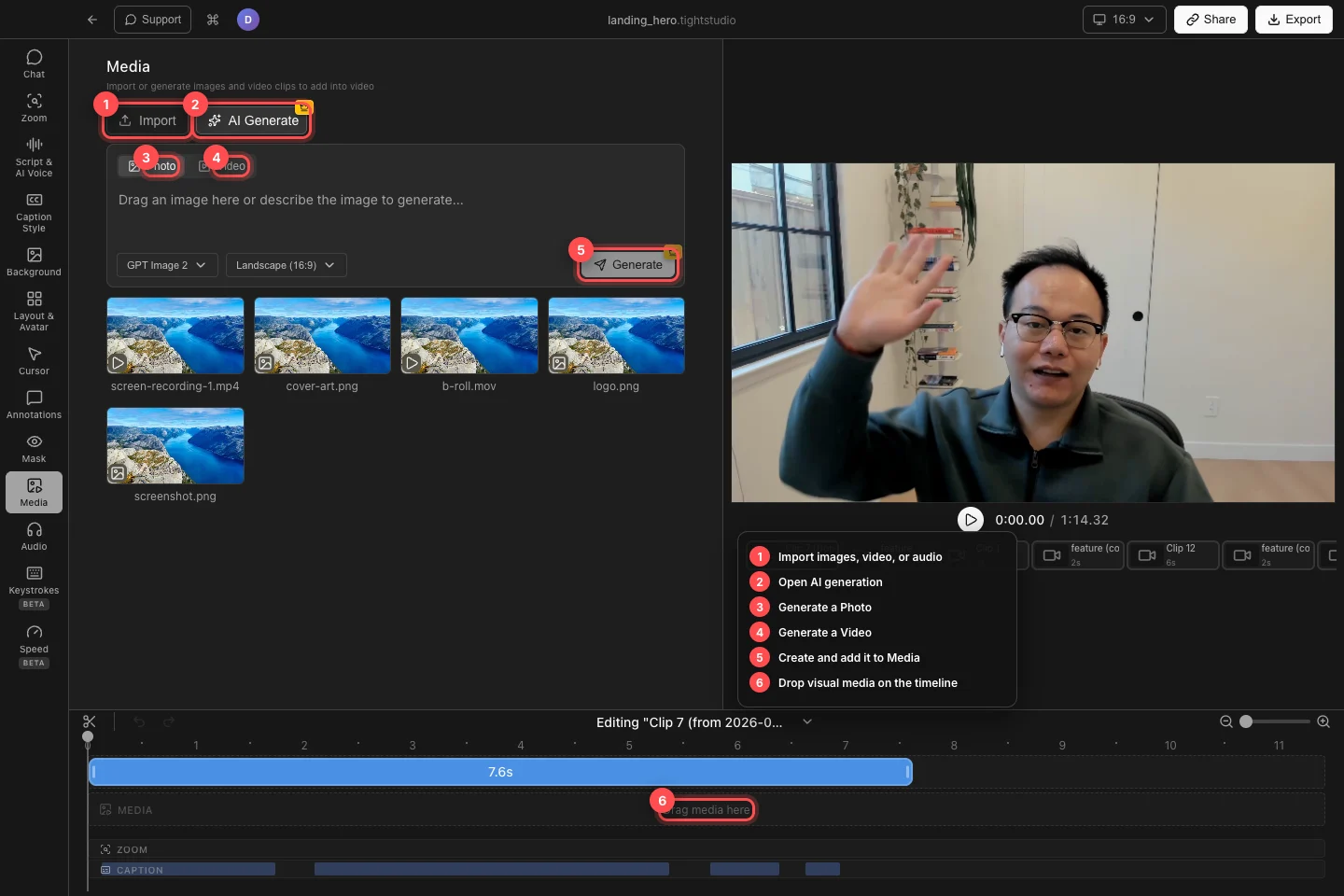
Importieren Sie Ihre eigenen Dateien oder erstellen Sie ein Foto oder Video und ziehen Sie dann visuelle Medien auf die MEDIA-Timeline. - Schritt 2
Platzieren Sie eine visuelle Überlagerung auf der Timeline
Klicken Sie auf die Vorschaubild einer Bibliothek, um eine Vorschau anzuzeigen. Um es dem Video hinzuzufügen, ziehen Sie das Vorschaubild auf „Medien hierher ziehen“ in der MEDIA-Spur an der Stelle, an der es beginnen soll.
Verschieben Sie das resultierende Segment, um seine Startzeit zu ändern. Ziehen Sie an einem der Timeline-Kanten, um die sichtbare Dauer zu verkürzen oder zu verlängern. Ein Videosegment hält auch das Timing seiner eigenen Quelle innerhalb dieses Bereichs.
- Schritt 3
Positionieren Sie die Überlagerung, ändern Sie ihre Größe und schneiden Sie sie zu
Bewegen Sie den Abspielkopf in das Mediensegment und wählen Sie die Überlagerung auf der Arbeitsfläche aus. Ziehen Sie es, um es neu zu positionieren, und ziehen Sie dann einen Größenänderungspunkt, um es zu skalieren und dabei das Seitenverhältnis beizubehalten.
Die Arbeitsfläche schneidet alles ab, was sich über ihre Ränder hinaus bewegt. Verwenden Sie dieses Verhalten, um ein Bild oder Video auf den sichtbaren Bereich zuzuschneiden und eine Vorschau des ersten und letzten Frames des Segments anzuzeigen, bevor Sie fortfahren.
- Schritt 4
Animieren Sie eine Bildüberlagerung
Wählen Sie ein Bildsegment auf der Timeline aus, um dessen Einstellungen zu öffnen. Wählen Sie unter „Animation eingeben“ die Option „Keine“, „Einblenden“, „Einschieben“ oder „Einskalieren“ aus. Verwenden Sie die Wiedergabesteuerung in der Animationsvorschau, um dies zu überprüfen.
Erweitern Sie „Animation beenden“, um „Keine“, „Ausblenden“, „Ausblenden“ oder „Skalieren“ auszuwählen. Passen Sie die verfügbaren Steuerelemente für Dauer, Richtung, Entfernung oder Skalierung für die ausgewählte Animation an.
- Schritt 5
Erstellen Sie ein Foto oder Video mit KI
Klicken Sie auf „KI generieren“ und wählen Sie „Foto“ oder „Video“. Beschreiben Sie das gewünschte Ergebnis, wählen Sie das verfügbare Modell und Seitenverhältnis aus und klicken Sie dann auf „Generieren“. Das fertige Asset wird der Medienbibliothek hinzugefügt.
Um eine Generierung mit einem vorhandenen Bild zu steuern, öffnen Sie KI Generate, klicken Sie mit der rechten Maustaste auf ein Bild in der Bibliothek und fügen Sie es als Bildreferenz oder Videokontext hinzu. Die Generierung verwendet KI-Credits. Wenn die Credits leer sind, werden Sie im Panel aufgefordert, diese aufzuwerten oder aufzufüllen.
Fehlerbehebung
Warum wurde mein importiertes Audio nicht im Medienraster angezeigt?
Das Medienraster listet nur visuelle Assets auf. Öffnen Sie Audio → Musik und schauen Sie unter „Ihre Musik“ nach. Verwenden Sie den einfachen Musikmodus für einen projektweiten Titel oder die erweiterte Musiksteuerung für präzise getimte Audiosegmente.
Warum fehlt in der Vorschau ein Overlay?
Bewegen Sie den Abspielkopf in sein MEDIA-Segment und vergewissern Sie sich, dass sich das Segment im aktiven Clip befindet. Wenn es aus der Arbeitsfläche gezogen wurde, wählen Sie es auf der Zeitleiste aus und positionieren Sie es innerhalb des sichtbaren Rahmens neu.
Warum ist Generate nicht verfügbar oder fordert mich auf, mich anzumelden?
Geben Sie zunächst eine Eingabeaufforderung ein, melden Sie sich dann an und bestätigen Sie, dass das Konto über ein berechtigtes Abonnement und verfügbare KI-Credits verfügt. Importieren Sie Ihre eigene visuelle Datei, wenn Sie die KI-Generierung nicht verwenden möchten.
Stecken Sie immer noch fest?
Senden Sie uns eine Notiz mit dem Projektnamen und dem Schritt, bei dem Sie blockiert wurden.