
Fehlerbehebung
Beheben Sie Kamera-, Mikrofon-, System-Audio- und Geräteaufnahmeprobleme
Stellen Sie fehlende Geräte und Ton wieder her, wenn Kamera, Mikrofon, Systemaudio oder iOS-Aufnahme nicht verfügbar sind.
Bevor Sie beginnen
Schließen Sie Kamera, Mikrofon, Audioschnittstelle, iPhone oder iPad an, bevor Sie die Aufnahmesteuerung öffnen. Beenden Sie andere Apps, die das Gerät möglicherweise ausschließlich blockieren, und entsperren Sie ein iOS-Gerät, bevor Sie es testen.
Mikrofonkommentar und Computerton sind getrennte Quellen. Die Zeile „Mikrofon“ wählt einen Eingang aus und zeigt dessen Eingangspegel an. Erweiterte Optionen → Systemaudio aufzeichnen steuert den von Apps und macOS erzeugten Ton.
- Kamerazugriff
- Systemeinstellungen → Datenschutz und Sicherheit → Kamera
- Mikrofonzugriff
- Systemeinstellungen → Datenschutz und Sicherheit → Mikrofon
- Computersound
- Erweiterte Optionen → Systemaudio aufzeichnen
- iOS-Erfassung
- Gerät → über USB verbinden, entsperren und vertrauen
Befolgen Sie diese Schritte
- Schritt 1
Schließen Sie das Gerät erneut an und öffnen Sie die Aufnahmesteuerung erneut
Schließen Sie die Aufnahmesteuerung, schließen Sie das Gerät wieder direkt an den Mac an und warten Sie einige Sekunden, bevor Sie „Aufnahme starten“ erneut öffnen. Vermeiden Sie einen Hub ohne Stromversorgung, während Sie Kameras, Mikrofone oder iOS-Geräte mit Unterbrechungen diagnostizieren.
Schließen Sie Videokonferenz-, Streaming- und Audio-Routing-Apps, die möglicherweise Eigentümer des Geräts sind. Wenn die Liste nicht aktualisiert wird, beenden Sie Tight Studio und starten Sie es neu, wobei die Hardware bereits angeschlossen ist.
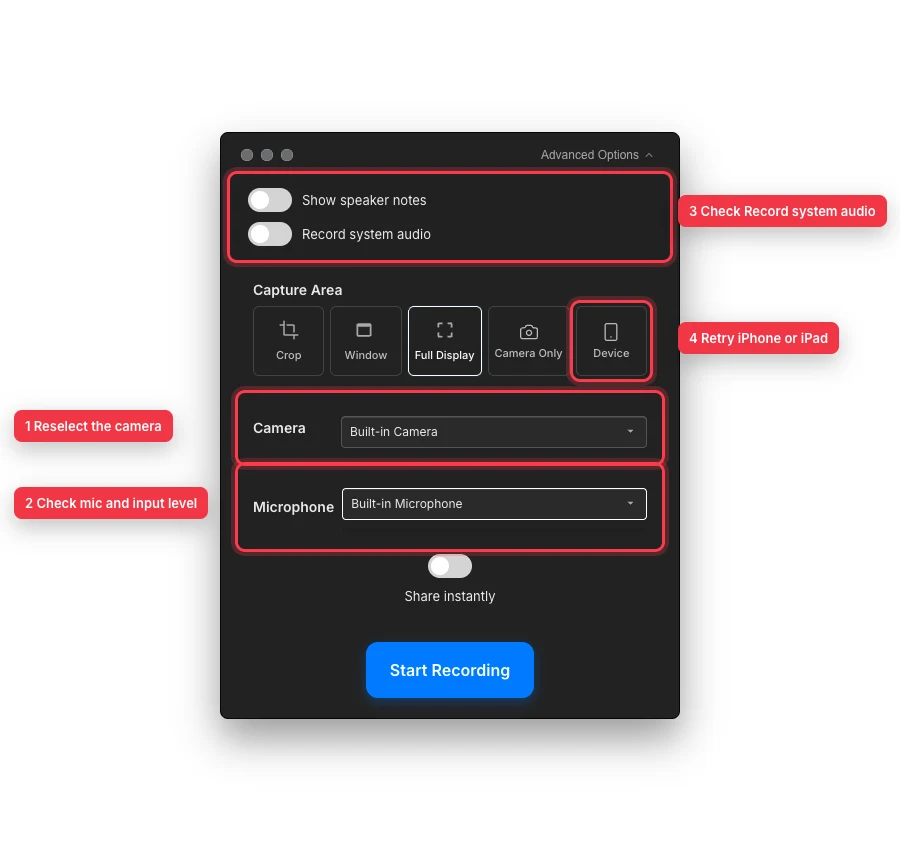
Wählen Sie jeden Eingang erneut aus, überprüfen Sie die Mikrofonaktivität, aktivieren Sie den Computerton separat und öffnen Sie die Geräteerfassung erneut, nachdem Sie die iOS-Hardware erneut angeschlossen haben. - Schritt 2
Stellen Sie eine fehlende Kamera wieder her
Wenn die Kamera angeschlossen ist, die nicht in der Kameraauswahl aufgeführt ist, öffnen Sie Systemeinstellungen → Datenschutz und Sicherheit → Kamera und aktivieren Sie Tight Studio. Kehren Sie zu den Aufnahmesteuerungen zurück und klicken Sie auf Kamerazugriff zulassen, wenn diese Schaltfläche angezeigt wird.
Öffnen Sie die Kameraauswahl und wählen Sie das Gerät erneut aus. Wenn „Keine Kameras gefunden“ angezeigt wird, schließen Sie die Kamera erneut an, schließen Sie konkurrierende Kamera-Apps und starten Sie Tight Studio neu.
- Schritt 3
Stellen Sie das Mikrofon wieder her und überprüfen Sie seinen Eingangspegel
Wenn das Mikrofon angeschlossen ist, das nicht in der Auswahl aufgeführt ist, aktivieren Sie Tight Studio unter Systemeinstellungen → Datenschutz und Sicherheit → Mikrofon und klicken Sie dann auf Mikrofonzugriff zulassen, falls angezeigt. Öffnen Sie die Auswahl erneut und wählen Sie den gewünschten Eingang anstelle von „Kein Mikrofon ausgewählt“.
Sprechen Sie mit normaler Lautstärke und beobachten Sie die Anzeige unter der Mikrofonauswahl. Wenn kein Eingangspegel vorhanden ist, überprüfen Sie den Hardware-Stummschalter, die Schnittstellenverstärkung, das Kabel und den ausgewählten Eingang des Mac und wählen Sie dann das Mikrofon erneut aus.
- Schritt 4
Identifizieren Sie, warum eine Aufnahme stumm ist
Vergewissern Sie sich bei einer stillen Aufnahme ohne Kommentar, dass vor der Aufnahme ein Mikrofon ausgewählt und dessen Pegelanzeige bewegt wurde. Kein Mikrofon ausgewählt, zeichnet absichtlich ohne Mikrofonton auf.
Wenn Systemaudio in Apps oder im Mac fehlt, öffnen Sie „Erweiterte Optionen“ und aktivieren Sie „Systemaudio aufzeichnen“, bevor Sie beginnen. Führen Sie einen Test durch, während die Quell-App aktiv hörbare Töne erzeugt. Dieser Schalter ist unabhängig von der Mikrofonauswahl.
- Schritt 5
Schließen Sie einen iPhone oder iPad erneut an
Verwenden Sie ein USB-Kabel, das Daten unterstützt, entsperren Sie das Gerät und akzeptieren Sie „Diesem Computer vertrauen“, wenn iOS Sie dazu auffordert. Öffnen Sie den Finder einmal, um zu bestätigen, dass das Gerät sichtbar und vertrauenswürdig ist, und kehren Sie dann zu Tight Studio zurück.
Klicken Sie auf „Gerät“ und warten Sie, während Tight Studio nach angeschlossener Hardware sucht. Wenn die Meldung „iPhone nicht erkannt“ oder „iPad nicht erkannt“ weiterhin angezeigt wird, schließen Sie das Kabel erneut an, versuchen Sie es mit einem anderen Anschluss, lassen Sie das Gerät entsperrt, klicken Sie auf „Zurück“ und öffnen Sie „Gerät“ erneut.
- Schritt 6
Zeichnen Sie einen kurzen Test auf und überprüfen Sie ihn
Nehmen Sie fünf bis zehn Sekunden mit sichtbarer Kamerabewegung, gesprochenem Kommentar, Systemton oder iOS-Interaktion auf – unabhängig davon, welche Quelle Sie repariert haben. Beenden Sie die Aufnahme und spielen Sie sie im Editor ab.
Überprüfen Sie Kameravideo, Mikrofonton und Systemton separat. Wenn nur eine Quelle fehlt, wiederholen Sie die Berechtigungs- und Auswahlprüfungen dieser Quelle, anstatt die bereits funktionierenden Quellen zu ändern.
Fehlerbehebung
Warum bleiben Kamera- und Mikrofonlisten leer?
Aktivieren Sie Tight Studio in den Datenschutzbereichen Kamera und Mikrofon, schließen Sie die Hardware an, bevor Sie die Aufnahmesteuerung öffnen, und schließen Sie Apps, zu denen sie möglicherweise gehört. Schließen Sie das Gerät erneut an und starten Sie Tight Studio neu, wenn die Listen weiterhin veraltet sind.
Warum bewegt sich das Messgerät, aber die fertige Aufnahme ist stumm?
Stellen Sie sicher, dass Sie den richtigen Titel hören und dass die Editor-Lautstärke nicht stummgeschaltet ist. Das Messgerät überprüft nur den Mikrofoneingang; Wenn Systemaudio fehlt, aktivieren Sie Systemaudio aufzeichnen in den erweiterten Optionen und testen Sie es erneut.
Warum wird mein iPhone oder iPad immer noch nicht erkannt?
Verwenden Sie ein datenfähiges USB-Kabel, entsperren Sie das Gerät, akzeptieren Sie „Diesem Computer vertrauen“ und überprüfen Sie, ob es im Finder angezeigt wird. Öffnen Sie dann das Gerät in Tight Studio erneut. Versuchen Sie es mit einem direkten Mac-Port und einem anderen Kabel, wenn die Erkennung immer noch fehlschlägt.
Stecken Sie immer noch fest?
Senden Sie uns eine Notiz mit dem Projektnamen und dem Schritt, bei dem Sie blockiert wurden.