
Projekte und Clips
Clips umbenennen, neu anordnen, duplizieren, ausblenden und löschen
Halten Sie ein Projekt mit mehreren Clips organisiert und wählen Sie aus, welche Clips abgespielt und exportiert werden sollen.
Bevor Sie beginnen
Bei einem Projekt mit mehreren Clips werden seine Clips im horizontalen Karussell direkt unter der Videovorschau angezeigt. Wenn Sie eine Karte auswählen, werden die Vorschau, das Einstellungsfeld und die Zeitleiste auf diesen Clip umgeschaltet. Die Kartenreihenfolge ist gleichzeitig die Wiedergabe- und Exportreihenfolge.
Clip-Aktionen ändern nur das aktuelle Projekt. „Duplizieren“ erstellt eine unabhängige Kopie, „Ausblenden“ behält einen Clip im Projekt, lässt ihn jedoch bei der Wiedergabe und beim Export aus, und „Löschen“ verschiebt ihn nach Bestätigung in den Papierkorb.
- Clip-Menü öffnen
- Klicken Sie auf die Schaltfläche mit den drei Punkten oder klicken Sie mit der rechten Maustaste auf eine Clipkarte
- Reihenfolge ändern
- Ziehen Sie eine Clipkarte horizontal
- Löschung wiederherstellen
- Startseite > Papierkorb für bis zu 7 Tage
Befolgen Sie diese Schritte
- Schritt 1
Wählen Sie einen Clip aus und öffnen Sie sein Menü
Klicken Sie auf eine Karte im Clip-Karussell, um sie auszuwählen. Die ausgewählte Karte erhält eine Gliederung und die Überschrift der Timeline ändert sich in „Bearbeitung“, gefolgt vom Namen des Clips.
Klicken Sie auf die Schaltfläche mit den drei Punkten der Karte oder klicken Sie mit der rechten Maustaste auf die Karte, um dasselbe Menü zu öffnen. Die verfügbaren Aktionen sind Umbenennen, Duplizieren, Ausblenden oder Einblenden und Löschen.
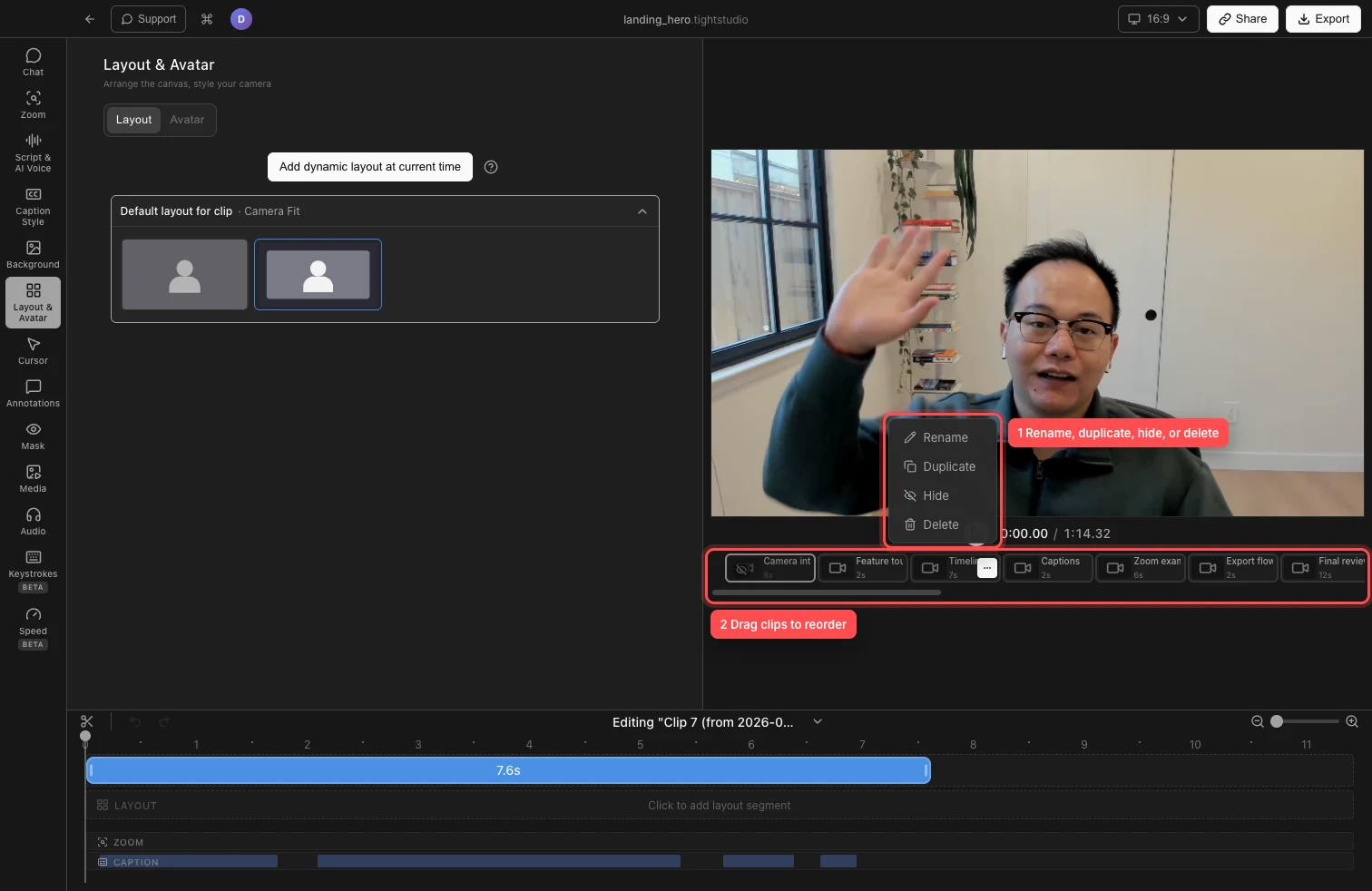
Verwenden Sie das Clip-Menü für einen Clip oder ziehen Sie Karten entlang des Karussells, um ihre Reihenfolge zu ändern. - Schritt 2
Benennen Sie einen Clip um
Öffnen Sie das Clip-Menü und wählen Sie „Umbenennen“. Geben Sie einen kurzen, beschreibenden Titel in die Karte ein und drücken Sie dann die Eingabetaste oder klicken Sie auf eine andere Stelle, um ihn zu speichern. Drücken Sie stattdessen Escape, um den Vorgang abzubrechen.
Die Aktion „Clip umbenennen“ ändert die Beschriftung im Karussell und die Überschrift „Bearbeiten“. Es wird nicht das gesamte in der Titelleiste angezeigte Projekt umbenannt.
- Schritt 3
Ziehen Sie, um Clips neu anzuordnen
Halten Sie den Körper einer Clipkarte gedrückt, ziehen Sie sie nach links oder rechts und lassen Sie sie an der vorgesehenen Position los. Karten in der Nähe werden verschoben, um anzuzeigen, wo der Clip landen wird.
Die neue Reihenfolge steuert, wie sichtbare Clips abgespielt und exportiert werden. Verwenden Sie bei vielen Clips die horizontale Bildlaufleiste unter den Karten, um ein Ziel weiter entlang des Karussells zu erreichen.
- Schritt 4
Duplizieren Sie einen Clip
Öffnen Sie das Menü des Quellclips und wählen Sie „Duplizieren“. Tight Studio erstellt den duplizierten Clip unmittelbar nach der Quelle und wählt die neue Karte aus.
Die Kopie behält die Medien und manuell abgestimmten Bearbeitungen des Quellclips, einschließlich seiner Beschriftungen und Zooms, erhält aber ihre eigenen Aufnahmeressourcen. Spätere Änderungen oder Löschungen einer Kopie haben keinen Einfluss auf die andere.
- Schritt 5
Blenden Sie einen Clip ein oder aus
Wählen Sie Ausblenden, wenn ein Clip für später verfügbar bleiben soll, aber nicht abgespielt oder im Export angezeigt werden soll. Eine versteckte Karte wird abgedunkelt und zeigt ein Eye-Off-Abzeichen an.
Öffnen Sie das Menü dieser Karte und wählen Sie „Einblenden“, um die Karte wieder abzuspielen und zu exportieren. Tight Studio verhindert die Aktion zum Ausblenden von Clips, wenn dadurch das Video ohne sichtbare Clips zurückbleibt. Der Clip zum Einblenden ist immer für eine bereits ausgeblendete Karte verfügbar.
- Schritt 6
Einen Clip löschen oder wiederherstellen
Öffnen Sie das Clip-Menü, wählen Sie „Löschen“ und bestätigen Sie die Option „Clip löschen?“. Dialog. Der Clip wird aus dem Karussell entfernt und im Papierkorb abgelegt. Tight Studio deaktiviert das Löschen von Clips, wenn es sich um den einzigen Clip im Projekt handelt.
Um ihn wiederherzustellen, kehren Sie zur Startseite zurück, wählen Sie „Papierkorb“, öffnen Sie das Menü des gelöschten Clips und wählen Sie „Wiederherstellen“. Gelöschte Clips werden mit ihrem Projektnamen gekennzeichnet und nach 7 Tagen automatisch aus dem Papierkorb entfernt.
Fehlerbehebung
Warum kann ich einen Clip nicht an eine neue Position ziehen?
Beginnen Sie an einem nicht interaktiven Teil der Karte und nicht an der Schaltfläche mit den drei Punkten, und bewegen Sie sich dann mindestens ein paar Pixel, bevor Sie loslassen. Wenn sich das Ziel außerhalb des Bildschirms befindet, verwenden Sie zuerst die horizontale Bildlaufleiste und versuchen Sie es erneut mit dem Ziehen.
Warum ist „Ausblenden“ deaktiviert?
Es muss mindestens ein sichtbarer Clip im Video verbleiben. Blenden Sie einen anderen Clip ein oder fügen Sie einen neuen Clip hinzu. Öffnen Sie dann das Menü erneut und wählen Sie „Ausblenden“.
Warum ist Löschen deaktiviert?
Ein Projekt muss mindestens einen Clip enthalten. Fügen Sie einen Clip hinzu oder duplizieren Sie ihn, bevor Sie den aktuellen löschen. Wenn es sich um ein Team Workspace-Projekt handelt, kann die Aktion auch nicht verfügbar sein, während Sie nur Lesezugriff auf einen Clip haben, der von einer anderen Person bearbeitet wird.
Warum erscheint ein versteckter Clip immer noch im Karussell?
Das Ausblenden ist nicht destruktiv: Die ausgeblendete Karte bleibt im Editor, sodass Sie sie später auswählen und einblenden können. Es wird nur bei kontinuierlicher Wiedergabe und beim kontinuierlichen Export übersprungen.
Stecken Sie immer noch fest?
Senden Sie uns eine Notiz mit dem Projektnamen und dem Schritt, bei dem Sie blockiert wurden.