
Projekte und Clips
So fügen Sie einem vorhandenen Video einen Aufnahmeclip hinzu
Erstellen Sie ein Video aus mehreren aufgenommenen Takes und machen Sie sich mit den Clip-Limits im Free-Plan vertraut.
Bevor Sie beginnen
Bei einem Multiclip-Video werden mehrere aufgenommene Takes in einem Tight Studio-Projekt gespeichert. Jeder Take verfügt über eine eigene Karte im Clip-Karussell, sodass Sie während der Bearbeitung zwischen Clips wechseln und diese als eine Sequenz abspielen können.
Sie müssen angemeldet sein, um einen Clip zu einem vorhandenen Projekt hinzuzufügen. Im kostenlosen Plan sind fünf erfolgreiche „Add Clip“-Ergänzungen in allen Ihren Projekten enthalten. Das Starten einer separaten neuen Aufnahme bleibt kostenlos und verbraucht diesen Freibetrag nicht.
Verwenden Sie mehrere Takes, wenn ein Projekt mehrere Abschnitte benötigt; Das Limit für kostenlose Clips gilt für erfolgreiche Ergänzungen, während kostenpflichtige Pläne eine unbegrenzte Anzahl von Clips zulassen.
- Beginnen Sie hier
- Öffnen Sie ein bestehendes Projekt im Editor
- Aufnahmebefehl
- Clip hinzufügen → Aufnahmeclip hinzufügen
- Kostenlose Zulage
- 5 gespeicherte Add-Clip-Ergänzungen in allen Projekten
- Bezahlte Pläne
- Unbegrenzte Multiclip-Aufnahme auf Plus und Pro
Befolgen Sie diese Schritte
- Schritt 1
Öffnen Sie das Projekt, das Sie erweitern möchten
Öffnen Sie ein Projekt von Home aus. Unterhalb der Videovorschau zeigt das Clip-Karussell die aktuellen Takes des Projekts. Die ausgewählte Karte hat einen hellen Umriss und die Zeitleiste darunter gehört zu diesem Clip.
Bewegen Sie den Abspielkopf, um den aktuellen Take zu überprüfen, bevor Sie den nächsten aufnehmen. Durch das Hinzufügen eines Aufnahmeclips bleibt der vorhandene Take erhalten und der neue Take wird an dasselbe Projekt angehängt.
- Schritt 2
Wählen Sie Aufnahmeclip hinzufügen
Klicken Sie neben den Clipkarten auf Clip hinzufügen und wählen Sie dann Aufnahmeclip hinzufügen. Tight Studio öffnet den Rekorder für einen neuen Take und behält dabei dieses Projekt als Ziel bei.
Mit demselben Menü können Sie auch Medien oder einen Clip aus einem anderen Video importieren. Für eine neue Bildschirm- oder Kameraaufnahme verwenden Sie Aufnahmeclip hinzufügen.
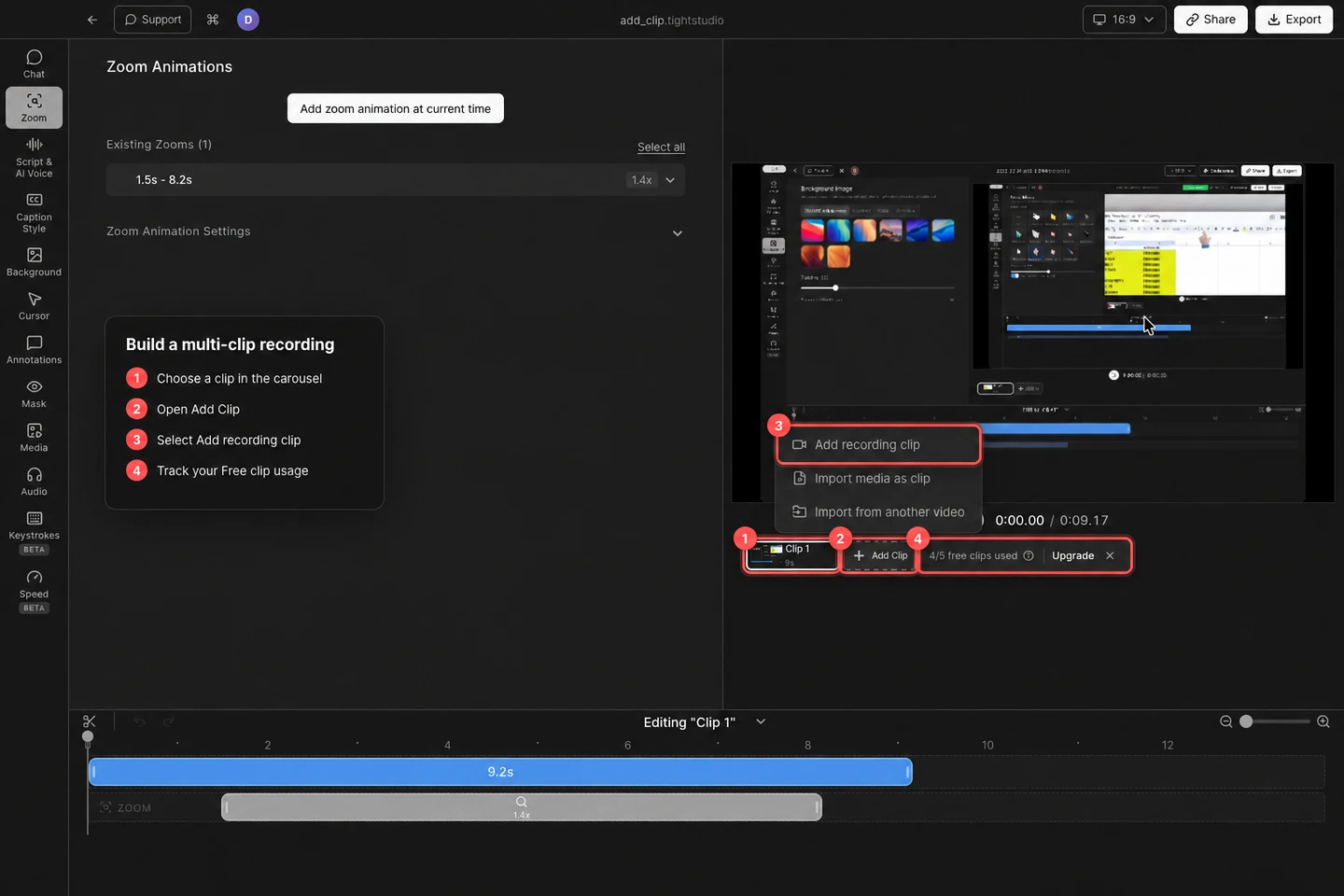
Wählen Sie „Clip hinzufügen“ → „Aufnahmeclip hinzufügen“. Kostenlose Konten sehen ihren Verbrauch nach der vierten gespeicherten Ergänzung neben dem Clip-Karussell. - Schritt 3
Richten Sie den nächsten Take ein und zeichnen Sie ihn auf
Wählen Sie im Rekorder den Aufnahmebereich, die Kamera, das Mikrofon und alle benötigten erweiterten Optionen. Diese Einstellungen können für den neuen Take gewählt werden, ohne die bereits im Projekt vorhandenen Clips zu entfernen.
Klicken Sie auf Aufnahme starten, schließen Sie die Aufnahme ab und stoppen Sie dann die Aufnahme über die Aufnahmesteuerung. Tight Studio speichert die Aufnahme im bestehenden Projekt und gibt den Fokus an seinen Editor zurück.
- Schritt 4
Wechseln Sie zwischen den aufgenommenen Takes
Der gespeicherte Take wird mit dem nächsten automatischen Namen, z. B. Clip 2, an das Karussell angehängt und wird zum ausgewählten Clip. Klicken Sie auf eine beliebige Clipkarte, um die Vorschau und die Timeline auf diese Aufnahme umzustellen.
Bearbeiten Sie jeden Take nach Bedarf. Im Karussell können Sie auch die Reihenfolge der Clips im Projekt sehen; Verwenden Sie die separaten Clip-Verwaltungssteuerelemente, wenn Sie einen Clip umbenennen, neu anordnen, duplizieren, ausblenden oder löschen müssen.
- Schritt 5
Verfolgen Sie das kostenlose Clip-Kontingent
Nach der vierten gespeicherten Ergänzung sehen kostenlose Konten neben „Clip hinzufügen“ die Anzeige „4/5 kostenlose Clips verwendet“. Das Kontingent zählt erfolgreiche Ergänzungen über alle Projekte hinweg, nicht fünf pro Projekt.
Wenn alle fünf Ergänzungen verbraucht sind, öffnet eine Option unter „Clip hinzufügen“ den Dialog „Upgrade für unbegrenzte Clips“. Plus und Pro bieten unbegrenzte Multiclip-Aufnahmen. Sie können jederzeit zur Startseite zurückkehren und kostenlos eine separate neue Aufnahme erstellen.
Fehlerbehebung
Warum fordert mich Clip hinzufügen auf, mich anzumelden?
Für das Hinzufügen von Clips zu einem vorhandenen Projekt ist ein Konto erforderlich. Schließen Sie die Eingabeaufforderung „Anmelden, um Clips hinzuzufügen“ ab, kehren Sie zum Projekt zurück und wählen Sie „Clip hinzufügen“ → „Aufzeichnungsclip hinzufügen“ erneut.
Warum sehe ich „Upgrade für unbegrenzte Clips“?
Das kostenlose Konto hat in seinen Projekten bereits fünf Add-Clip-Ergänzungen gespeichert. Plus und Pro heben dieses Limit auf. Sie können auch zur Startseite zurückkehren und eine separate neue Aufnahme erstellen, ohne „Clip hinzufügen“ zu verwenden.
Warum erschien der neue Clip nicht im Karussell?
Ein Clip wird erst hinzugefügt, nachdem die Aufnahme gestoppt und erfolgreich gespeichert wurde. Wenn Sie den Rekorder abgebrochen haben, wird nichts hinzugefügt und es wird keine kostenlose Nutzung verbraucht. Nehmen Sie erneut auf, stoppen Sie die Aufnahme und warten Sie, bis das vorhandene Projekt wieder fokussiert ist.
Wie bearbeite ich einen anderen Take?
Klicken Sie im Clip-Karussell auf die entsprechende Karte. Die ausgewählte Gliederung, die Videovorschau und die Zeitleiste werden in diesen Clip verschoben. Informationen zum Umbenennen, Neuanordnen, Ausblenden, Duplizieren oder Löschen von Takes finden Sie in der Clip-Verwaltungsanleitung.
Stecken Sie immer noch fest?
Senden Sie uns eine Notiz mit dem Projektnamen und dem Schritt, bei dem Sie blockiert wurden.