
Projekte und Clips
Importieren Sie Videos und Bilder als Clips
Fügen Sie Medien als neuen Clip aus Ihrem Mac, Ihrer Medienbibliothek oder einem anderen Tight Studio-Projekt hinzu.
Bevor Sie beginnen
Verwenden Sie diesen Workflow, wenn ein Video oder Bild zu einem eigenen Clip im Projekt werden soll. Um Medien stattdessen über einem vorhandenen Clip zu platzieren, öffnen Sie das Medienbedienfeld und fügen Sie es einer Medienspur hinzu.
Für „Clip hinzufügen“ ist ein angemeldetes Konto erforderlich. Bei kostenlosen Konten gibt es fünf lebenslange Nutzungsmöglichkeiten für „Clip hinzufügen“ in allen Projekten; Plus- und Pro-Konten können ohne diese Beschränkung Clips hinzufügen.
- Im Importer angezeigte Dateiauswahlmöglichkeiten
- .mp4, .mov, .png, .jpg, .gif und .webp
- Dauer des Bildclips
- Beginnt bei fünf Sekunden und kann auf der Zeitleiste bearbeitet werden
- Projektimport
- Kann einen oder mehrere Clips aus einem anderen Video kopieren
Befolgen Sie diese Schritte
- Schritt 1
Öffnen Sie das Menü „Clip hinzufügen“.
Im Editor finden Sie das Clip-Karussell unterhalb der Vorschau. Scrollen Sie bei Bedarf bis zum Ende des Karussells und wählen Sie dann Clip hinzufügen aus.
Das Menü bietet die Optionen „Aufnahmeclip hinzufügen“, „Medien als Clip importieren“ und „Aus einem anderen Video importieren“. Wählen Sie die Option, die zu Ihrer bereits vorhandenen Quelle passt.
- Schritt 2
Wählen Sie Medien als Clip importieren
Wählen Sie Medien als Clip importieren, um das Fenster „Clip importieren“ zu öffnen. Dieses Fenster unterstützt eine Datei aus Ihrem Mac oder ein bereits in der Medienbibliothek gespeichertes Element.
Das importierte Element wird zu einem neuen Clip im Karussell. Es ersetzt weder den aktiven Clip noch fügt es seiner Timeline eine Überlagerung hinzu.
- Schritt 3
Suchen Sie nach einer Datei oder ziehen Sie sie per Drag & Drop
Wählen Sie „Dateien durchsuchen“ im gestrichelten Bereich aus, wählen Sie ein unterstütztes Video oder Bild aus und wählen Sie dann „Hinzufügen“ in der macOS-Dateiauswahl aus.
Zum Ziehen und Ablegen ziehen Sie ein Video oder Bild aus dem Finder in den gestrichelten Bereich. Wenn sich „Zum Importieren freigeben“ ändert, geben Sie die Datei frei. Tight Studio importiert es in die Medienbibliothek und erstellt sofort den neuen Clip.
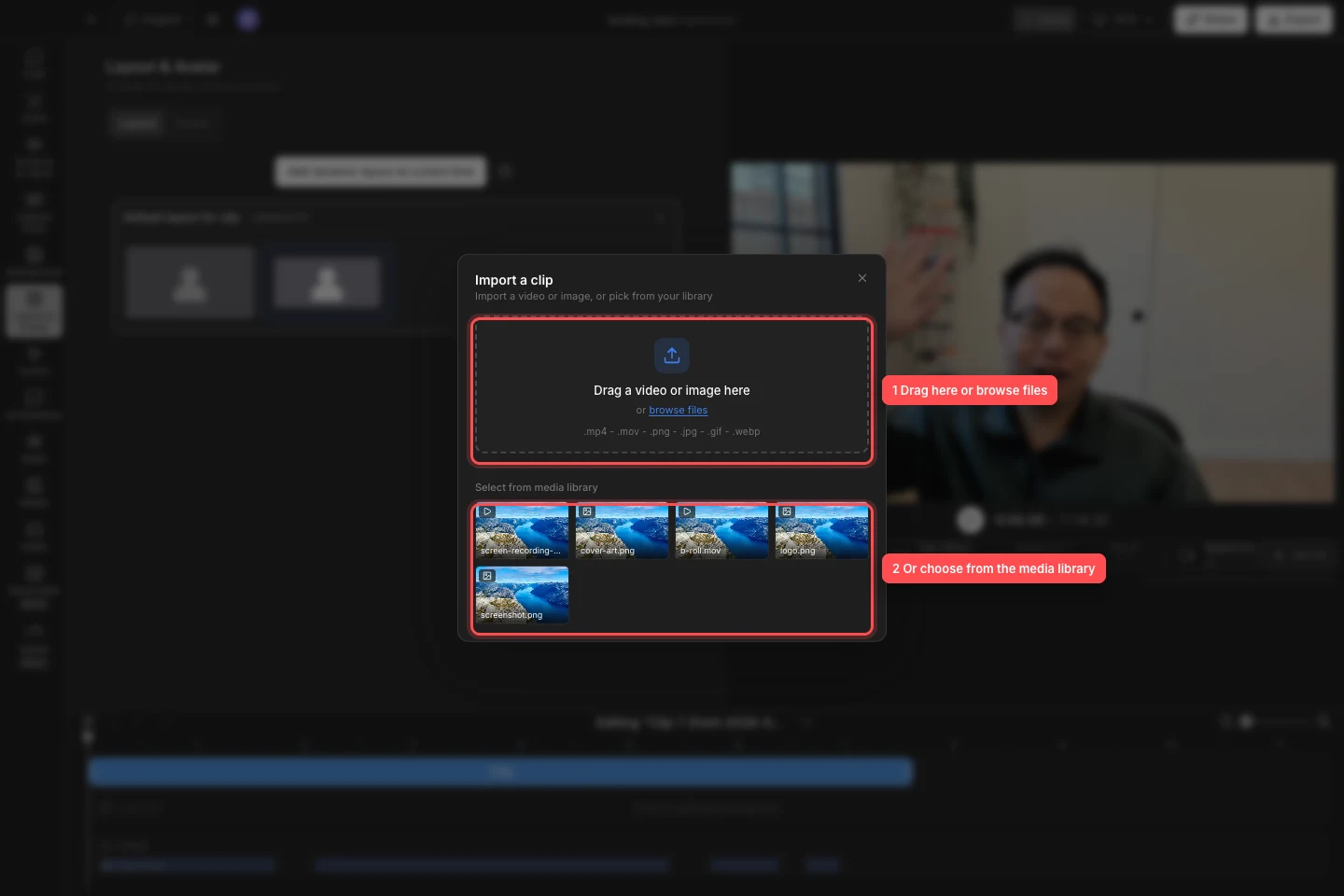
Importieren Sie mit dem Drop-Bereich aus dem Finder oder verwenden Sie ein bereits in der Medienbibliothek vorhandenes Element wieder. - Schritt 4
Wählen Sie ein Element aus der Medienbibliothek
Wählen Sie unter „Aus Medienbibliothek auswählen“ das Vorschaubild eines Videos oder Bildes aus. Im Fenster erscheinen die neuesten visuellen Elemente zuerst; jedes Vorschaubild ist als Video oder Bild gekennzeichnet.
Tight Studio erstellt den Clip sofort und wählt ihn im Karussell aus. Mit Dateien durchsuchen oder Drag-and-Drop importierte Dateien bleiben für spätere Projekte in der Bibliothek.
- Schritt 5
Importieren Sie Clips aus einem anderen Video
Öffnen Sie „Clip hinzufügen“ und wählen Sie „Aus einem anderen Video importieren“. Wählen Sie ein Quellprojekt aus der Liste aus; Das aktuelle Projekt ist ausgeschlossen, da seine Clips bereits im Karussell verfügbar sind.
Wählen Sie einen oder mehrere Clips aus oder verwenden Sie „Alle auswählen“. Überprüfen Sie die Auswahlanzahl und wählen Sie dann „Importieren“ oder die Schaltfläche mit der Beschriftung der Anzahl der ausgewählten Clips, z. B. „3 Clips importieren“. Tight Studio kopiert die Clips in ihrer Quellreihenfolge in das aktuelle Projekt und wählt den zuletzt hinzugefügten Clip aus.
Ein lokales Projekt listet andere lokale Projekte auf. Ein Team Workspace-Projekt listet andere Teamvideos auf und lädt die ausgewählte Quelle herunter, bevor die Clips kopiert werden. Importierte Clips übernehmen den Stil des Zielprojekts, behalten jedoch ihre Clip-Bearbeitungen bei, z. B. Zooms und Beschriftungen.
- Schritt 6
Überprüfen Sie den neuen Clip und passen Sie ihn an
Spielen Sie den neuen Clip ab, um den Rahmen, die Dauer und den Ton zu überprüfen. Importierte Videos behalten ihre Mediendauer und Audioinformationen; Importierte Bilder beginnen als fünf Sekunden langer Clip.
Benennen Sie den Clip im Karussell um oder ordnen Sie ihn neu an. Verwenden Sie dann die Timeline- und Editor-Bedienfelder, um ihn zuzuschneiden oder an den Rest des Projekts anzupassen.
Fehlerbehebung
Warum fordert mich Add Clip auf, mich anzumelden oder ein Upgrade durchzuführen?
Für das Hinzufügen von Clips ist ein Konto erforderlich. Melden Sie sich zuerst an. Ein kostenloses Konto kann fünf lebenslange Add-Clip-Nutzungen für alle Projekte vorsehen; Führen Sie anschließend ein Upgrade auf Plus oder Pro durch, um weitere hinzuzufügen. Durch das Stornieren eines Importeurs wird keine Nutzung verbraucht.
Warum wurde meine abgelegte Datei nicht importiert?
Legen Sie die Datei direkt aus dem Finder im gestrichelten Bereich „Clip importieren“ ab und verwenden Sie ein unterstütztes Video- oder Bildformat. Wenn Tight Studio angibt, dass die abgelegte Datei nicht gelesen werden konnte, verwenden Sie stattdessen „Dateien durchsuchen“ und bestätigen Sie, dass die Datei auf dem Mac normal geöffnet wird.
Warum fehlt eine Audiodatei im Importer?
„Medien als Clip importieren“ listet nur visuelle Medien auf. Um eine Audiodatei hinzuzufügen, öffnen Sie das Audiofenster und verwenden Sie stattdessen den Musik- oder Audioimport-Workflow.
Warum fehlt ein Projekt beim Import aus einem anderen Video?
Das aktuelle Projekt wird bewusst ausgeschlossen. Lokale Projekte zeigen andere lokale Projekte, während ein Team Workspace-Projekt andere Teamvideos zeigt. Stellen Sie sicher, dass das Quellprojekt noch existiert und im passenden Arbeitsbereich verfügbar ist.
Stecken Sie immer noch fest?
Senden Sie uns eine Notiz mit dem Projektnamen und dem Schritt, bei dem Sie blockiert wurden.