
Schauen und fühlen
Ändern Sie Layouts im Laufe der Zeit mit dynamischen Layouts
Fügen Sie Layoutsegmente hinzu, damit sich die Platzierung von Bildschirm, Kamera und Untertiteln innerhalb eines Clips ändern lässt.
Bevor Sie beginnen
Ein dynamisches Layout ändert die Bildschirm- und Kameraanordnung für einen bestimmten Zeitraum innerhalb eines Clips. Das Standard-Layout für den Clip bleibt überall aktiv, wo kein dynamisches Layout-Segment vorhanden ist.
Wählen Sie zunächst die Arbeitsflächenausrichtung und ein sinnvolles Standardlayout. Layout-Steuerelemente sind nicht verfügbar, während die KI-Sprache aktiviert ist, und Dynamikbereiche können sich nicht überlappen.
- Erstellen
- Fügen Sie zum aktuellen Zeitpunkt ein dynamisches Layout hinzu
- Anfangsbereich
- Ungefähr 2 Sekunden in einer verfügbaren Lücke in der Nähe des Abspielkopfes
- Timeline-Spur
- Layout
- Vertikale Beschriftungen
- Beschriftungsposition von oben
Befolgen Sie diese Schritte
- Schritt 1
Legen Sie die Arbeitsfläche und das Standardlayout fest
Wählen Sie im Titelleistenmenü „16:9 Querformat“ oder „9:16 Vertikal“. Öffnen Sie „Layout & Avatar“ → „Layout“ und wählen Sie dann unter „Standardlayout für Clip“ die Anordnung aus, die für den größten Teil des Clips abgespielt werden soll.
Behalten Sie beispielsweise eine kleine Eckkamera als Standard bei und verwenden Sie dann ein dynamisches Segment, um die Kamera zur primären Kamera für eine Einleitung oder Reaktion zu machen.
- Schritt 2
Platzieren Sie den Abspielkopf in der Nähe der Änderung
Bewegen Sie den Abspielkopf an die Stelle, an der das temporäre Layout beginnen soll. Lassen Sie einen offenen Bereich auf der Layout-Spur. Tight Studio findet einen etwa zwei Sekunden langen Raum in der Nähe des Abspielkopfes, ohne ein vorhandenes Layoutsegment zu überlappen.
Für ein präzises Timing ändern Sie die Größe des erstellten Segments oder verschieben es auf der Timeline, nachdem Sie die Voreinstellung ausgewählt haben.
- Schritt 3
Fügen Sie ein dynamisches Layoutsegment hinzu
Klicken Sie auf Dynamisches Layout zum aktuellen Zeitpunkt hinzufügen. Eine zeitgesteuerte Zeile erscheint unter dem Standardlayout für den Clip und ein grünes Segment erscheint auf der Layoutspur.
Die neue Zeile beginnt mit der aktuellen Standardvoreinstellung. In der Überschrift werden der aktive Zeitbereich und der voreingestellte Name angezeigt. Es wird automatisch erweitert, sodass Sie eine andere Anordnung auswählen können.
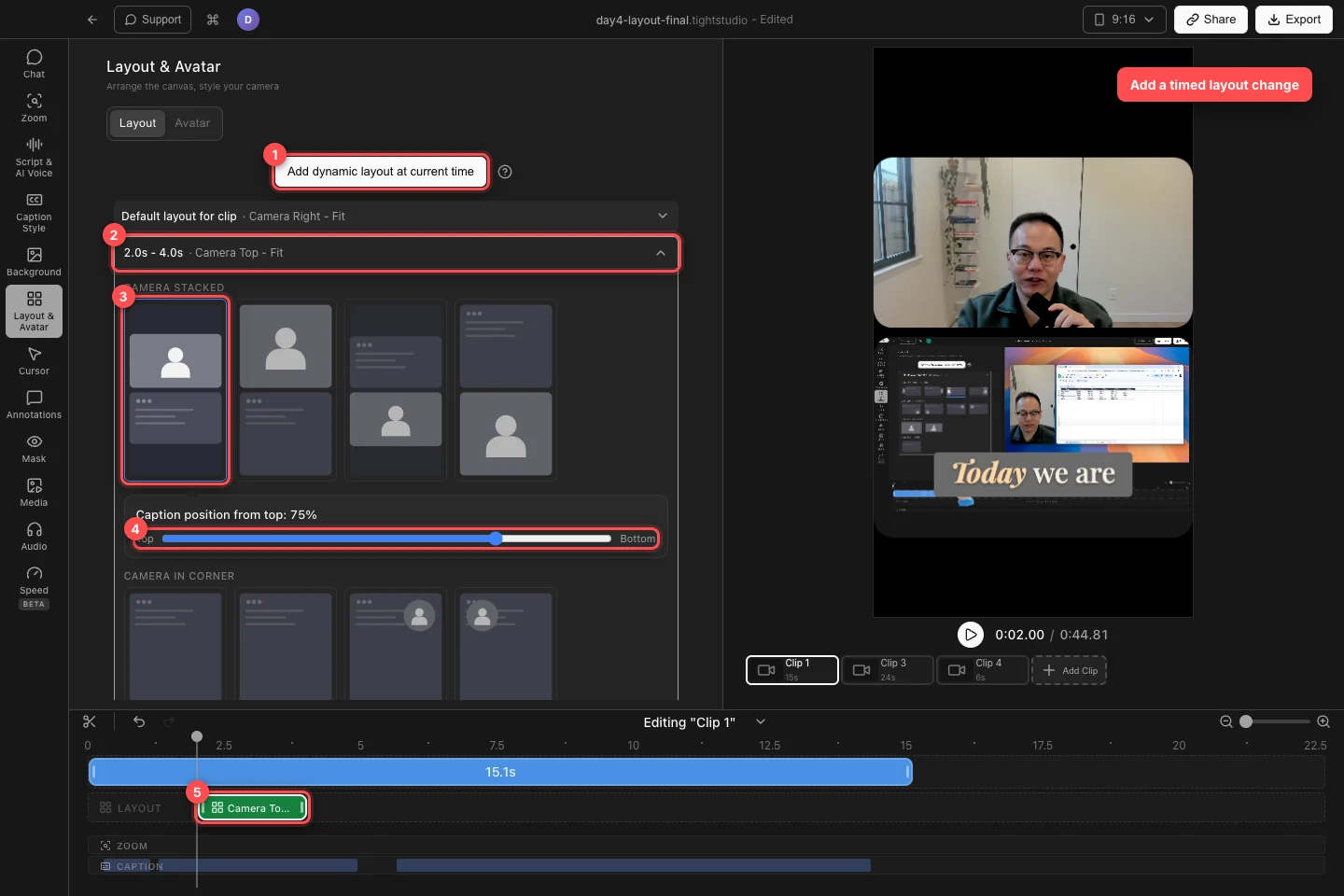
Erstellen Sie den zeitgesteuerten Bereich, wählen Sie sein Layout, passen Sie die vertikale Platzierung der Beschriftung an und verfeinern Sie das grüne Segment auf der Layoutspur. - Schritt 4
Wählen Sie das Layout für den Bereich
Wählen Sie in der erweiterten dynamischen Zeile eine beliebige kompatible Voreinstellung aus. Verwenden Sie bei 16:9 die Optionen „Nebeneinander“, „Ecke“, „Kamera-Primär“ oder „Nur Bildschirm“. Bei 9:16 erstellen „Kamera oben – Einpassen“, „Kamera oben – Abdeckung“, „Kamera unten – Einpassen“ und „Kamera unten – Abdeckung“ vertikale Stapel.
Bewegen Sie den Abspielkopf innerhalb und außerhalb des grünen Segments, um die dynamische Voreinstellung mit dem Standardlayout zu vergleichen.
- Schritt 5
Positionieren Sie Beschriftungen für ein vertikales Layout
Verwenden Sie auf einer 9:16-Arbeitsfläche die Beschriftungsposition von oben in der erweiterten Zeile, um Beschriftungen für dieses dynamische Segment zu verschieben. Ziehen Sie nach oben oder unten, bis die Beschriftungen nicht mehr auf der Kamera und dem Bildschirminhalt zu sehen sind.
Wählen Sie „Zurücksetzen“, wenn das Segment wieder die standardmäßige Beschriftungsposition des Projekts übernehmen soll. Diese segmentweise Steuerung wird auf 16:9-Arbeitsflächen absichtlich ausgeblendet.
- Schritt 6
Verschieben Sie die Layoutänderung, ändern Sie ihre Größe oder entfernen Sie sie
Ziehen Sie das grüne Layout-Segment, um die Änderung zu verschieben. Ziehen Sie an einer der Kanten, um deren Anfang oder Ende anzupassen. Der angezeigte Zeitbereich der Zeile wird mit der Zeitachse aktualisiert.
Layoutsegmente dürfen sich nicht überlappen. Um die zeitgesteuerte Änderung zu entfernen, erweitern Sie ihre Zeile und klicken Sie auf Löschen. Das Standardlayout für den Clip übernimmt wieder diesen Bereich.
Fehlerbehebung
Warum sagt Tight Studio „Kein Platz für ein neues Layoutsegment verfügbar“?
Vorhandene Layoutsegmente lassen keinen offenen Bereich in der Nähe des Abspielkopfes. Verschieben oder verkürzen Sie ein grünes Segment, verschieben Sie den Abspielkopf in eine größere Lücke und klicken Sie erneut auf Dynamisches Layout zur aktuellen Zeit hinzufügen.
Warum sind die Layout-Steuerelemente gesperrt?
Das Layout ist gesperrt, während die KI-Sprache aktiviert ist. Deaktivieren Sie die KI-Stimme für den Clip, bevor Sie Standard- und dynamische Layouts hinzufügen oder bearbeiten.
Warum sehe ich die Position der Beschriftung nicht von oben?
Dieses Steuerelement erscheint nur auf einer vertikalen Arbeitsfläche im Format 9:16. Schalten Sie die Arbeitsfläche auf 9:16 um und erweitern Sie die dynamische Layoutzeile. Horizontale Layouts nutzen den normalen sicheren Untertitelbereich des Projekts.
Warum ändert sich das Layout zur falschen Zeit?
Wählen Sie das grüne Segment auf der Layoutspur aus und ziehen Sie es oder ändern Sie die Größe seiner Kanten. Die zeitgesteuerte Zeile zeigt die genaue Reichweite. Sehen Sie sich kurz vor und hinter beiden Kanten eine Vorschau an, um den Übergang zu bestätigen.
Stecken Sie immer noch fest?
Senden Sie uns eine Notiz mit dem Projektnamen und dem Schritt, bei dem Sie blockiert wurden.