

Grabó un Loom, lo vio de nuevo, y la cámara está mal: la burbuja de la webcam está cubriendo un botón que necesitabas mostrar, es demasiado grande, está en la esquina equivocada, o desea que todo el asunto fuera lado a lado en lugar de una burbuja. Abriste el editor para empujarlo - y no hay control de la cámara en ningún lugar. Queriendo mover o redimensionar la cámara después de que el hecho es una cosa completamente razonable esperar. Loom simplemente no puede hacerlo.
Esta guía cubre lo que Loom soporta hoy para la cámara, por qué no puede cambiarse después de grabar, las soluciones y cómo mover, cambiar el tamaño y re-distribuir la cámara después de grabar en Tight Studio.
Lo que Loom soporta hoy
Loom le da controles de cámara - pero sólo en el momento de grabar. Antes o durante una grabación puede elegir una burbuja de cámara redonda o rectangular, elegir uno de los presets de tres tamaños, arrastrarlo a una esquina diferente, y cambiar entre sólo pantalla, cámara y pantalla más cámara. Loom graba todo eso como un video único, aplanado. Sea cual sea la cámara se ve y donde sea que se sienta cuando se presiona parada es permanentemente parte de los píxeles.
El editor de postgrabación de Loom no tiene ningún control de cámara. edición de documentación, el editor es recortar, dividir, puntada, y editar por transcript. No hay posición de la cámara, tamaño, forma, o herramienta de diseño. documentación de Loom en mejoras de grabación lo dice claramente: es no es posible ajustar su apariencia después de haber grabado.
Por qué esto no se puede arreglar en el editor: Loom captura la pantalla y la webcam juntos como una secuencia compuesta, no como una pantalla separada y pistas de cámara. Una vez que la grabación se detiene, no queda capa de cámara independiente para mover, cambiar el tamaño, cambiar la forma u ocultar - se ha fusionado en el video final. Este es el intercambio detrás del rápido modelo de captura de un solo paso de Loom, no un error. Sólo significa que la cámara tiene que ser justo antes de golpear el registro.
Soluciones en Loom
No hay manera de cambiar el diseño de la cámara de un Loom terminado dentro de Loom. Las opciones son todo sobre evitar o trabajar alrededor de eso.
Solución 1: Obtener la cámara justo antes de grabar
Establezca la forma, el tamaño, la posición y la pantalla / sólo cámara / ambos diseños en la grabadora antes de iniciar, y ver la vista previa para que sepa lo que está cubierto.
- Trabaja para: grabaciones planificadas donde usted sabe lo que va a estar en pantalla
- No funciona para: cualquier cosa que sólo se nota después - para entonces la cámara ya está horneado en
Solución 2: Re-recordar
Si la cámara cubre algo o es del tamaño incorrecto, la única solución verdadera dentro de Loom es grabar el video de nuevo con la cámara configurada correctamente.
- Funciona para: clips cortos que son baratos de rehacer
- No funciona para: largas guías o cualquier cosa difícil de reproducir
Solución 3: Exportar y recomponer en otro editor
Descargue el MP4 y ábralo en un editor de video. Debido a que la cámara ya está quemada en los píxeles, no puede moverlo o cambiar el tamaño limpiamente - sólo puede cortar el marco o cubrir la burbuja con algo más.
- Funciona para: ocultar una cámara que no se encuentra en su lugar mediante la recorte o la cobertura
- No funciona para: realmente reposicionar o cambiar el tamaño de la cámara, cambiar a lado a lado, o quitar la burbuja sin perder lo que está detrás de ella - y necesita una segunda herramienta
Para cualquier cosa más allá de “coger o cubrirlo,” la respuesta práctica es un grabador que mantiene la cámara como su propia capa editable.
Cómo mover o cambiar el tamaño de la cámara después de grabar en Tight Studio
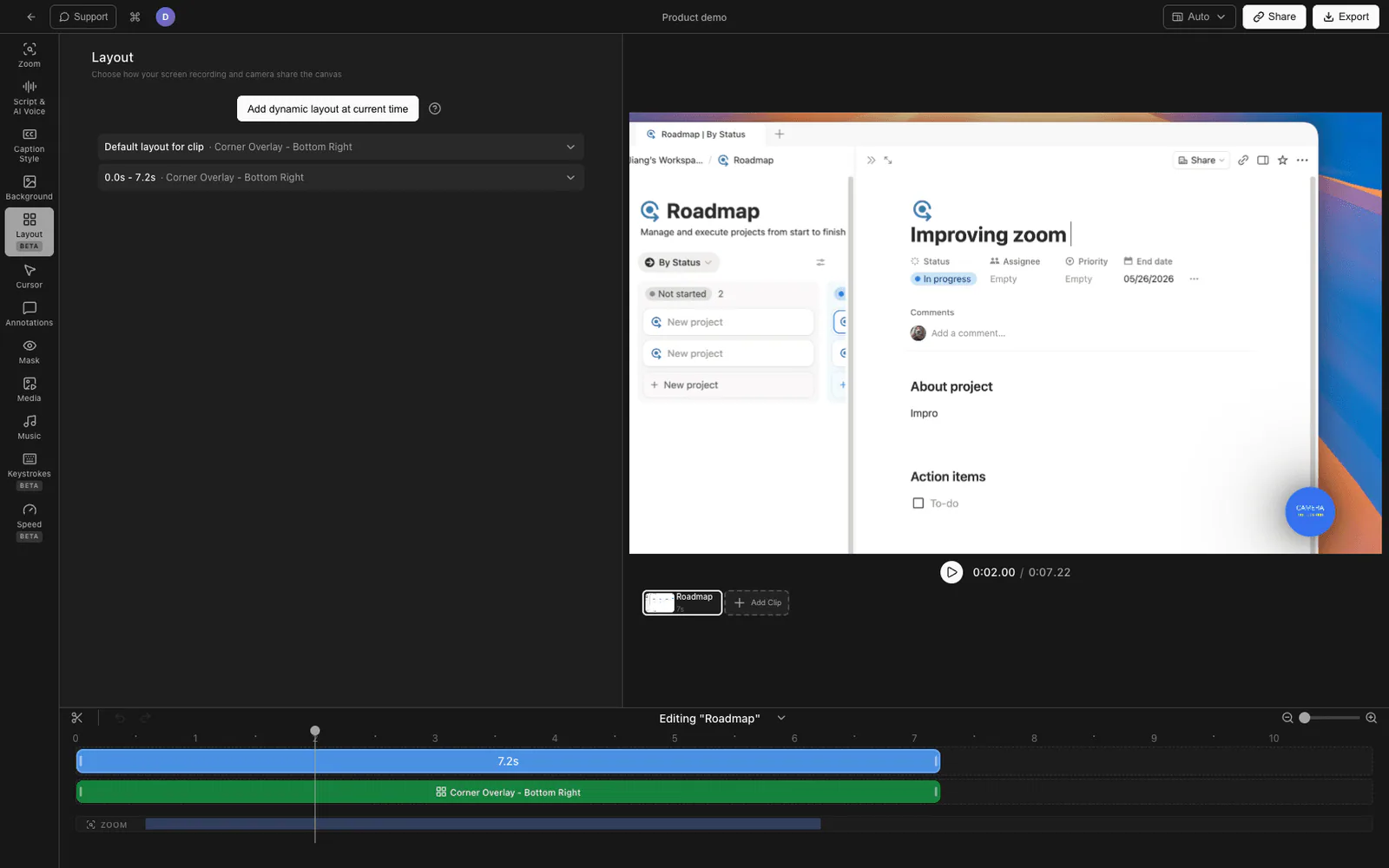
Tight Studio es la grabadora de pantalla todo en uno para tutoriales, demos, videos de curso y cortes sociales. Mantiene la cámara como una capa separada de la pantalla, por lo que la cámara es completamente editable después de la grabación se hace.
Mover y cambiar el tamaño de la cámara
Abra la grabación en el editor. La cámara es un elemento arrastrable en el lienzo - moverlo a cualquier esquina o posición, y cambiar el tamaño de la cámara (la cámara se dimensiona como un porcentaje del lienzo, por lo que se escala limpiamente). Si la burbuja estaba cubriendo algo durante la grabación, deslízalo del camino después del hecho.
Cambiar la forma de la cámara
Cambiar la forma de la cámara después de grabar entre el cuadrado redondo, redondeado y rectángulo redondeado - la opción no se bloquea en el momento del registro.
Cambiar la distribución
Elija un diseño preestablecido diferente después de la grabación: imagen en imagen, dividir / lado a lado, presentador, pantalla completa o sólo cámara. La decisión de sólo pantalla versus cámara-on es editable también - no se hornea en la grabación.
Cambiar la distribución a través de
Añada diseños y segmentos de cámara en la línea de tiempo para que la cámara pueda moverse, cambiar el tamaño o cambiar el diseño a mitad de una grabación: pequeña burbuja en la esquina mientras camina por la pantalla, luego más grande o lado a lado cuando quiera estar en la cámara.
Todo esto está en la descarga gratuita.
Compariendo el soporte de edición de cámara
| Capacidad | Loom | Tight Studio |
|---|---|---|
| Cambiar la posición de la cámara después de grabar | No | Sí |
| Redimensionar la cámara después de grabar | No | Sí |
| Cambiar la forma de la cámara después de grabar | No | Sí |
| Cambiar la distribución (PiP / lado a lado / presentador) después de grabar | No | Sí |
| Cámara mantenida como una capa editable separada | No (una corriente al horno) | Sí |
| Cambiar el diseño de la cámara a través de | No | Sí |
Preguntas frecuentes
¿Puedo mover la burbuja de la cámara en un Loom después de grabar?
No. Loom graba la pantalla y la cámara como un video compuesto, por lo que la posición de la burbuja se hornea en. El editor de Loom no tiene controles de cámara, y la propia documentación de Loom estados apariencia no se puede ajustar después de la grabación. Las únicas correcciones son para volver a grabar, o recortar / cubrir la burbuja en un editor separado.
¿Puedo cambiar el tamaño o la forma de la cámara Loom después de grabar?
No. El tamaño de la cámara (tres presets) y la forma (redonda o rectangular) se eligen antes o durante la grabación solamente. No hay manera de cambiar el tamaño o la forma de la cámara una vez que la grabación está terminada.
¿Por qué no puedo editar el diseño de la cámara en el editor de Loom?
Debido a que Loom captura la pantalla y la webcam como una sola secuencia aplanada en lugar de pistas separadas. Después de grabar no hay capa de cámara independiente para editar. Esto es una consecuencia del rápido modelo de captura de un solo paso de Loom, no un error.
¿Puedo cambiar un Loom a lado a lado o a pantalla solamente después de grabar?
No. La opción de solo pantalla / cámara / pantalla-plus-cámara se hace en el grabador antes o durante la grabación y no se puede cambiar después. Para cambiar los diseños después de la grabación necesitaría una herramienta que mantenga la cámara como una capa separada, como Tight Studio.
¿Puedo arreglar un Loom donde la cámara está cubriendo algo?
Dentro de Loom, sólo mediante la regrabación, o mediante la exportación y recorte/cubre la burbuja en otro editor (que pierde lo que hay detrás de él). Si importa la grabación en Tight Studio, puede arrastrar la cámara fuera del área obstruida en su lugar, ya que es una capa separada allí.
¿Cuánto cuesta Tight Studio?
Tight Studio tiene un nivel gratuito con límites en Add Clip y videos compartidos, además de un plan Pro para la grabación, exportación y uso compartido ilimitado. La edición de cámara y diseño están disponibles en la descarga gratuita. studio por los últimos precios.