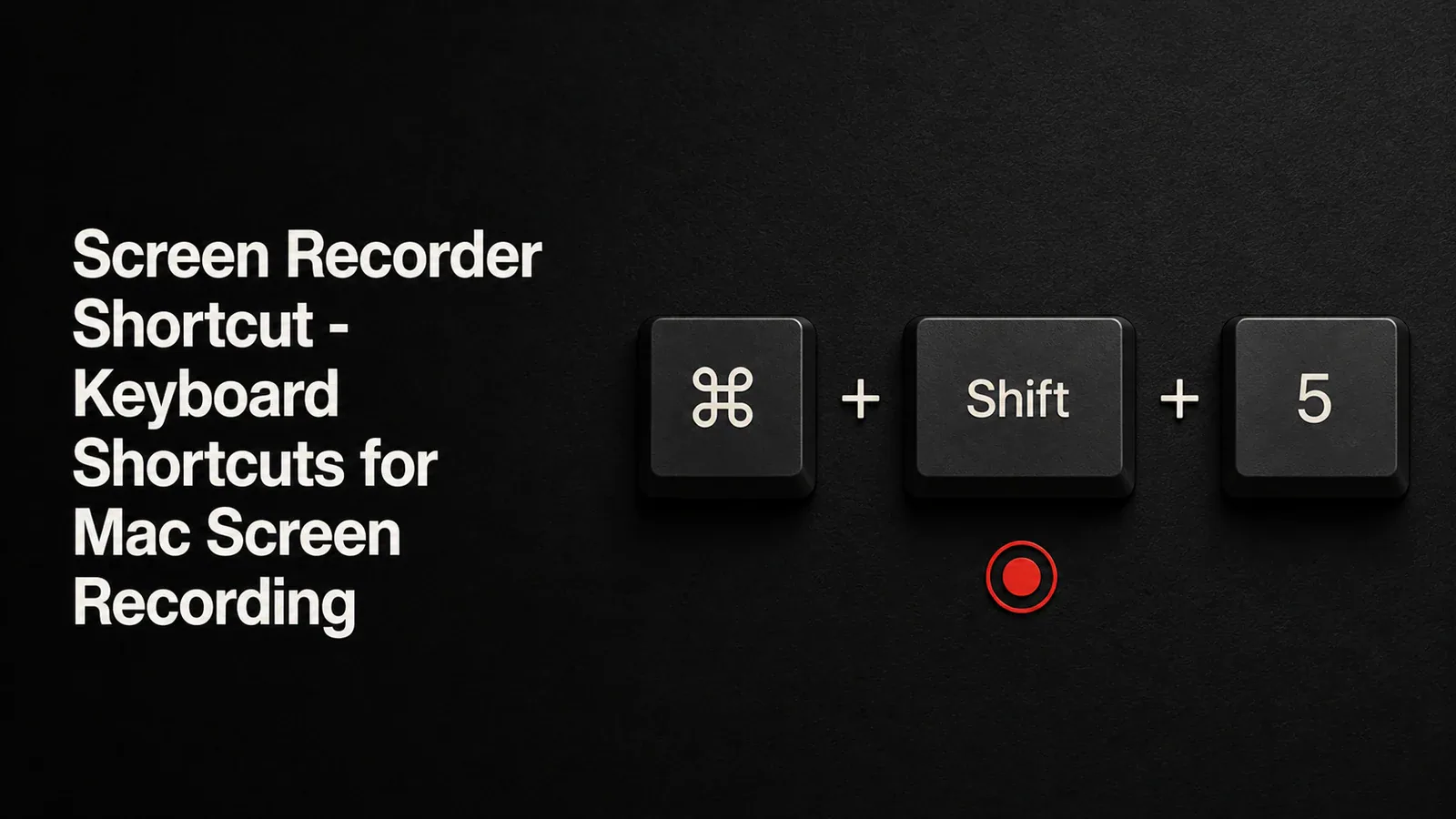
Mac tiene un grabador de pantalla integrado que puede activar con un acceso directo al teclado. No se necesitan descargas - sólo pulse las teclas correctas y está grabando.
Esta guía cubre todos los accesos directos de grabación de pantalla Mac, lo que cada uno hace y cómo ir más allá de las capturas básicas cuando necesita resultados de aspecto profesional. guía completa para la grabación de pantalla en Mac.
Acceso directo de grabación de pantalla Mac
La forma más rápida de iniciar una grabación de pantalla en Mac es Cmd + Shift + 5. Esto abre la barra de herramientas de Captura de pantalla en la parte inferior de la pantalla.
Desde la barra de herramientas, obtiene tres opciones de grabación:
- grabar pantalla completa - captura todo lo que hay en tu pantalla
- registrar la porción seleccionada - permite arrastrar un rectángulo para registrar un área específica
- registrar la ventana seleccionada - captura una sola ventana (macOS Tahoe y más tarde)
Cómo iniciar y detener la grabación en Mac
- Prensa Cmd + Shift + 5 para abrir la barra de herramientas
- Haga clic en Opciones para configurar la entrada del micrófono, guardar la ubicación y el temporizador
- Seleccione el modo de grabación (pantalla completa o porción seleccionada)
- Haga clic en Registro o haga clic en cualquier parte de la pantalla para comenzar
- Para detener la grabación, pulse cmd + control + esc o haga clic en el botón Alto. botón en la barra de menú
Su grabación guarda en el Escritorio por defecto (o donde quiera que se establezca en Opciones).
Acceso directo de grabación de pantalla QuickTime
También puede iniciar una grabación de pantalla a través de QuickTime Player:
- abrir reproductor de tiempo rápido
- Prensa control + cmd + n para iniciar una nueva grabación de pantalla
- Esto abre la misma barra de herramientas de captura de pantalla que Cmd + Shift + 5
QuickTime es útil si prefiere un flujo de trabajo impulsado por menú, pero el acceso directo del teclado le lleva al mismo lugar más rápido.
Referencia rápida - Accesos directos de grabación de pantalla Mac
| Medidas adoptadas | Acceso directo |
|---|---|
| Abrir la barra de herramientas de la captura de pantalla | Cmd + Shift + 5 |
| Detener la grabación | cmd + control + esc |
| grabación de pantalla nueva (tiempo rápido) | control + cmd + n |
Cuando los atajos incorporados no son suficientes
El grabador de pantalla incorporado maneja bien las capturas básicas, pero se queda corto para grabaciones de aspecto profesional:
- Sin zoom o pan - no se puede llamar la atención sobre partes específicas de la pantalla
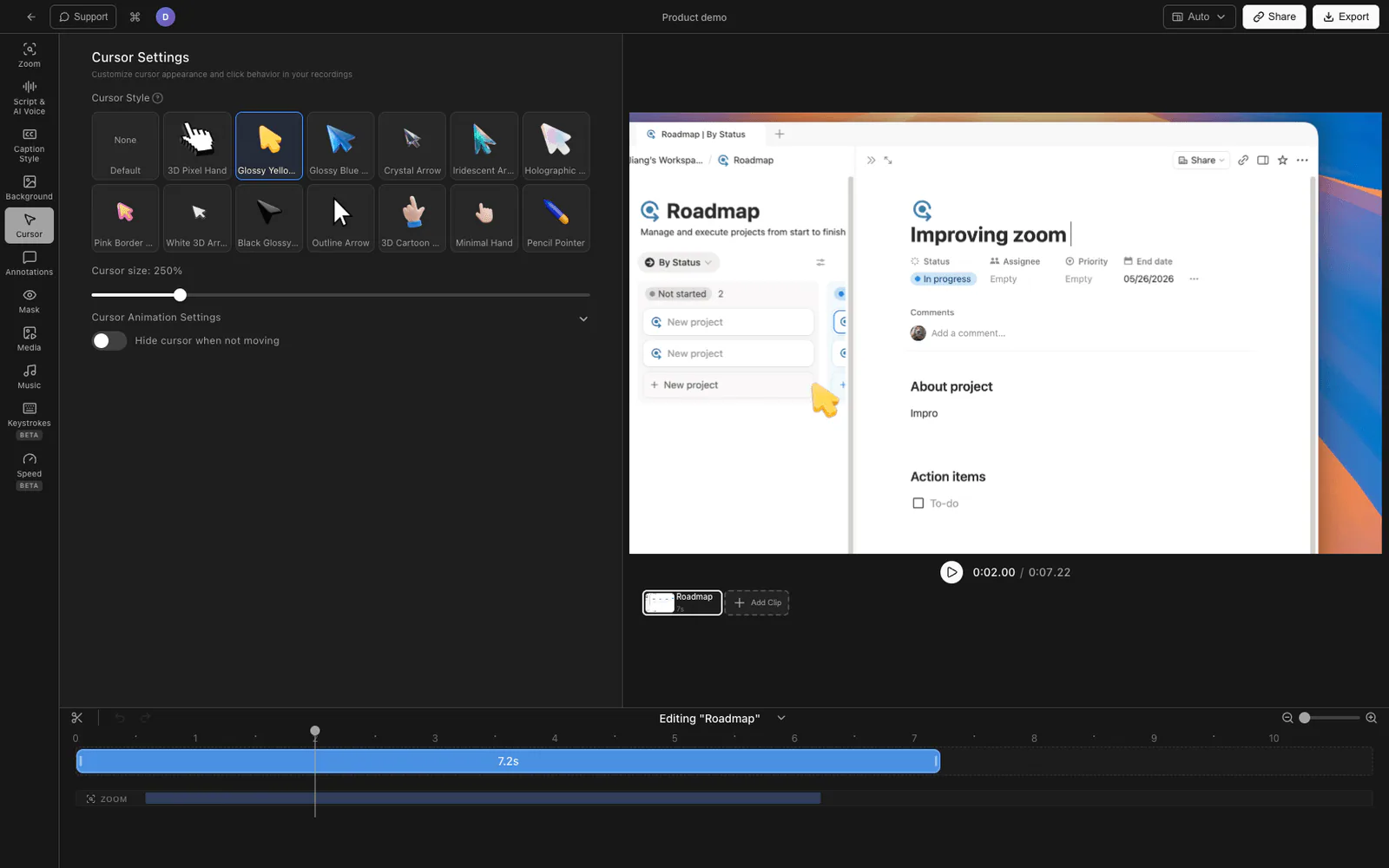
- Cursor estático - el cursor predeterminado es pequeño y fácil de perder en las grabaciones
- Sin edición - obtiene un archivo de video sin formato sin forma de recortar errores o añadir contexto
- Sin audio del sistema - capturar audio interno de aplicaciones requiere un controlador de audio virtual separado como BlackHole
Si estás grabando tutoriales, demos de productos o cualquier cosa que necesite verse pulida, una grabadora de pantalla dedicada ahorra horas de trabajo post-producción.
Preguntas frecuentes
¿Cuál es el acceso directo al registro de pantalla en Mac?
Prensa Cmd + Shift + 5 para abrir la barra de herramientas de Captura de pantalla, seleccione un modo de grabación y haga clic en Grabar. Para detener la grabación, presione cmd + control + esc o haga clic en el botón Detener en la barra de menús.
¿Cómo detengo una grabación de pantalla en Mac?
Prensa cmd + control + esc o haga clic en el botón Alto. botón (Icono cuadrado) en la barra de menús en la parte superior de la pantalla.
¿Puedo cambiar el acceso directo predeterminado de grabación de pantalla en Mac?
Sí. Vaya a Configuración del sistema > Teclado > Accesos rápidos del teclado > Capturas de pantalla para reasignar los accesos rápidos predeterminados a diferentes combinaciones de teclas.
¿Cómo grabo la pantalla con audio en Mac?
Haga clic en Opciones en la barra de herramientas de Captura de pantalla y seleccione un micrófono. La grabadora integrada captura audio del micrófono pero no audio del sistema interno de aplicaciones o navegadores. Para el audio del sistema, necesita un controlador de audio virtual gratuito como BlackHole para enrutar audio de la aplicación a su grabadora.
¿Cuál es la mejor grabadora de pantalla para los tutoriales Mac?
Para capturas rápidas, la barra de herramientas de captura de pantalla integrada funciona bien. Para tutoriales y demos que necesitan parecer profesionales, Tight Studio añade animaciones de zoom, resaltado de cursor, voz en off AI y un editor integrado - por lo que sus grabaciones están listas para compartir sin post-producción.