

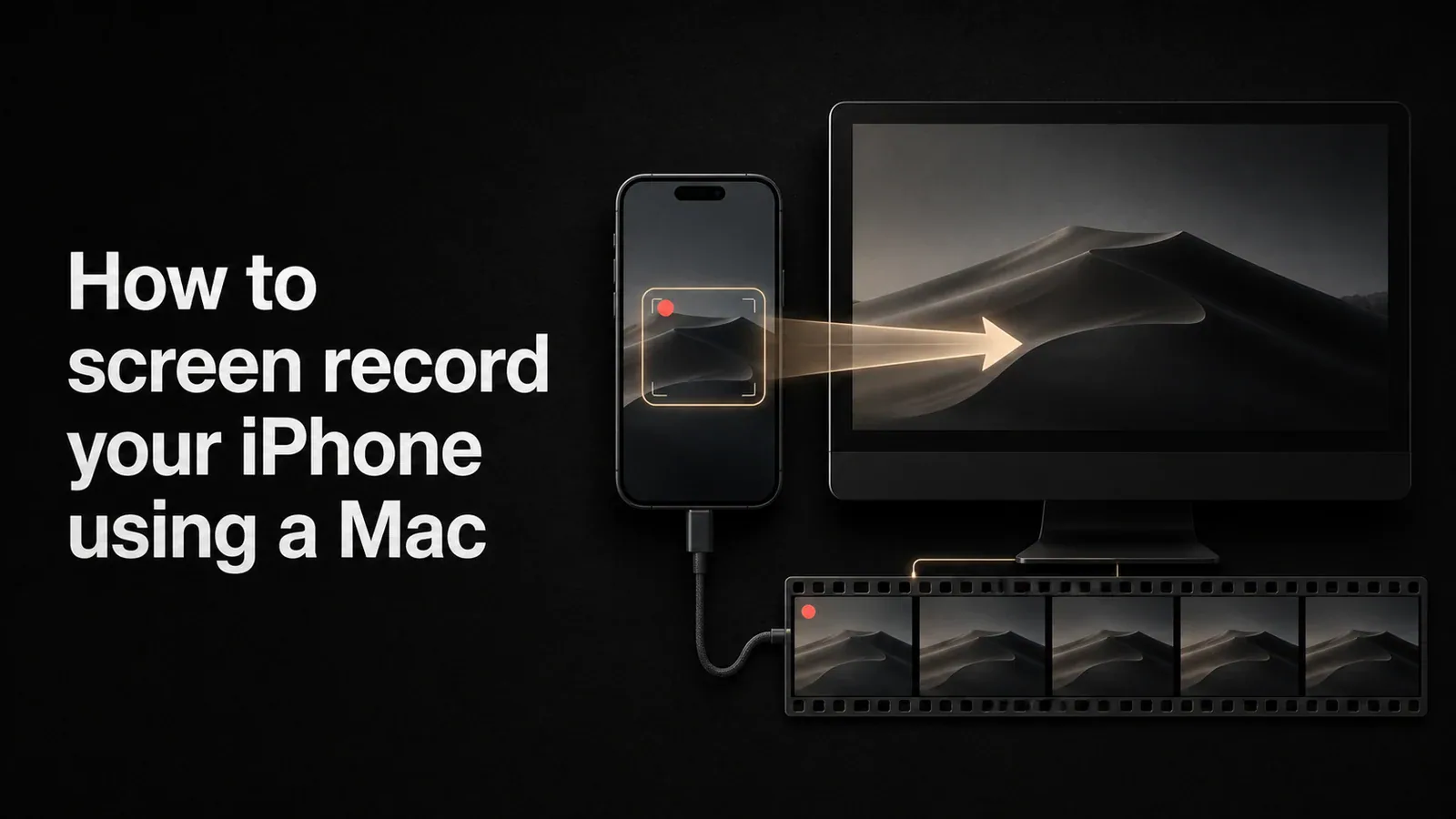
Grabar una pantalla iPhone desde una Mac es la forma más fácil de capturar un video limpio y de alta resolución de una aplicación iOS o flujo de trabajo. A diferencia de la grabadora de pantalla iOS integrada, la grabación a través de una Mac evita el indicador de grabación en pantalla, le da una vista previa más grande mientras graba, y le permite editar el resultado en cualquier herramienta de video Mac.
Esta guía cubre las tres formas comunes de grabar tu iPhone usando una Mac: la grabadora iOS en dispositivo, QuickTime Player en Mac y usando Tight Studio para capturar una ventana iPhone con efectos de zoom y cursor en capas superiores.
Método 1: Utilice la grabación de pantalla integrada de iOS en iPhone
Si sólo necesitas una grabación rápida y no necesitas involucrar el Mac en absoluto, el control de grabación de pantalla iOS es la ruta más rápida.
- Abrir ajustes > centro de control en su iPhone
- Toque el botón + junto a Grabación de pantalla para añadirlo al Centro de Control
- Desliza el dedo hacia abajo desde la esquina superior derecha para abrir el Centro de Control
- Presionar el Grabación de pantalla para elegir si desea grabar audio del micrófono
- Toque Iniciar grabación, espera a la cuenta regresiva de 3 segundos, luego usa tu aplicación
- Toca el indicador de estado rojo en la parte superior de la pantalla y elige Alto. hasta el final
La grabación se guarda en la aplicación Photos. A continuación, puede AirDrop a su Mac para su edición.
Limitación: el registrador iOS deja un pequeño indicador de grabación rojo visible en la barra de estado, y la resolución y la tasa de bits se fijan. No hay zoom, no hay resaltado del cursor, no hay subtítulos, y el recorte se limita al inicio y final del clip.
Método 2: Grabe su pantalla iPhone con QuickTime Player en Mac
QuickTime Player está integrado en cada Mac y puede grabar una pantalla iPhone directamente a través de un cable USB. La salida es de resolución completa, sin indicador en pantalla en el teléfono.
- Conecte su iPhone a su Mac con un USB-a-Luz o USB-a-USB-C cable
- Desbloquear el iPhone y tocar Confianza cuando se le solicite
- Abrir Jugador QuickTime en el Mac
- Elegir archivo > grabación de película nueva desde la barra de menús
- Haga clic en la flecha desplegable junto al botón rojo de registro
- Bajo Cámara, elige tu iPhone. Micrófono, elija su iPhone si desea capturar audio desde el teléfono, o su micrófono Mac si desea narrar
- Haga clic en el rojo Registro botón para iniciar, y haga clic en él de nuevo para detener
- Elegir Archivo > Guardar y elegir un lugar
El resultado es un .mov archivo en la resolución nativa de su iPhone. Puede recortarlo dentro de QuickTime (Edit > Recortar) o abrirlo en cualquier editor de video.
Limitación: QuickTime captura la fuente de pantalla sin editar, pero no hace zoom, resalta el cursor (no hay cursor en un dispositivo táctil) o añade subtítulos. Si desea una grabación de estilo tutorial pulido, querrá editar la salida QuickTime en una herramienta de video dedicada.
Método 3: Refleje su iPhone a su Mac y grabe con Tight Studio
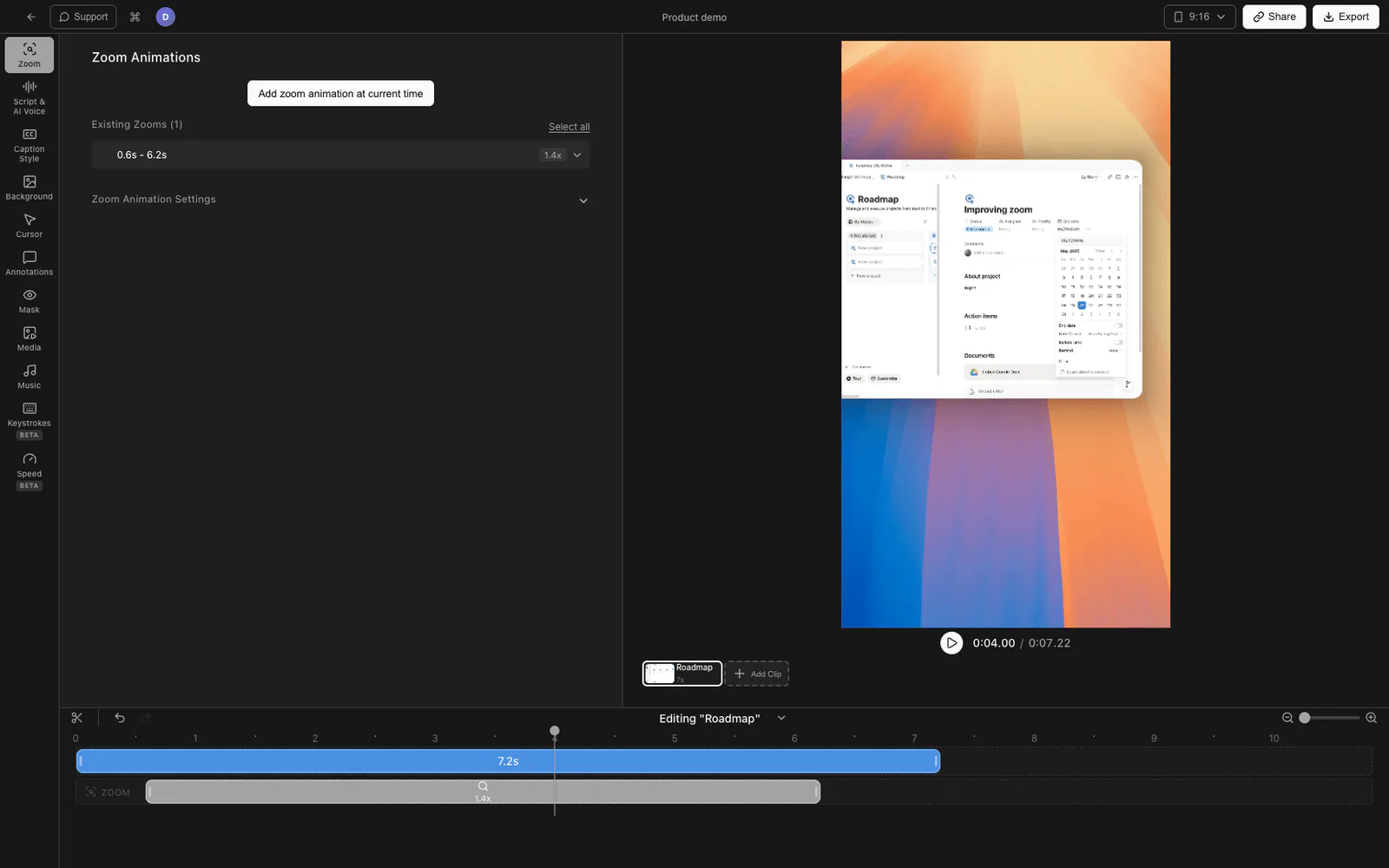
Tight Studio graba la pantalla Mac, por lo que el truco para iPhones es reflejar primero su iPhone en la Mac (usando QuickTime o una aplicación de espejo de pantalla), luego grabar esa ventana con Tight Studio. Esto le da todo en Método 2 más zoom automático en los grifos, una burbuja de webcam de su reacción, subtítulos AI, y un editor incorporado.
- Abrir reproductor de tiempo rápido > archivo > grabación de película nueva y seleccione su iPhone como la cámara (como en el método 2). Coloque la ventana de vista previa de iPhone donde lo desee en pantalla.
- Descargar Tight Studio y abrir la aplicación
- Elegir Ventana y elija la ventana de QuickTime “Grabación de películas” para que Tight Studio capture sólo la pantalla iPhone
- Opcionalmente, encienda su micrófono para narrar y su webcam para una burbuja de cámara
- Haga clic en Registro para empezar, y utilizar su iPhone como normal
- Cuando se detiene, su grabación se abre en el Editor incorporado donde se puede recortar, añadir efectos de zoom en grifos y generar subtítulos
Lo que Tight Studio añade para las grabaciones de iPhone
- Ampliar automáticamente - Amplía la parte de la pantalla donde ocurrió el toque, para que los espectadores puedan ver los pequeños elementos UI claramente
- Voz en off con IA - Generar una narración limpia de un guión si no quieres grabar tu propia voz
- Títulos AI - Títulos con un solo clic en varios estilos, útiles para previsualizaciones sociales silenciadas de las demos de aplicaciones iPhone
- Overlay de cámara web - Añadir una burbuja de cámara en cualquier forma o posición
- Introducción y diapositivas de salida - Añadir pantallas de introducción/outro de marca para que la grabación se sienta como un verdadero producto de video
- Enlaces compartidos - Compartir la grabación terminada con un enlace sin cargar el archivo en cualquier lugar
Comparación de los métodos de grabación de pantalla iPhone
| Característica | ios grabación de pantalla | QuickTime en Mac | Tight Studio (a través de espejo) |
|---|---|---|---|
| Registros en Mac | No | Sí | Sí |
| Cable requerido | No | Sí (USB) | Sí (USB, a través de tiempo rápido) |
| Indicador de grabación en pantalla | Sí | No | No |
| Audio de micrófono | Sí | Sí | Sí |
| Ampliar automáticamente las griferías | No | No | Sí |
| Overlay de cámara web | No | No | Sí |
| Títulos AI | No | No | Sí |
| Voz en off con IA | No | No | Sí |
| Edición | Recortar solamente | Recortar solamente | Editor de video completo |
| Enlace para compartir | No | No | Sí |
| Precio | Libre | Libre | Nivel libre disponible |
Preguntas frecuentes
¿Puedo grabar mi iPhone usando mi Mac?
Sí. Conecte su iPhone a su Mac con un cable USB, abra QuickTime Player, elija archivo > grabación de película nueva, luego haga clic en el desplegable junto al botón de grabación y seleccione su iPhone como cámara. Haga clic en el botón rojo para iniciar la grabación y de nuevo para detener. QuickTime guarda la grabación como un .mov archivo en la resolución nativa de su iPhone.
¿Cómo grabo mi pantalla iPhone con audio en Mac?
En QuickTime, después de elegir archivo > grabación de película nueva, haga clic en la flecha desplegable junto al botón rojo de registro y elija su iPhone en ambos Cámara y Micrófono. Eligiendo el iPhone como el micrófono captura el audio que viene del teléfono en sí (música, sonidos de aplicación, llamadas de voz si la otra parte lo permite). Elija su micrófono Mac en lugar de si desea narrar sobre la grabación.
¿Por qué QuickTime no reconoce mi iPhone?
Esto es generalmente un problema de confianza o cable. Asegúrese de que el iPhone está desbloqueado, que se ha intervenido confía en este ordenador en el iPhone, y está utilizando un cable con capacidad de datos (algunos cables baratos son sólo de carga). Si todavía no aparece, intente un puerto USB diferente, reinicie QuickTime o reinicie el iPhone.
¿Necesito un cable para grabar mi pantalla iPhone en Mac?
Para QuickTime y Tight Studio, sí - un cable USB es la ruta más simple y funciona de manera fiable. La réplica inalámbrica es posible con aplicaciones de terceros de pago (Reflector, LonelyScreen, AirServer), pero agregan latencia y pérdida ocasional de calidad. La grabación de pantalla de iOS integrada funciona de forma inalámbrica sin un Mac en absoluto, pero sólo en el teléfono en sí.
¿Cómo grabo una llamada de FaceTime o de iPhone?
iOS bloquea la captura de audio durante FaceTime y llamadas telefónicas por razones de privacidad. Puede grabar la parte de video usando QuickTime o la grabadora incorporada, pero el audio de la otra parte se silenciará en la grabación. Si necesita una grabación de llamada, ambos participantes necesitan utilizar una herramienta que lo apoye (y debe tener consentimiento).
¿Cuál es la mejor resolución para la grabación de pantalla iPhone en Mac?
QuickTime y Tight Studio capturan ambos en la resolución de pantalla nativa de su iPhone, que es generalmente 1170x2532 o superior en iPhone modernos. Para compartir en las redes sociales, generalmente no necesita reducir - las grabaciones verticales iPhone ya están en la relación de aspecto correcta para TikTok, carretes y cortos. Recorte el inicio y el final en su editor y exportar en la resolución de origen.