


macOS tiene una grabación de pantalla integrada, pero viene con limitaciones. Las herramientas incorporadas pueden capturar audio de micrófono, pero la grabación de audio interno (sonido de aplicaciones, pestañas del navegador, videollamadas) requiere configuración adicional. Y sólo obtiene edición de recorte básica - sin efectos de zoom, sin subtítulos, sin superposición de webcam.
Si es nuevo en la grabación de pantalla en Mac, comience con nuestro guía completa para la grabación de pantalla en Mac Esta guía se centra específicamente en capturar audio - tanto el micrófono como el audio interno del sistema.
Grabación con audio de micrófono utilizando herramientas integradas
Tanto la barra de herramientas de Captura de pantalla (Cmd + Shift + 5) como QuickTime Player admiten la grabación de micrófonos fuera de la caja. Abra cualquiera de ellos, seleccione su micrófono en Opciones y pulse Grabar. Para obtener instrucciones paso a paso, vea nuestra guía para la grabación de pantalla en Mac.
La limitación clave: ambas herramientas sólo pueden capturar micrófono de audio. No pueden grabar audio interno - el sonido que se reproduce desde aplicaciones, navegadores o sonidos del sistema. Eso requiere una configuración adicional.
¿Por qué la grabación de pantalla de mac con audio es tan difícil
Apple no proporciona una forma integrada de capturar el audio del sistema durante una grabación de pantalla. Esta es una decisión de seguridad deliberada - macOS aísla flujos de audio entre aplicaciones para evitar que una aplicación escuche a escondidas en otra.
La solución estándar es instalar BlackHole, un controlador de audio virtual libre de código abierto. Crea un dispositivo de audio virtual que conduce el audio del sistema a través de una ruta a la que los grabadores de pantalla pueden acceder.
- Descargar e instalar BlackHole de la página oficial de GitHub
- Abrir Configuración de MIDI de audio (busca en Spotlight)
- Haga clic en la + y crear un Dispositivo multi-salida
- Compruebe tanto sus altavoces / auriculares regulares y BlackHole en la lista de dispositivos
- Establezca este dispositivo de salida múltiple como salida de audio del sistema en Configuración del sistema > Sonido
- En su grabador de pantalla, seleccione BlackHole como fuente de entrada/micro
Esto funciona, pero tiene algunos inconvenientes que vale la pena saber:
- Complejidad de configuración - configurar el dispositivo multi-salida en Audio MIDI Setup no es intuitivo
- Riesgo de actualización macOS - los controladores virtuales dejan de funcionar ocasionalmente después de las actualizaciones del sistema
- Cambios en el enrutamiento de audio - necesita cambiar la salida de su sistema cuando termine de grabar
Para la grabación de micrófonos (narrando sobre la pantalla), nada de esto es necesario - las herramientas incorporadas manejan tan bien. Pero si quieres una mejor experiencia de grabación con características como zoom automático, sobreimpresión de webcam y subtítulos AI, una grabadora de pantalla dedicada como Tight Studio marca una diferencia real.
Grabación de pantalla Mac con audio usando Tight Studio
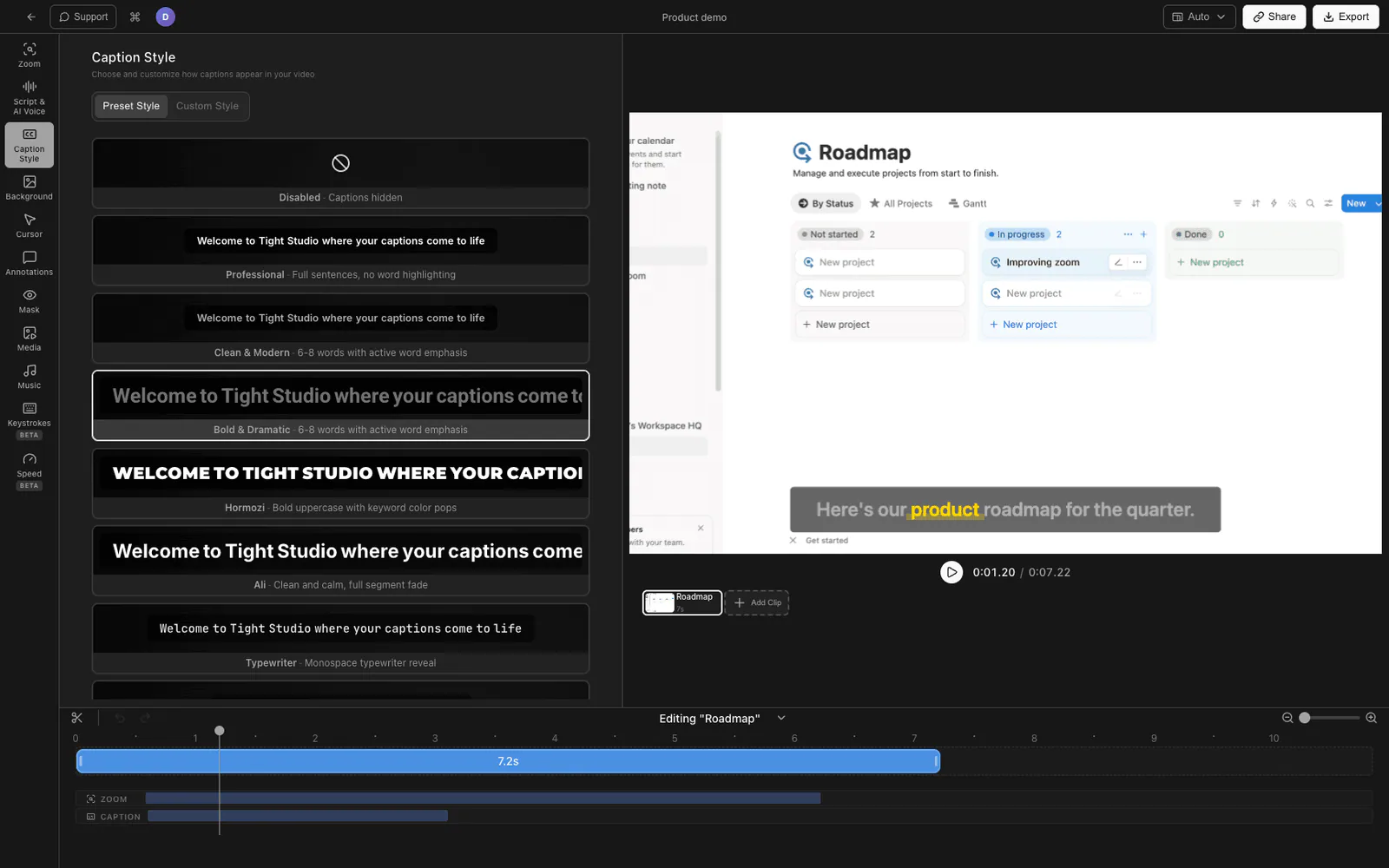
Grabaciones de pantalla profesionales con audio de micrófono, zoom automático, superposición de webcam y subtítulos AI.
- Descargar Tight Studio y abrir la aplicación
- Seleccione su área de grabación - pantalla completa, ventana o región personalizada
- Habilitar su micrófono para la narración de voz, encender Audio del sistema de grabación para el sonido de la aplicación o del navegador, y opcionalmente webcam
- Haga clic en Registro para empezar
- Cuando termine, su grabación se abre en el Editor incorporado donde puede recortar, añadir efectos de zoom y generar subtítulos AI
Lo que añade Tight Studio
- Overlay de cámara web - Añada una burbuja de cámara a sus grabaciones. Múltiples formas, tamaños y posiciones para elegir.
- Micrófono separado y audio del sistema - Capturar ambos directamente, luego ajustar el volumen o descargar independientemente cualquier pista.
- Ampliar automáticamente - Automáticamente se acerca a clics y pulsaciones de teclas para mantener el foco en lo que importa.
- Títulos AI - Genera subtítulos precisos de tu audio con un clic. Múltiples estilos y posiciones.
- Enlaces compartidos - Compartir grabaciones al instante con un enlace. No se necesitan archivos cargados o almacenamiento en la nube.
Comparación de los métodos de grabación de pantalla Mac
| Característica | Barra de herramientas de captura de pantalla | Jugador QuickTime | Tight Studio |
|---|---|---|---|
| Audio de micrófono | Sí | Sí | Sí |
| Audio interno | No | No (necesita agujero negro) | Sí, pista separada |
| Overlay de cámara web | No | No | Sí |
| Herramientas de edición | Recortar solamente | Recortar solamente | Editor de video completo |
| Ampliar automáticamente | No | No | Sí |
| Títulos AI | No | No | Sí |
| Enlace para compartir | No | No | Sí |
| Precio | Libre (construido) | Libre (construido) | Nivel libre disponible |
Preguntas frecuentes
¿Puede grabar la pantalla en Mac con audio interno?
No solo con las herramientas integradas. La barra de herramientas de captura de pantalla macOS y QuickTime Player solo pueden capturar audio del micrófono, por lo que necesitan un controlador de audio virtual gratuito como BlackHole. Un grabador de terceros compatible puede evitar esa configuración: Tight Studio captura audio del sistema directamente como una pista separada.
¿Cómo grabo la pantalla en Mac con el sonido de mi micrófono?
Presione Cmd+Mayús+5 para abrir la barra de herramientas de Captura de pantalla, haga clic en Opciones y seleccione el micrófono bajo la sección Micrófono. Haga clic en Grabar. Su grabación de pantalla incluirá audio desde el micrófono seleccionado.
¿Por qué no hay sonido en mi grabación de pantalla Mac?
Si la grabación de pantalla no tiene audio, es probable que no haya activado un micrófono antes de grabar. Abra la barra de herramientas de captura de pantalla (Cmd+Mayús+5), haga clic en Opciones y asegúrese de que un micrófono está seleccionado - no "Ninguno". Si quería audio interno (sonido de aplicaciones o navegadores), las herramientas integradas no pueden capturar eso sin un controlador de audio virtual como BlackHole.
¿Necesito un controlador de audio virtual como BlackHole o Soundflower?
Sólo cuando el grabador elegido no puede capturar audio interno directamente. BlackHole es la opción gratuita recomendada para las herramientas macOS incorporadas - Soundflower ya no se mantiene. Tight Studio graba audio directamente del sistema, por lo que no requiere un controlador virtual para ese flujo de trabajo.
¿Cómo grabar en pantalla en Mac con audio de forma gratuita?
Para el audio del micrófono, utilice la barra de herramientas de captura de pantalla integrada (Cmd+Shift+5) sin costo alguno. Para añadir audio interno al flujo de trabajo integrado, instale BlackHole. Tight Studio ofrece un nivel gratuito con captura directa del sistema-audio, zoom automático, superposición de webcam y subtítulos AI, sin la configuración del controlador virtual.