


Cada Mac tiene un grabador de pantalla integrado - no se requieren descargas. Puede empezar a grabar con un acceso directo de teclado y tener un archivo de video en su escritorio en cuestión de minutos.
Esta guía cubre las tres principales formas de grabar pantalla en Mac: la barra de herramientas de captura de pantalla integrada, QuickTime Player y grabadoras de pantalla dedicadas para obtener resultados profesionales.
Registro de pantalla en Mac con la barra de herramientas de la Captura de Pantalla
La barra de herramientas de Captura de Pantalla es la forma más rápida de grabar su pantalla en Mac.
- Prensa Cmd + Shift + 5 para abrir la barra de herramientas de la Captura de Pantalla
- Elegir grabar pantalla completa o registrar la porción seleccionada
- Haga clic en Opciones para configurar la ubicación, el temporizador y el micrófono
- Haga clic en Registro para empezar a capturar
- Haga clic en la Alto. botón en la barra de menú o pulse cmd + control + esc hasta el final
Su grabación se guarda como un .mov archivo al escritorio por defecto.
Lo que obtienes: Un archivo de video sin editar, sin zoom ni anotaciones. El grabador incorporado captura audio de micrófono, pero no audio interno de aplicaciones o navegadores. Para obtener una referencia completa de acceso directo, consulte nuestra guía de acceso directo del grabador de pantalla.
Registro de pantalla en Mac usando QuickTime Player
QuickTime ofrece la misma grabación con un punto de entrada ligeramente diferente.
- Abrir Jugador QuickTime de las solicitudes
- Ir a archivo > nueva grabación de pantalla (o prensar) control + cmd + n)
- Haga clic en la flecha desplegable junto al botón de grabación y seleccione su micrófono
- Haga clic en Registro, luego haga clic en cualquier lugar para la pantalla completa o arrastre para seleccionar una región
- Haga clic en la Alto. botón en la barra de menú cuando haya terminado
QuickTime utiliza el mismo motor de grabación que la barra de herramientas de la captura de pantalla. El resultado es idéntico - obtiene un .mov archivo con audio de micrófono solamente. QuickTime añade edición de recorte básica (Edit > Trim), pero nada más.
Lo que las herramientas incorporadas pueden y no pueden hacer
La grabación de pantalla integrada de Mac funciona bien para capturas rápidas. Aquí es donde se queda corta:
- Sin audio interno - sólo se captura audio de micrófono. Grabar sonido de aplicaciones, navegadores o videollamadas requiere un controlador de audio virtual como BlackHole.
- Sin zoom o pan - no puede llamar la atención sobre áreas específicas de la pantalla durante la reproducción.
- Sin efectos de cursor - el cursor es pequeño y fácil de perder, sin clics de resaltado.
- No hay superposición de webcam - no hay forma de añadir una fuente de cámara a su grabación.
- Edición mínima - puede recortar el inicio y el final, pero no puede eliminar errores, añadir subtítulos o insertar diapositivas de título.
Para capturas rápidas y notas internas, las herramientas integradas están perfectamente bien. Para tutoriales, demos y cualquier cosa compartida externamente, las limitaciones se suman rápidamente.
Registro de pantalla en Mac con Tight Studio
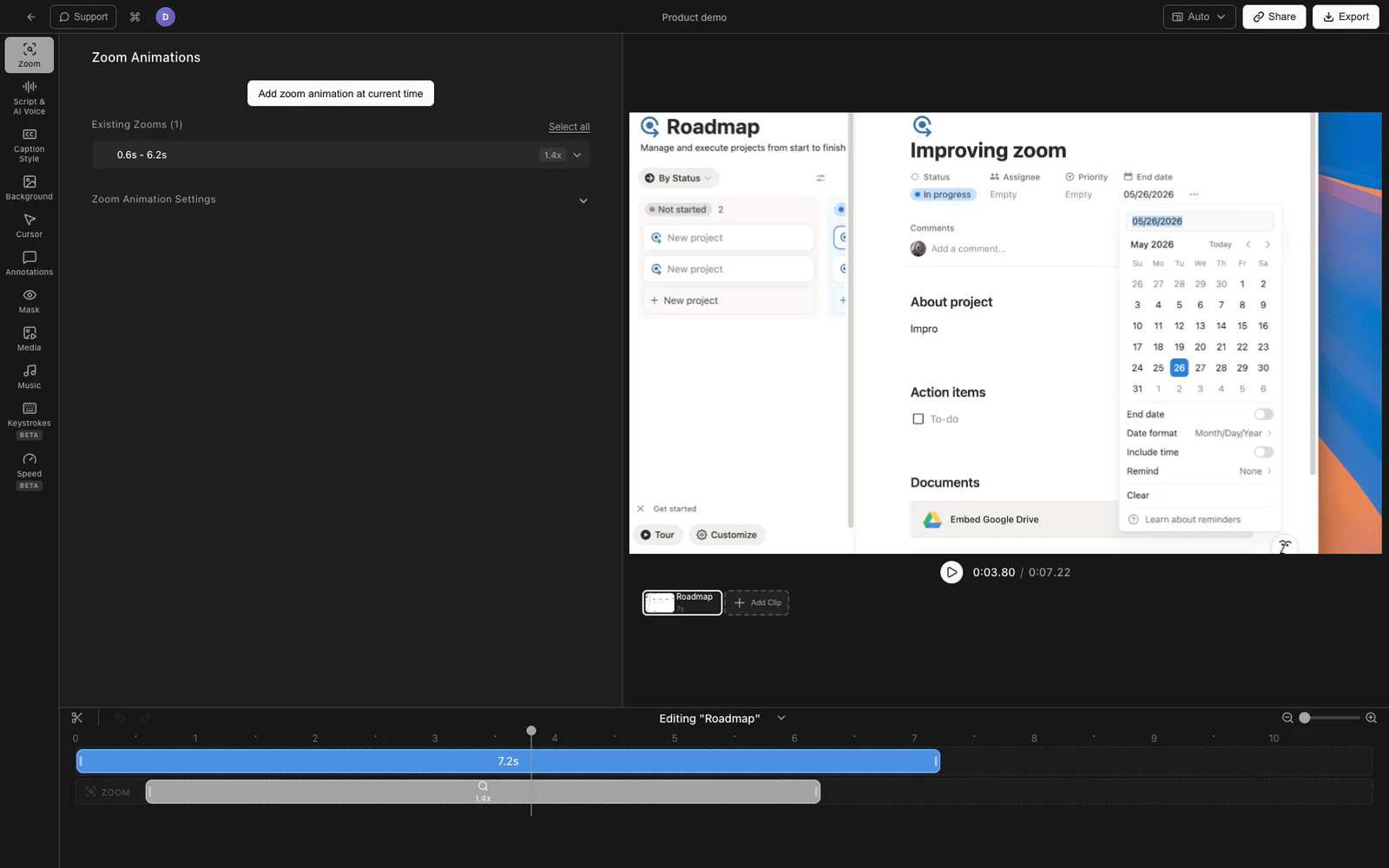
Para grabaciones que necesitan verse pulidas sin horas de postproducción.
- Descargar Tight Studio y abrir la aplicación
- Seleccione su área de grabación - pantalla completa, una ventana específica o una región personalizada
- Habilitar su micrófono para la narración de voz, encender Audio del sistema de grabación cuando el sonido de la aplicación importa, y opcionalmente habilitar webcam
- Haga clic en Registro para empezar
- Cuando termine, su grabación se abre en el Editor incorporado
El editor es donde Tight Studio hace la mayor diferencia. En lugar de exportar un video en bruto y abrir un editor separado, todo sucede en un solo lugar.
Características principales
- Animación de zoom - zoom inteligente sigue sus clics con movimiento borroso y suave paneamiento, manteniendo a los espectadores enfocados en la acción
- Animación del cursor - Cursor animado con resaltado de clics y efectos de sonido para que los espectadores nunca pierdan la pista
- Voz en off con IA - Generar una narración profesional a partir de texto cuando no quieres grabar tu voz en vivo
- Grabación multitarea - Grabar secciones por separado y combinarlas en el editor, por lo que un error no arruina toda la toma
- Captura de audio del sistema - Grabar audio de computadora por separado del micrófono y ajustar independientemente cada pista
- Anotaciones de texto - Añadir sobreimpresiones de texto con fuentes, tamaños y colores personalizables para llamar detalles importantes
- Introducción y diapositivas de salida - Añadir diapositivas de marca al principio y al final de la grabación
- Música de fondo - Elija entre una biblioteca de música libre de regalías con control de volumen
Comparando las opciones de grabación de pantalla Mac
| Característica | Barra de herramientas de captura de pantalla | Jugador QuickTime | Tight Studio |
|---|---|---|---|
| Precio | Libre (construido) | Libre (construido) | Nivel libre disponible |
| Audio de micrófono | Sí | Sí | Sí |
| Audio interno | No | No | Sí, pista separada |
| Overlay de cámara web | No | No | Sí |
| Ampliar y ampliar | No | No | Sí |
| Efectos del cursor | No | No | Sí |
| Voz en off con IA | No | No | Sí |
| Edición de video | Recortar solamente | Recortar solamente | Editor completo |
| Anotaciones de texto | No | No | Sí |
| Enlace para compartir | No | No | Sí |
Consejos para mejorar las grabaciones de pantalla Mac
Algunas cosas que mejoran cualquier grabación de pantalla, independientemente de la herramienta que utilice.
Limpia tu escritorio. Cierre ventanas innecesarias, oculte iconos de escritorio (Cmd + Shift + Periodo), y apague notificaciones (modo Focus) antes de grabar. Menos distracciones en pantalla significa una grabación más limpia.
Usa un buen micrófono. El micrófono Mac incorporado capta mucho ruido de fondo. Incluso un micrófono USB básico o AirPods mejoran notablemente la calidad de audio.
Grabar en la resolución correcta. Si su grabación se verá en 1080p, considere grabar una porción seleccionada en 1920x1080 en lugar de su pantalla completa de la retina. Esto mantiene los tamaños de archivo manejables y legibles.
Planea tu flujo. Un esquema mental de 30 segundos de lo que mostrarás - y en qué orden - ahorra minutos de errores de edición de la grabación final.
Preguntas frecuentes
¿Cómo puedo grabar la pantalla en un Mac?
Pulse Cmd + Shift + 5 para abrir la barra de herramientas de la Captura de Pantalla. Elija grabar toda la pantalla o una porción seleccionada, luego haga clic en Grabar. Detenga la grabación pulsando Cmd + Control + Esc o haciendo clic en el botón Parar en la barra de menús. Su grabación se guarda en el Escritorio como un archivo .mov.
¿Mac tiene una grabadora de pantalla integrada?
Sí. Cada Mac que ejecuta macOS Mojave (10.14) o posterior tiene un grabador de pantalla integrado accesible a través de la barra de herramientas de Captura de Pantalla (Cmd + Shift + 5) o QuickTime Player. No se necesitan descargas ni software adicional.
¿Cuánto tiempo puede grabar en pantalla en un Mac?
No hay límite de tiempo en el grabador de pantalla integrado. Su longitud de grabación está limitada sólo por el espacio disponible en disco. Una grabación de pantalla típica utiliza alrededor de 1-2 GB por hora en los ajustes de calidad predeterminados.
¿Puede grabar la pantalla en Mac con audio?
Las herramientas integradas capturan audio de micrófono. Para añadir audio de la aplicación o del navegador a ese flujo de trabajo, utilice un controlador de audio virtual como BlackHole. Aplicaciones compatibles de terceros pueden capturarlo directamente; Tight Studio graba audio del sistema por separado del micrófono. Vea nuestro guía detallada sobre la grabación de pantalla con audio en Mac para ambos métodos.
¿Cómo puedo grabar una ventana específica en Mac?
Presione Cmd + Shift + 5 para abrir la barra de herramientas de Captura de Pantalla, luego seleccione “Grabar porción seleccionada” y arrastre la selección para que coincida con la ventana de destino. En macOS Tahoe y más tarde, también hay una opción “Grabar ventana seleccionada” que se ajusta a los límites de ventana automáticamente.
¿En qué formato se guarda la grabación de pantalla Mac?
Mac guarda las grabaciones de pantalla como archivos .mov (formato QuickTime) usando el códec H.264. Puede convertir a otros formatos como MP4 usando QuickTime (Archivo > Exportar como) o una herramienta como FFmpeg.
¿Cómo puedo grabar la pantalla en Mac sin que se muestre la barra de herramientas?
La barra de herramientas de Captura de pantalla se oculta automáticamente cuando empieza a grabar. No aparece en la grabación final. Si la ve brevemente al principio, recorte el primer segundo de su grabación.