

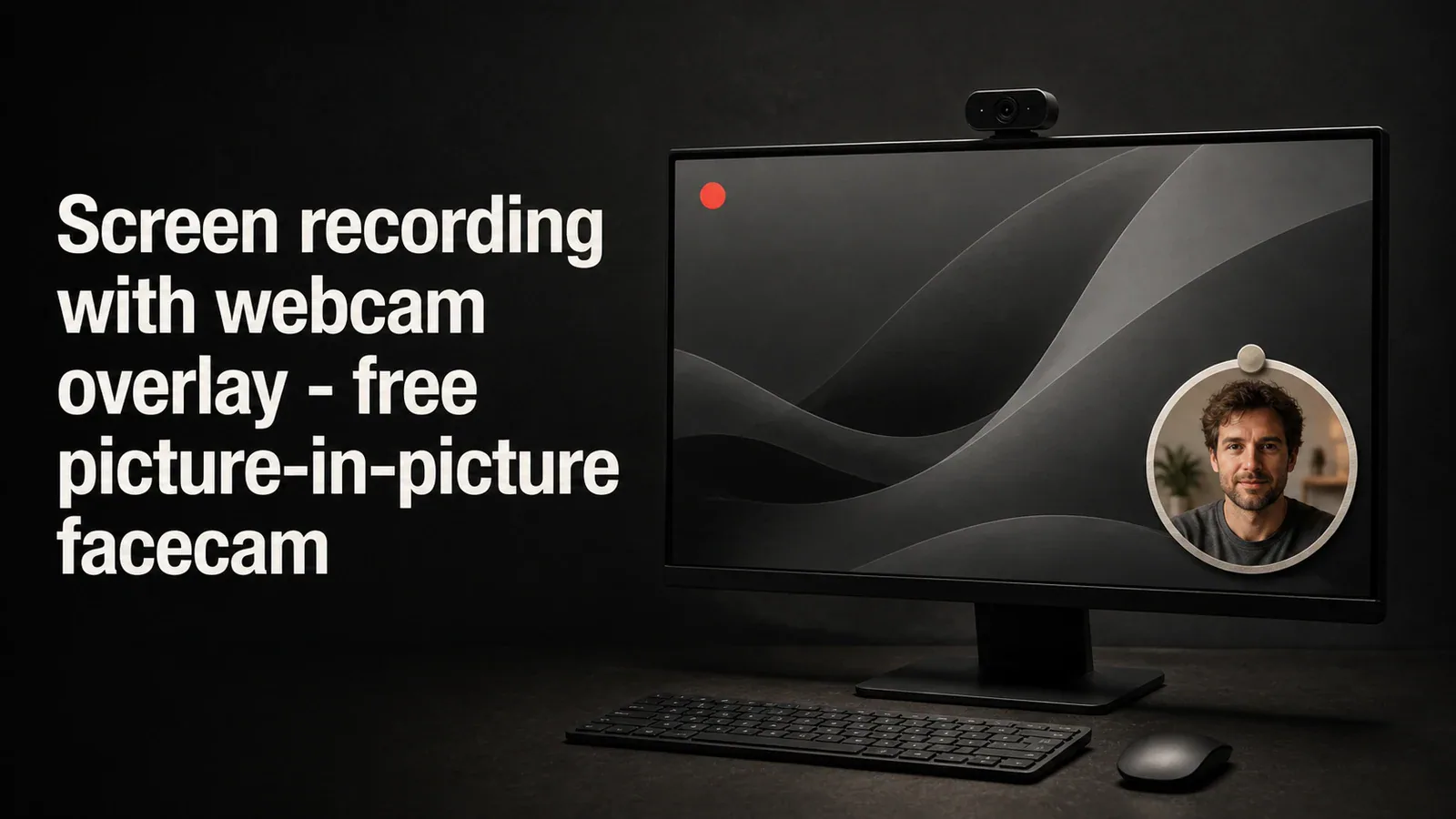
Una superposición de webcam (a veces llamada cámara de fotos o imagen en imagen) muestra tu cara en la esquina de una grabación de pantalla mientras hablas a través de lo que está en pantalla. Es el formato utilizado por casi todas las demostraciones de productos, lecciones de curso y video tutorial que se ve hasta el final - poner una cara en la grabación es la cosa más grande que puedes hacer para mantener a los espectadores comprometidos.
Esta guía cubre tres formas de grabar tu pantalla con una superposición de webcam: dos opciones integradas o de código abierto gratuitas, y Tight Studio, que también es libre de iniciar y manejar todo el flujo en una aplicación.
¿Por qué añadir una superposición de webcam a una grabación de pantalla
Una burbuja de cabeza parlante en la esquina hace tres cosas a la vez:
- Crea confianza. Los espectadores se conectan con una cara más que una voz desencarnada. Para las demostraciones de ventas, cursos y videos orientados al cliente, esa conexión importa.
- Añade energía. Una pequeña cámara llena de microexpresiones evita que la pantalla se sienta plana, especialmente durante grabaciones más largas.
- Proporciona contexto. Usted puede reaccionar a lo que está en pantalla, apuntar con la mano, o señalar una transición con el lenguaje corporal.
La captura es que capturar la pantalla y la webcam al mismo tiempo - y conseguir que se alinean limpiamente en el video final - es más difícil de lo que suena con las herramientas incorporadas.
Método 1: Herramientas integradas macOS con grabación por cámara web separada
macOS no tiene un grabador de pantalla nativo que capture la webcam al mismo tiempo. La solución libre más cercana es grabar ambos por separado y coserlos juntos.
- Abrir Foto Booth (o QuickTime > Archivo > Nueva grabación de películas) e iniciar una grabación solo para webcam
- Cambiar a la pantalla y presionar Cmd + Shift + 5 para iniciar una grabación de pantalla
- Habla a través de tu demo
- Detenga ambas grabaciones e importálas en iMovie
- Capa el clip de la webcam en la parte superior de la grabación de pantalla como una imagen en imagen
- Sincronizar manualmente las pistas de audio (normalmente aplaudiendo al principio)
Lo que obtienes: Una superposición de webcam de trabajo, pero a costa de ejecutar dos grabadoras, sincronizar audio en el post, y aprender los controles de imagen en imagen de iMovie. La mayoría de la gente se rinde después de un intento.
Método 2: Estudio OBS (libre y de código abierto)
OBS Studio es la opción gratuita más popular para la grabación combinada de pantalla y webcam. Captura ambas fuentes a la vez y le permite posicionar la webcam donde quiera.
- Descargar Estudio OBS de obsproject.com e instalarlo
- En la Fuentes panel, haga clic en + y añadir un Captura de pantalla para su pantalla
- Haga clic en + y añadir una dispositivo de captura de video para tu webcam
- Arrastre la vista previa de la webcam a la esquina del lienzo y redimensionarlo
- Haga clic en Iniciar grabación en el panel de mandos
- Haga clic en Detener la grabación cuando esté terminado - su archivo guarda en la carpeta de salida configurada
OBS es potente y completamente libre, pero está diseñado para serpentinas, no para grabadoras de pantalla casuales. La curva de aprendizaje es real - escenas, fuentes, perfiles, codificadores, bits- y la salida es video en bruto que todavía necesita edición en una aplicación separada si desea zoom, subtítulos o un cursor limpio.
Lo que obtienes: Una grabación pulida en bruto con la webcam horneada. Edición, efectos de zoom, animación de cursor y enlaces compartidos son problemas separados para resolver.
Método 3: Tight Studio (libre de iniciar, todo en uno)
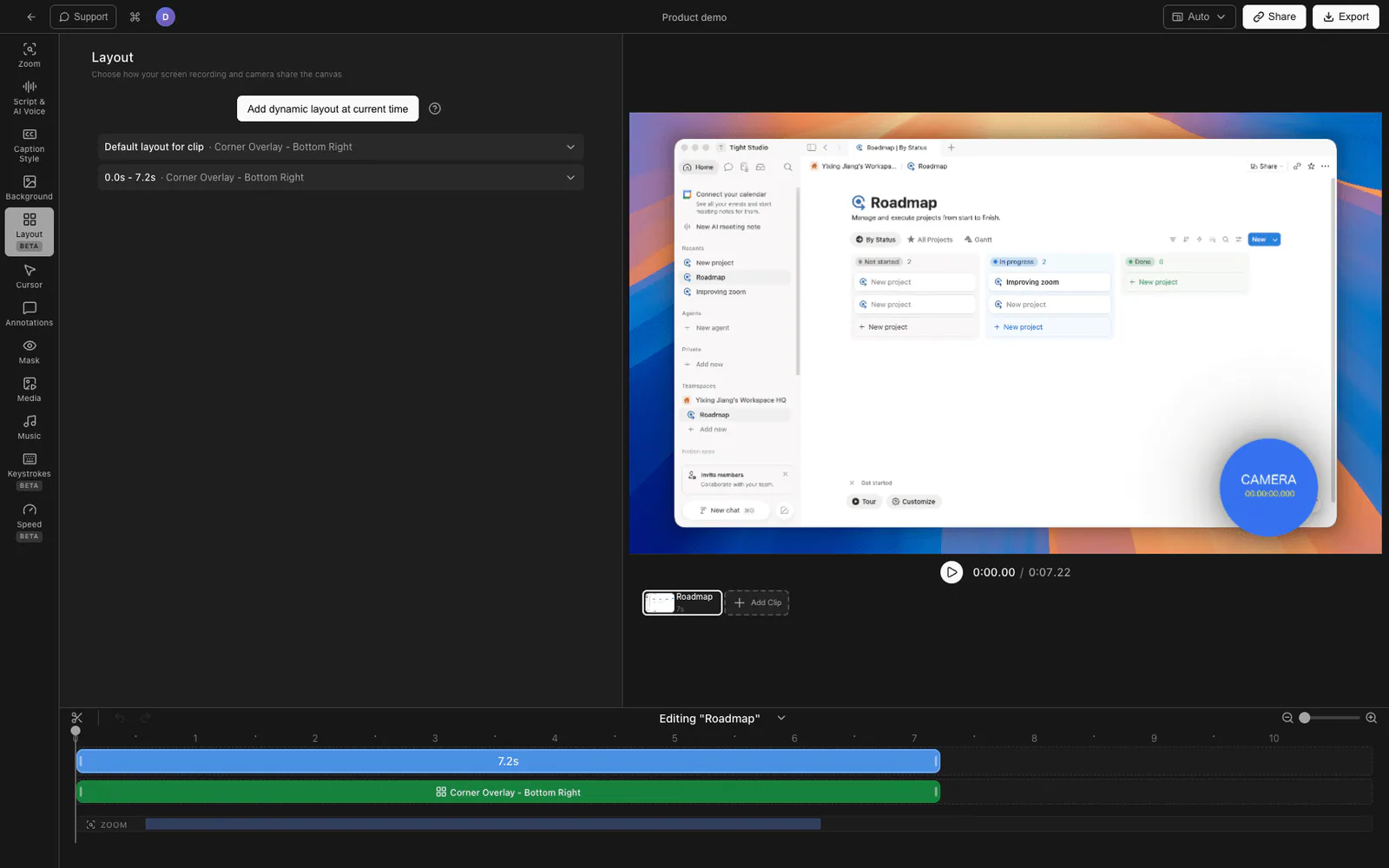
Tight Studio es una grabadora de pantalla para macOS con una superposición de webcam incorporada y un editor completo. Es gratis para iniciar - puede grabar, editar y exportar con la superposición de webcam en el nivel libre sin pagar nada.
- Descargar Tight Studio y abrir la aplicación
- Elige tu área de grabación - pantalla completa, una ventana específica o una región personalizada
- Enciende tu webcam en los controles de grabación - se muestra como una vista previa en vivo antes de empezar
- Haga clic en Registro para empezar. La superposición de webcam se captura automáticamente junto a la pantalla.
- Cuando dejas de grabar, el video se abre en el Editor incorporado con la webcam ya colocada en la esquina
En el editor puedes:
- Cambiar la forma de la webcam - círculo, cuadrado redondeado o rectángulo redondeado
- Redimensionar y reposicionar la webcam se superpone en cualquier lugar en el lienzo
- Aplicar presets de diseño que mueven la webcam y el contenido de la pantalla juntos (gran para los videos verticales 9:16)
- Ocultar o mostrar la webcam en clips específicos si sólo quieres tu cara en partes de la grabación
Lo que Tight Studio añade más allá de la superposición de webcam
Grabar es sólo la mitad del trabajo. El editor es donde el nivel libre de Tight Studio realmente muestra su valor:
- Animación de zoom - zoom inteligente sigue sus clics con movimiento borroso y suave paneamiento para que los espectadores se mantengan enfocados
- Animación del cursor - Cursor animado con el resaltado del clic y efectos de sonido, para que el puntero nunca se pierda
- Voz en off con IA - Generar una narración profesional a partir de texto cuando no quieres grabar tu voz en vivo
- Grabación multitarea - Grabar secciones por separado y combinarlas más tarde, para que un tropezón no arruine la toma
- Anotaciones de texto - Añadir sobreimpresiones de texto con fuentes, tamaños y colores personalizados para llamar a detalles
- Introducción y diapositivas de salida - Ingrese diapositivas de marca al principio y al final de su grabación
- Música de fondo - Librería de música sin regalías con control de volumen incorporado
Comparando grabadores de pantalla de sobreimpresión de webcam gratis
| Característica | macOS incorporado + iMovie | Estudio OBS | Tight Studio |
|---|---|---|---|
| Precio | Libre (construido) | Libre (fuente abierta) | Libre para empezar |
| Grabación de pantalla + webcam juntos | No (punto manual) | Sí | Sí |
| Opciones de forma de cámara web | Sólo rectángulo | Sólo rectángulo | Círculo, cuadrado redondeado, rectángulo |
| Reposicionar la webcam después de grabar | Manual en iMovie | No (configurado antes de la grabación) | Sí (drag en editor) |
| Editor incorporado | iMovie (separado) | Ninguno | Sí |
| Animación de zoom | No | No | Sí |
| Efectos del cursor | No | No | Sí |
| Sincronización de audio entre fuentes | Manual | Automático | Automático |
| Curva de aprendizaje | Medio | Alta | Baja |
| Tiempo de configuración | 10+ minutos por grabación | Configuración de una sola hora de duración | Menos de un minuto |
Consejos para una grabación superpuesta de webcam
Algunas pequeñas cosas hacen que una superposición de webcam se vea profesional en lugar de como una llamada Zoom.
Enciende tu cara desde el frente. Una luz de anillo barata o incluso sentado frente a una ventana golpea una cámara cara con mala iluminación. Evite la retroiluminación - convierte su cara en una silueta.
Infragúrate con el cabecero. Los ojos deben sentarse alrededor de un tercio del camino hacia abajo desde la parte superior del marco de la webcam. Demasiado espacio por encima de la cabeza hace que el encuadre se sienta apagado; demasiado poco hace que se sienta estrecho.
Escoge un fondo limpio. Una pared en blanco o una estantería ordenada supera a una sala ocupada. Si no puede evitar el desorden, una cámara web de profundidad de campo poco profunda (Logitech Brio, Insta360 Link) ayuda a desenfocar el fondo.
Usa un buen micrófono. El audio de la cámara web es generalmente áspero. AirPods, un micrófono USB, o un lavaplatos cableados todo sonido notablemente mejor que el micrófono de la cámara web incorporado.
Mantenga la capa pequeña. Una cámara facial que cubre más del 20% de la pantalla distrae del contenido real. La mayoría de los tutoriales pulidos utilizan una burbuja circular en una esquina, alrededor de 200-300 píxeles de ancho.
Coincide la esquina con su contenido. Si tu demo tiene UI importante en la parte inferior derecha (una barra lateral, un panel de chat), coloca la webcam en la esquina opuesta. Muévelo entre clips si es necesario.
Preguntas frecuentes
¿Cómo grabo mi pantalla y mi webcam al mismo tiempo en Mac?
El grabador de pantalla macOS incorporado no admite superposiciones de webcam. Puede grabar pantalla y webcam por separado con QuickTime y coserlos en iMovie, utilizar una herramienta gratuita como OBS Studio, o utilizar una grabadora dedicada como Tight Studio que captura ambos a la vez y los combina automáticamente.
¿Hay una grabadora de pantalla gratuita con sobreimpresión de webcam?
Sí. OBS Studio es libre y de código abierto. Tight Studio tiene un nivel libre que admite la grabación y edición de superposiciones de webcam. Tanto la pantalla de captura como la webcam en un solo archivo, a diferencia de las herramientas integradas macOS.
¿Cuál es la diferencia entre una cámara facial, una capa de webcam y una imagen en imagen?
Todos ellos describen lo mismo: una pequeña cámara en vivo de la fuente del presentador se muestra en la parte superior de una grabación de pantalla. “Facecam” es común en los juegos y YouTube contenido, “webcam superlay” es el nombre descriptivo, y “picture-in-picture” (PiP) es el término técnico original de la televisión.
¿Puedo hacer la webcam circular en lugar de rectangular?
Sí, pero necesita un grabador o editor que admita formas personalizadas. Las herramientas integradas macOS y las fuentes de salida rectangulares de la cámara web de OBS Studio por defecto. Tight Studio le permite cambiar entre formas circulares, cuadradas redondeadas y rectangulares después de grabar.
¿Qué tan grande debería ser mi sobreimpresión de webcam en un tutorial?
Apunta a que la cámara web ocupe aproximadamente el 10-20% del área de la pantalla. Demasiado pequeño y los espectadores no pueden leer su expresión; demasiado grande y cubre el contenido que está demo. Un círculo de 200-300 píxeles en una esquina es un buen valor predeterminado para las grabaciones 1080p.
¿Necesito una cámara web dedicada, o está bien la cámara MacBook incorporada?
La cámara MacBook integrada está bien para la mayoría de tutoriales y demos, especialmente en las nuevas series M MacBook. Una cámara web externa ayuda si necesita un encuadre más amplio, un mejor rendimiento de poca luz o un desenfoque de fondo. Una buena luz de anillo mejora cualquier cámara web más que actualizar la propia cámara.
¿Puedo mover la cámara web a una esquina diferente durante una grabación?
No durante la grabación, pero puede editar. Con Tight Studio arrastra la cámara web a cualquier posición en cada clip de forma independiente. Con OBS, necesitará escenas separadas para cada posición. Con el flujo de trabajo de macOS + iMovie, puede configurar la posición de la cámara web con el tiempo, pero se necesita trabajo manual.
¿La webcam superpone grabar audio desde el micrófono de la webcam?
Eso depende de la herramienta. Por defecto, la mayoría de los grabadores de pantalla utilizan cualquier micrófono que seleccione - el micrófono de la cámara web, un micrófono externo, o el micrófono de la computadora portátil incorporado. micrófonos Webcam son generalmente la peor opción de sonido; un micrófono externo USB o incluso AirPods sonará significativamente mejor.