
Primeros pasos
Inicia sesión, administra tu cuenta y comprende los planes
Inicia sesión con Google, Microsoft o correo electrónico y entiende los límites de planes, marcas de agua y créditos AI.
Antes de empezar
Puede grabar, editar y exportar sin iniciar sesión. Inicie sesión cuando desee compartir videos, utilice las funciones AI basadas en cuentas, vea su saldo de crédito o administre un plan de pago.
Utilice la misma dirección de correo electrónico que utilizó al finalizar la compra. Tight Studio actualiza la información de plan e crédito cuando abra Perfil, por lo que se requiere una conexión a Internet para mostrar el estado de la cuenta más reciente.
Elija el inicio de sesión de Google, inicio de sesión de Microsoft o un código de correo electrónico. El perfil también muestra si la cuenta está en el plan Free, Plus o Pro.
- Opciones de inicio de sesión
- Google, Microsoft, o un código de correo electrónico de seis dígitos
- Detalles de la cuenta
- Perfil muestra su Plan y Créditos
- Facturación
- Administración de la compra y suscripción abierta en su navegador web
Siga estos pasos
- Medida 1
Abrir el panel de inicio de sesión
Desde Inicio, haga clic en Iniciar sesión en la esquina superior izquierda. El panel Iniciar sesión en Tight Studio se abre debajo de él.
Tight Studio también puede pedirle que inicie sesión cuando inicie una acción basada en una cuenta, como compartir o usar una característica AI. Complete el mismo flujo de inicio de sesión en ese panel centrado, y luego vuelva a la acción.
- Medida 2
Elija Google, Microsoft o un código de correo electrónico
Haga clic en Continuar con Google o Continuar con Microsoft para terminar la autenticación en su navegador.
Para iniciar sesión en el correo electrónico, introduzca su dirección y haga clic en Enviarme un código de inicio de sesión. Introduzca el código de seis dígitos del correo electrónico, luego haga clic en Verificar e iniciar sesión. Use el código Reenviar después de que termine la cuenta atrás, o utilice otro correo electrónico para corregir la dirección.
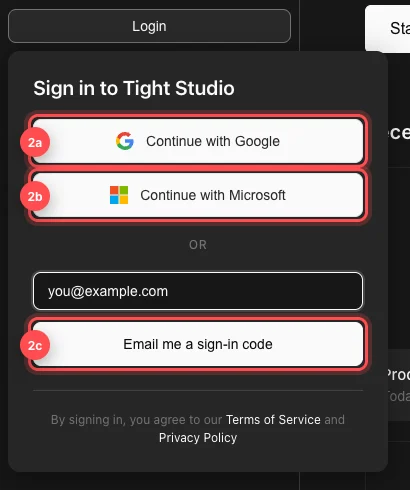
Elija entre iniciar sesión basado en el navegador o solicitar un código de seis dígitos por correo electrónico. - Medida 3
Abrir perfil
Después de iniciar sesión, Home reemplaza el Login con su nombre y avatar. Haga clic en él para abrir Perfil.
Al editar un proyecto, haga clic en el avatar en la barra superior. Ambos botones abren el mismo panel de cuenta.
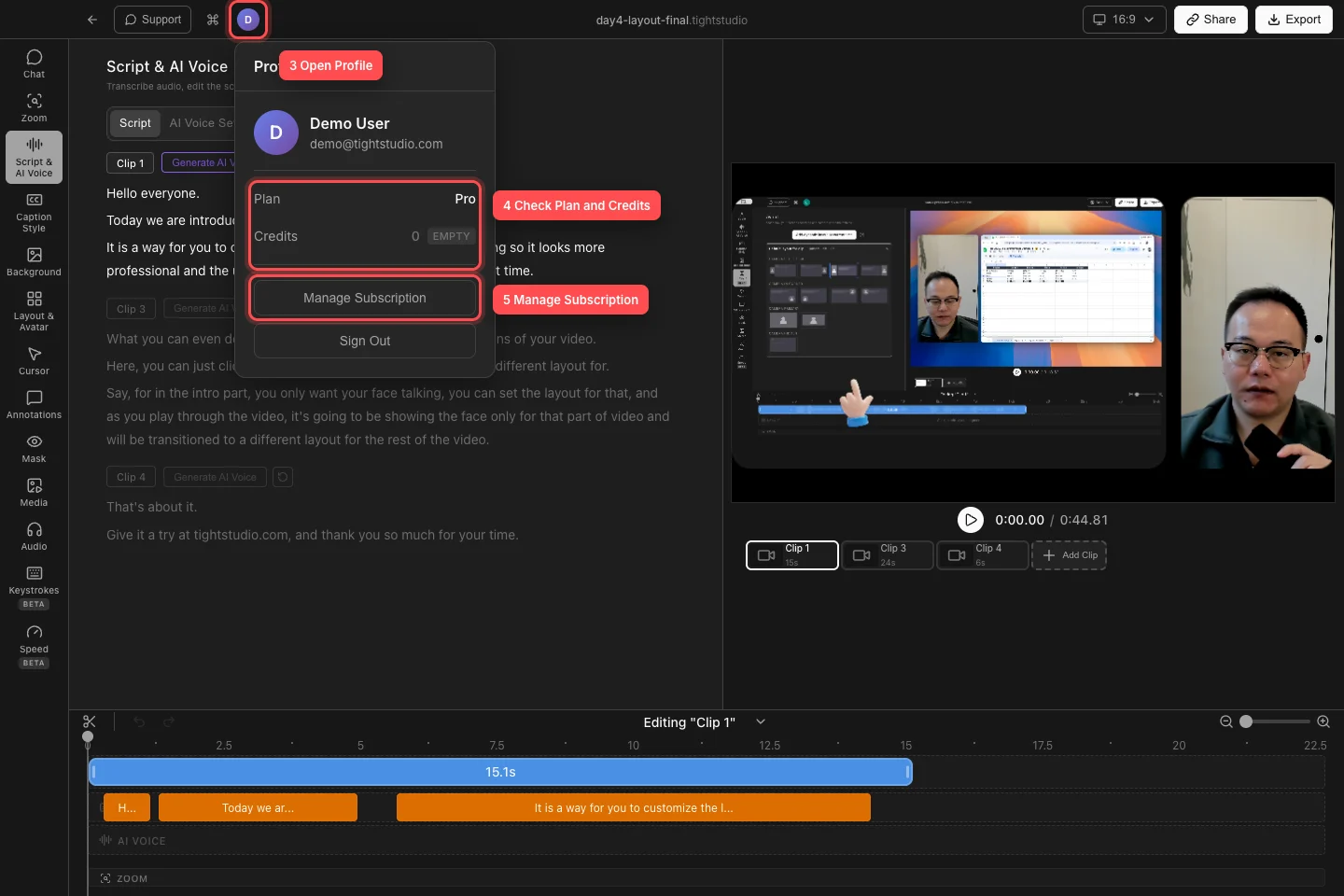
Abrir perfil para ver las acciones de cuenta, plan, saldo de crédito y suscripción disponibles. - Medida 4
plan de verificación y créditos
La fila Plan muestra Free, Plus o Pro. La fila Credits muestra el saldo de crédito AI actualmente disponible para la cuenta de inicio de sesión; Las insignias Bajas y Vacías llaman la atención sobre un saldo pequeño o agotado.
Los créditos son consumidos por trabajos de AI medidos como voz AI y generación de medios AI. Un saldo de crédito es independiente del tiempo de grabación y edición ordinaria, por lo que alcanzar cero no le impide grabar, editar o hacer una exportación estándar.
- Medida 5
Comprender o cambiar su plan
Las cuentas gratuitas tienen cinco usos de por vida de Add Clip en todos los proyectos; todavía puede iniciar nuevas grabaciones. También pueden mantener hasta cinco videos compartidos, y los enlaces de intercambio gratuitos expiran después de siete días.
Además, elimina los límites de Add Clip y video compartido y mantiene los enlaces de intercambio de tiempo. Pro incluye las capacidades Plus y añade la asignación de planes de créditos AI más AI voz y generación de medios AI. Compruebe la pantalla del plan de aplicación para los períodos de facturación y términos de compra actuales.
Si estás en Free, haz clic en Subscribir y elige un plan, periodo de facturación y Checkout. Una cuenta Plus muestra Upgrade to Pro. Cualquier cuenta de pago activa muestra Administrar suscripción, que abre el portal de facturación en tu navegador.
- Medida 6
Salir cuando sea necesario
Abra el perfil y haga clic en Cerrar sesión. Tight Studio elimina la información de cuenta, plan y crédito de este Mac hasta que inicie sesión de nuevo.
Sus proyectos locales permanecen en el Mac. Reinicie sesión con la misma cuenta para restaurar el acceso a su suscripción, créditos y videos compartidos.
Solución de problemas
¿Por qué no llegó el código de correo electrónico?
Confirme la dirección, compruebe las carpetas de spam o basura y espere a que termine la cuenta atrás del código Reenviar. Haga clic en Usar otro correo electrónico si la dirección está equivocada. Sólo se debe usar el código de seis dígitos más reciente.
¿Por qué Profile muestra créditos gratuitos o cero después de que yo pague?
Asegúrese de iniciar sesión con el correo electrónico utilizado al finalizar la compra y que el Mac está en línea. Cierre y vuelva a abrir Perfil para actualizar la cuenta. Si el valor todavía no se actualiza, reinicie Tight Studio y póngase en contacto con el soporte técnico con el correo electrónico de la cuenta y el recibo de la compra.
¿Por qué no apareció Subscribir o Administrar Suscripción?
Suscribirse aparece para cuentas gratuitas, Upgrade a Pro aparece para Plus y Administrar suscripción aparece para un plan de pago activo. Abra el perfil de nuevo después de que se actualiza. Estas acciones abren su navegador web predeterminado, que puede estar detrás de la ventana Tight Studio.
¿Por qué mi exportación tiene una marca de agua en el plan Free?
Las exportaciones estándar de Free-plan están limpias, pero un proyecto que utiliza AI Voice está marcado con agua. En el diálogo de exportación o compartir, seleccione Apagar la voz AI para una exportación limpia, o actualizar a Pro para una salida AI de voz limpia.
¿Todavía atascado?
Envíenos una nota con el nombre del proyecto y el paso donde se bloqueó.