
Solución de problemas
Corregir subtítulos, voz AI, laboratorio de voz y problemas de crédito
Resolver problemas de transcripción, generación, permiso de micrófono, inicio de sesión, plan y crédito AI.
Antes de empezar
La transcripción de la letra necesita audio grabado original y una cuenta de inicio de sesión. AI voz y Voice Lab también requieren iniciar sesión; generación utiliza créditos AI, mientras que Voice Lab necesita además permiso de micrófono macOS.
Antes de volver a transcribir, copiar cualquier corrección manual de script que necesita mantener. Retranscribir este clip reemplaza la transcripción actual del clip con un resultado nuevo del audio original.
Esta guía cubre ningún discurso detectado, la transcripción falló, los subtítulos regenerados, la voz AI falló y los estados de permiso del laboratorio de voz.
- Diagnóstico de la descripción
- script & AI voz → script
- Diagnóstico de voz AI
- script & AI voz → Configuración de voz AI
- Créditos bajos
- Saldo inferior a 50 pero superior a 0
- Créditos vacíos
- Saldo de 0
Siga estos pasos
- Medida 1
Chequee los créditos de inicio de sesión, plan y AI
Haga clic en el avatar de perfil y confirme que la cuenta prevista está registrada. Bajo Créditos, Bajo significa que quedan menos de 50 créditos y Vacío significa que el saldo es 0.
La transcripción de la letra puede pedirle que inicie sesión y transcriba la grabación original. AI voz puede mostrar Iniciar sesión para usar la voz AI o actualizar a Pro para rellenar los créditos AI dependiendo de la cuenta y el estado de crédito. Resolver esa puerta antes de volver a intentarlo.
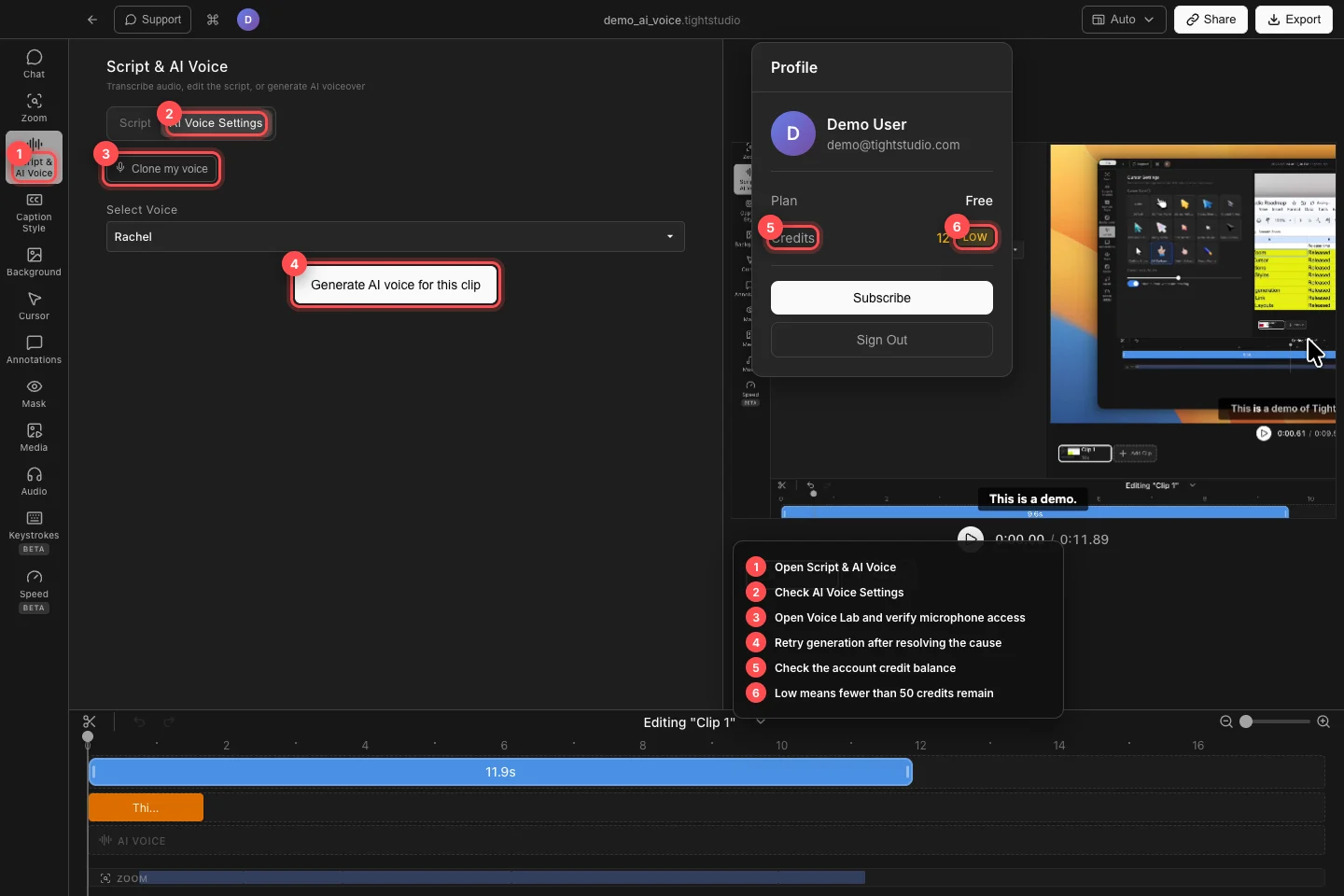
Compruebe el estado de cuenta y crédito correctos, y luego vuelva a la leyenda específica, la voz AI o la acción de Voice Lab que falló. - Medida 2
Resolver No hay habla o no hay audio original
Abra Script & AI Voice → Script y seleccione el clip afectado. “No se encontraron palabras habladas en su grabación.” significa transcripción completa pero no se detectó ningún discurso; “No se grabó audio.” significa que el clip no tiene fuente de audio original.
Reproduce el clip y confirma que el micrófono o la pista de audio del sistema son audibles. Cuando no exista un discurso utilizable, usa Click para agregar... para crear subtítulos manualmente. Cambia los clips si otra grabación contiene la narración.
- Medida 3
Reintentar una transcripción fallida o inexacta
Un clip fallido muestra su error con Retry. Compruebe la conexión de red, confirme que ha iniciado sesión y haga clic en Retry. En cola para transcribir... y Transcribir... son estados de progreso, no fallos.
Para una transcripción completa pero incorrecta, elija Retranscribir este clip de los controles de audio de ese clip. Espere a que la transcripción fresca, a continuación, vuelva a aplicar cualquier cambio de redacción manual que haya guardado de antemano.
- Medida 4
Arreglar generación de voz AI
Abra la configuración de voz AI, confirme que el script contiene palabras guardadas, elija una voz bajo Seleccionar voz y haga clic en Generar voz AI para este clip o Regenerar voz AI para este clip.
Si el panel informa Fallo al generar voz, restablezca la conexión de red e inténtelo de nuevo. Un mensaje de créditos insuficientes indica los créditos necesarios y el saldo actual; vuelva a rellenar o actualice antes de volver a intentarlo. Un resultado parcial de “Voz generada para segmentos X/Y” debe regenerarse después de que se resuelva el error subyacente.
- Medida 5
restaurar el permiso de micrófono de laboratorio de voz
En Configuración de voz AI, haga clic en Clon my voice. Cuando Voice Lab diga que el acceso al micrófono es necesario para clonar su voz, haga clic en Permitir acceso al micrófono y active Tight Studio en Configuración del sistema → Privacidad y seguridad → Micrófono.
Salir y reabrir Tight Studio si macOS no actualiza el permiso. Seleccione la entrada correcta en Seleccionar micrófono y confirme que su nivel cambia antes de iniciar la muestra de 20 segundos.
- Medida 6
Confirme que los subtítulos y la narración están funcionando
Reproducir desde antes del primer título o segmento de voz AI. Confirmar subtítulos aparecen en las palabras correctas y la narración generada reproduce para el clip actual.
Si el script existe pero los subtítulos son invisibles, compruebe Estilo de letra para el preset deshabilitado o Ocultar subtítulos. Si se generó la voz AI pero el audio original sigue reproduciendo, active Usar voz AI para el clip actual.
Solución de problemas
¿Por qué la generación de subtítulos no dice ningún discurso aunque pueda escuchar audio?
Confirme que la pista audible contiene palabras habladas claras en lugar de música o sonidos del sistema. Retranscriba este clip una vez con una conexión estable; si el discurso todavía no se detecta, agregue subtítulos manualmente e incluya los detalles del clip en un informe de Soporte.
¿Por qué no puedo generar o regenerar la voz AI?
Inicia sesión, conserva al menos un segmento de script utilizable, selecciona una voz y comprueba el saldo de crédito del perfil. Rellena un saldo vacío o resuelve la cantidad exacta de créditos insuficientes antes de intentarlo de nuevo.
¿Por qué no puede el Laboratorio de Voz escuchar mi micrófono?
Habilitar Tight Studio en Configuración del sistema → Privacidad y seguridad → Micrófono, reabrir la aplicación y seleccionar el dispositivo deseado bajo Seleccionar micrófono. Compruebe el nivel de entrada macOS si el laboratorio de voz todavía informa de manera demasiado silenciosa.
¿Todavía atascado?
Envíenos una nota con el nombre del proyecto y el paso donde se bloqueó.