
Mira y siente
Generar, editar y volver a transcribir subtítulos
Cree subtítulos a partir de audio, corrija el texto de transcripción y el momento oportuno, y ejecute la transcripción de nuevo.
Antes de empezar
La transcripción automática y la retranscripción requieren que inicie sesión, y el clip debe tener audio grabado original. Si un clip no tiene audio original, Script & AI Voice abre un compositor de subtítulos manual.
En un proyecto multi-clip, Tight Studio transcribe cada clip elegible y mantiene su transcripción con ese clip cuando cambia o reordena clips.
Utilice Generar subtítulos para la primera transcripción, luego Editar transcripción para corregir el texto mientras se preserva el tiempo de la palabra.
- Ficha Editor
- script & AI voz → script
- Fuente automática
- Discurso en el audio original del clip
- Editar accesos rápidos
- Introduzca guarda; Mayús + Enter divide un segmento de título
- Detalle de la fecha
- Cada palabra de la leyenda tiene su propio comienzo y fin tiempo
Siga estos pasos
- Medida 1
Abrir la pestaña Script
Abra su proyecto, seleccione el clip que desea subtitular y haga clic en Script & AI Voice en la barra lateral izquierda. Manténgase en la subtab del Script.
El panel muestra una sección por clip. Haga clic en un encabezado del clip para hacer que el clip esté activo antes de editar su transcripción.
- Medida 2
Transcribe el audio original
Si el proyecto no ha sido transcrito, haga clic en Transcribir grabación original. En un proyecto multi-clip la etiqueta es Transcribir grabaciones originales, y los clips elegibles son en cola y transcritos en secuencia.
Tight Studio informa de que está en cola para transcribir... o transcribir... mientras funciona. Cuando la transcripción se completa, el script aparece como segmentos de subtítulos editables y bloques naranjas que coinciden en la línea de tiempo de los subtítulos.
- Medida 3
Corrija la transcripción
Haga clic en un segmento de subtítulos en el script. Tight Studio busca ese segmento y abre su texto en línea. Corrija la redacción, puntuación o mayúscula, luego pulse Enter para guardar.
Cuando el texto es reemplazado, Tight Studio reconstruye las palabras dentro del mismo rango de tiempo del segmento y distribuye su tiempo de palabra en ese rango. La edición cambia el texto del título y los metadatos de tiempo; no cambia el audio hablado.
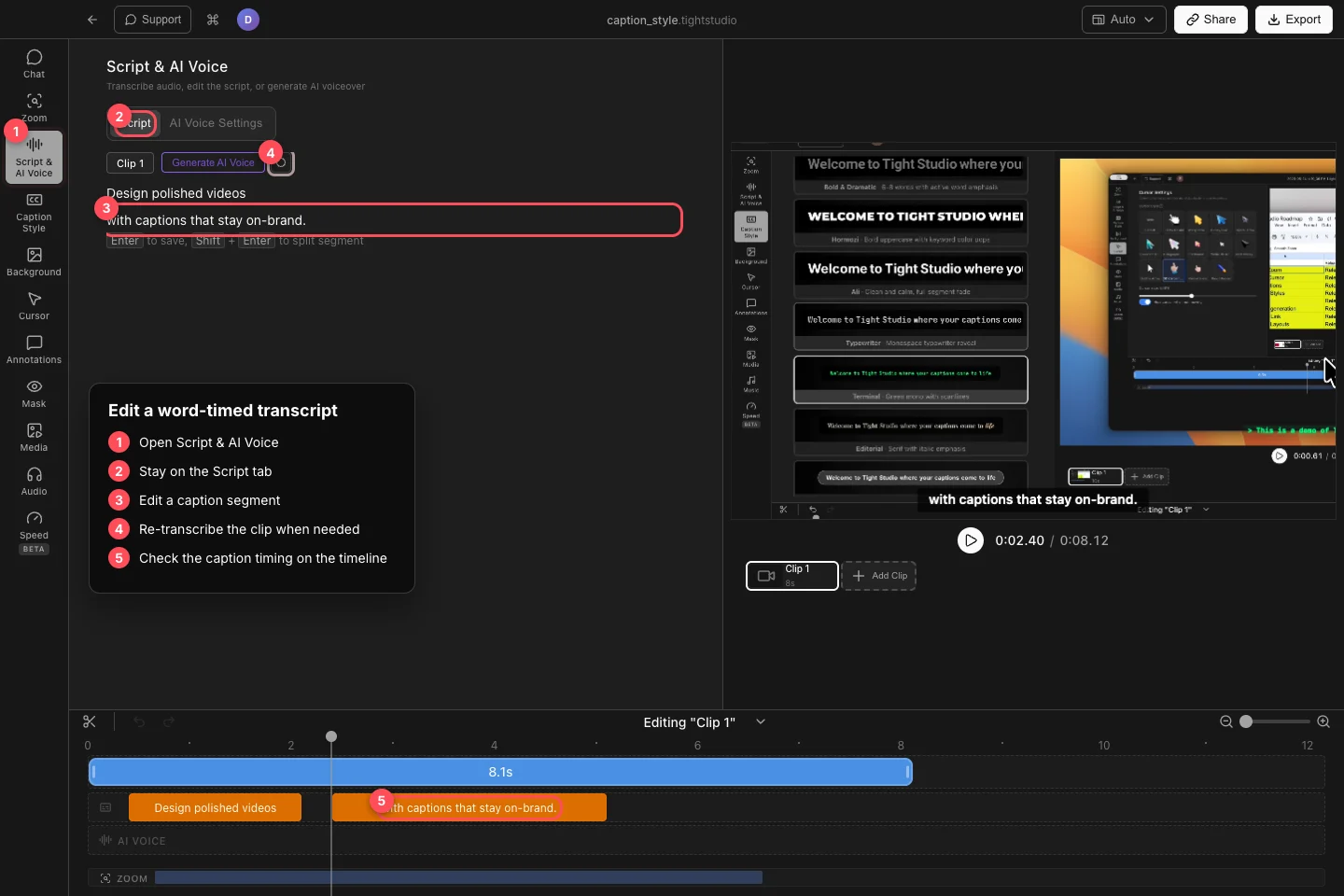
Edite una línea de transcripción del segmento, y luego confirme su bloque naranja con tiempo de palabra en la línea de tiempo de la leyenda. - Medida 4
Ajustar segmentos de subtítulos
Para dividir un título largo, coloque el cursor donde debe comenzar el siguiente segmento y presione Shift + Enter. Tight Studio mantiene las palabras antes del cursor en el primer segmento y mueve las palabras restantes en un segundo segmento cronometrado.
Si el clip no tiene transcripción, haga clic en Click para agregar... y escriba un título manualmente. Use los bloques de línea de tiempo naranja para comprobar cuándo comienza y termina cada segmento.
- Medida 5
Retranscribir u ocultar subtítulos
Si la transcripción completa no es confiable, haga clic en Re-transcribir este clip junto a los controles de audio del clip. Esto ejecuta la transcripción de nuevo desde el audio original y reemplaza la transcripción actual del clip, así que copie las correcciones manuales que necesite antes de usarlo.
Para mantener la transcripción pero eliminar subtítulos del video, abra Estilo de letra → Estilo personalizado y active Ocultar subtítulos. También puede elegir el preset de discapacitados. Ocultar es reversible y no elimina la transcripción.
Solución de problemas
¿Por qué veo Iniciar sesión y transcribir la grabación original?
La transcripción automática requiere una sesión de cuenta. Inicie sesión, vuelva a Script & AI Voice → Script y haga clic en el botón de transcripción de nuevo.
¿Por qué el panel sólo muestra Click para añadir...?
El clip activo no tiene audio original utilizable ni transcripción automática. Añada subtítulos manualmente, o cambie a un clip que contenga voz grabada y transcriba ese clip.
¿Por qué desaparecieron mis correcciones manuales?
Retranscribir este clip reemplaza la transcripción actual con un resultado nuevo del audio original. Use Deshacer inmediatamente si está disponible, o vuelva a aplicar las correcciones a la nueva transcripción.
¿Por qué faltan subtítulos en el video aunque la transcripción existe?
Abra Estilo de letra y compruebe si el preset deshabilitado está seleccionado o si está activado Ocultar letras. Elija otro preset o apague Ocultar letras.
¿Todavía atascado?
Envíenos una nota con el nombre del proyecto y el paso donde se bloqueó.