
Mira y siente
Estilo y posición de los subtítulos
Utilice presets y controles detallados para ajustar subtítulos a cada lienzo y diseño.
Antes de empezar
La apariencia de la letra es un ajuste a nivel de proyecto. Los valores preestablecidos y personalizados elegidos se aplican a los subtítulos durante todo el proyecto, mientras que la transcripción misma permanece adjunta a cada clip.
Puede diseñar subtítulos antes de la transcripción utilizando la vista previa de ejemplo en Personalizar Estilo, pero no verá subtítulos en el video hasta que el clip activo tenga segmentos de transcripción y los subtítulos estén habilitados.
- Ficha Editor
- Estilo de la letra
- Configuración rápida
- Estilo preestablecido
- Configuración detallada
- Estilo personalizado
- Ocultar sin borrar
- predefinido u ocultar subtítulos
Siga estos pasos
- Medida 1
Comience con un preset de título
haga clic en el estilo de título en la barra lateral izquierda y el estilo preestablecido abierto. elija deshabilitado, profesional, limpio y moderno, audaz y dramático, hormozi, ali, máquina de escribir, terminal, editorial, o vidrio.
Un preset aplica una fuente coordinada, colores, agrupamiento de palabras, tratamiento de palabras activas, tratamiento de fondo, posición y efecto de movimiento. Previsualice el proyecto después de elegir uno porque el mismo preset puede leer de manera diferente en un lienzo horizontal y vertical.
- Medida 2
Establecer la fuente y las palabras mostradas
Abrir estilo personalizado. Bajo Tipo de fuente, elija una fuente y luego ajuste el tamaño de fuente. Use Display Word Count para elegir 1-2 palabras, 3-5 palabras, 4-6 palabras, 6-8 palabras o frase completa.
Grupos cortos crean cambios visuales más rápidos y se adaptan a lienzos estrechos. La oración completa preserva más contexto pero necesita más espacio, así que compruebe segmentos largos para envolver o solapar.
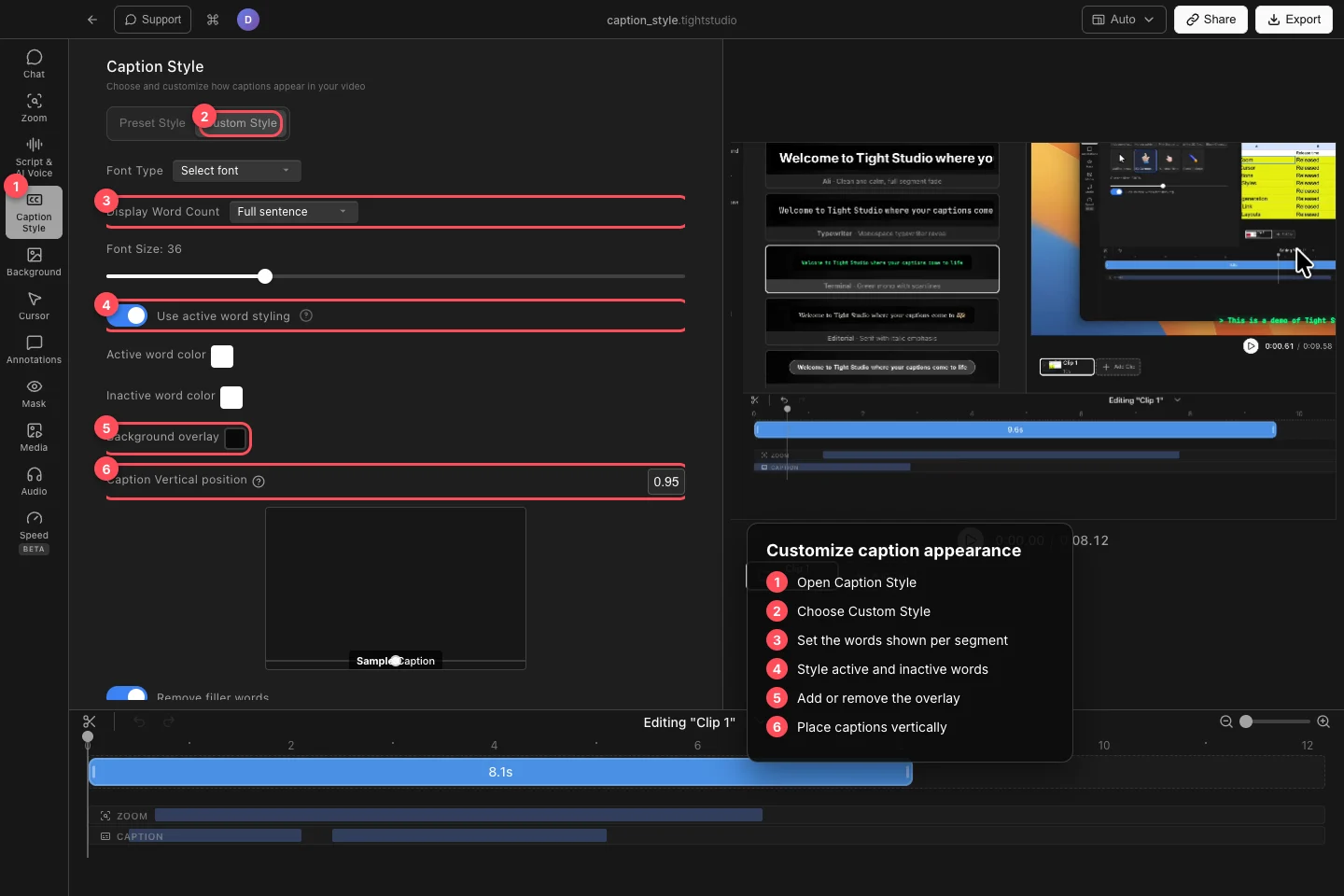
Utilice el estilo personalizado para controlar el agrupamiento de palabras, el énfasis de palabras activas, la superposición y la posición vertical. - Medida 3
Estilo palabras activas e inactivas
Activar Usar estilo de palabra activo para dar a la palabra que se está hablando su propio color de palabra activo. Establecer color de palabra inactivo para las palabras circundantes.
Apague el ajuste cuando cada palabra debe usar el mismo color de Word. Recorte o reproduzca el video para comprobar el contraste a medida que cambia la palabra activa.
- Medida 4
Añadir una superposición y colocar los subtítulos
Activar Overlay de fondo cuando los subtítulos necesiten separarse de una grabación ocupada. Elige su color o déjalo fuera para los subtítulos sin respaldo rectangular.
Ajustar la posición vertical de la letra para mover los subtítulos de arriba a abajo. La caja de muestra muestra la posición; marque el lienzo real también para que los subtítulos no cubran una cara, objetivo del cursor o control importante de la interfaz.
- Medida 5
Eliminar palabras de relleno u ocultar subtítulos
Activa Eliminar palabras de relleno para omitir palabras que la transcripción identifica como rellenos de la pantalla de subtítulos. Esto cambia lo que ven los espectadores; no corta esas palabras del audio original.
Activa Ocultar subtítulos para mantener la transcripción disponible mientras se ocultan los subtítulos en la vista previa y la exportación. Desactivalo para restaurarlos, o usa el preset de Inhabilitado para el mismo resultado oculto.
Solución de problemas
¿Por qué no puedo ver subtítulos después de elegir un estilo?
Confirme que el clip activo ha sido transcrito, elija un preset distinto de Disabled y apague Hide Captions en Personalizar Estilo. Luego mueva el playhead a un segmento de subtítulos cronometrado.
¿Por qué la palabra activa no cambia de color?
Activar Usar estilo de palabra activo y elegir diferentes colores de palabra activos y valores de color de palabra inactivo. Reproducir a través de un segmento de título en lugar de comprobar sólo un marco pausado antes de la primera palabra.
¿Por qué los subtítulos cubren el contenido en un diseño?
Ajuste la posición vertical de la letra mientras que el diseño es visible. Los diseños verticales dinámicos también pueden tener una posición de la letra por segmento desde la anulación superior en Diseño y Avatar, así que compruebe el segmento de diseño activo si la posición global parece ser ignorada.
¿Por qué quitar palabras de relleno dejó una palabra en pantalla?
Sólo las palabras identificadas como rellenos por transcripción se ocultan automáticamente. Edite la transcripción manualmente si una palabra no fue clasificada como relleno o debe ser eliminada del texto del título.
¿Todavía atascado?
Envíenos una nota con el nombre del proyecto y el paso donde se bloqueó.