
Mira y siente
Cambiar diseños con el tiempo con diseños dinámicos
Añadir segmentos de diseño para que la pantalla, la cámara y la colocación de subtítulos puedan cambiar dentro de un clip.
Antes de empezar
Una distribución dinámica cambia la disposición de la pantalla y la cámara durante un intervalo de tiempo dentro de un clip. La distribución predeterminada del clip permanece activa en todas partes que no está cubierta por un segmento dinámico de diseño.
Elija primero la orientación del lienzo y un diseño predeterminado útil. Los controles de diseño no están disponibles mientras la voz AI está activada y los rangos dinámicos no pueden superponerse.
- Crear
- Añadir distribución dinámica en el momento actual
- Rango inicial
- Unos 2 segundos en un hueco disponible cerca del cabezal de juego
- Línea cronológica
- Distribución
- Títulos verticales
- Posición de la letra desde arriba
Siga estos pasos
- Medida 1
Establecer el lienzo y el diseño predeterminado
Elija 16:9 Paisaje o 9:16 Vertical en el menú de la barra de título. Abra Diseño y Avatar → Diseño, a continuación, elija el arreglo que debe reproducirse para la mayor parte del clip en Diseño predeterminado para clip.
Por ejemplo, mantenga una cámara de esquina pequeña como la predeterminada, luego utilice un segmento dinámico para hacer que la cámara sea primaria para una introducción o reacción.
- Medida 2
Coloque el cabezal de juego cerca del cambio
Mueva el cabezal de reproducción al punto donde debe comenzar el diseño temporal. Deje un área abierta en la pista de diseño; Tight Studio encuentra un espacio de aproximadamente dos segundos cerca del cabezal de reproducción sin solapar un segmento de diseño existente.
Para un tiempo preciso, cambiará el tamaño o moverá el segmento creado en la línea de tiempo después de elegir su preestablecido.
- Medida 3
Añadir un segmento de diseño dinámico
Haga clic en Agregar diseño dinámico en el momento actual. Una fila cronometrada aparece debajo de Diseño predeterminado para clip, y un segmento verde aparece en la pista Diseño.
La nueva fila comienza con el preset predeterminado actual. Su encabezado muestra el rango de tiempo activo y el nombre preset; se expande automáticamente para que pueda elegir un arreglo diferente.
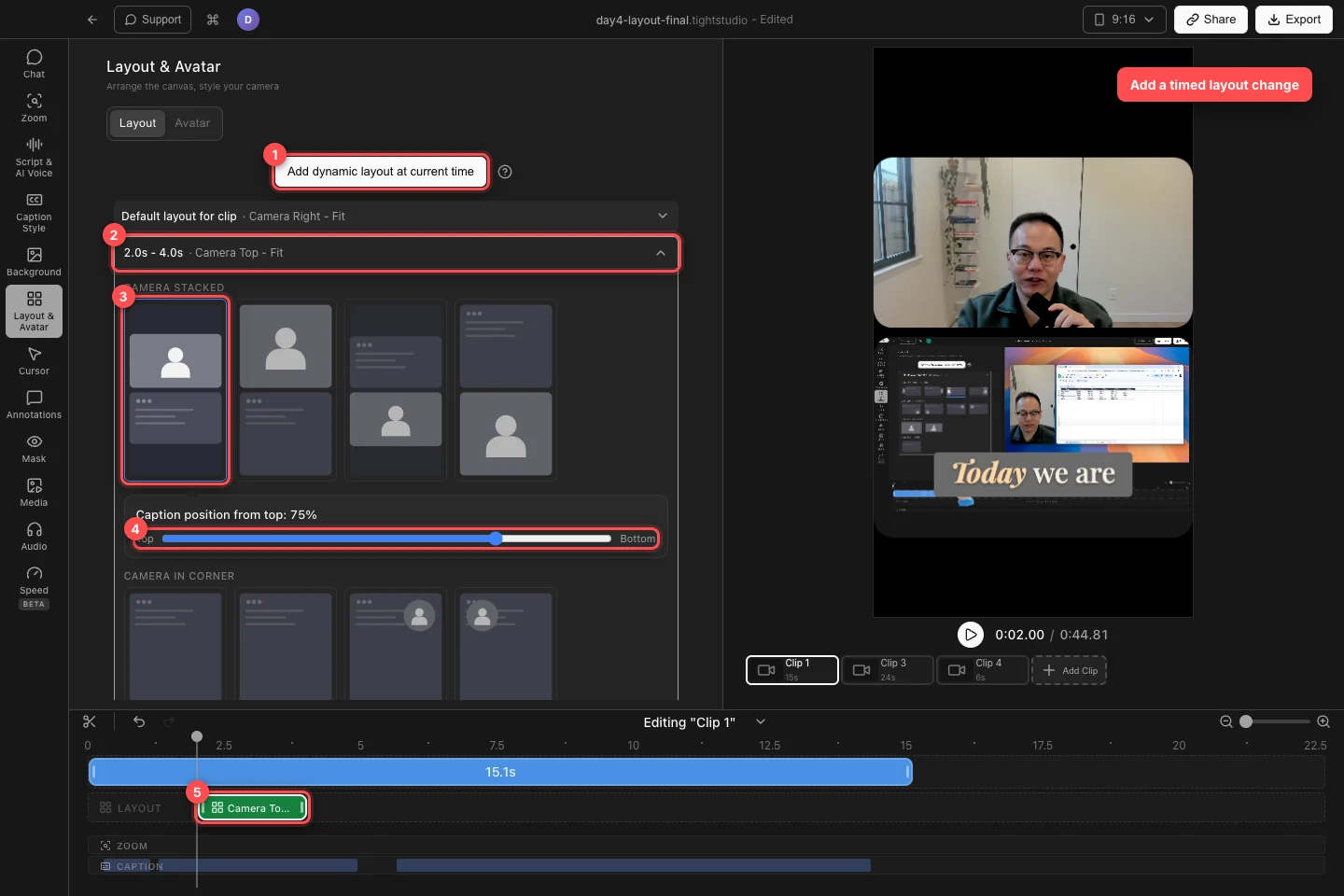
Crea el rango cronometrado, elige su diseño, ajusta la posición vertical del título y refina el segmento verde en la pista de diseño. - Medida 4
Elija el diseño para el rango
Elija cualquier preset compatible en la fila dinámica ampliada. En 16:9, utilice opciones lado a lado, esquina, cámara primaria o pantalla única. En 9:16, Camera Top - Fit, Camera Top - Cover, Camera Bottom - Fit, y Camera Bottom - Cover crean pilas verticales.
Mueva el cabezal de juego dentro y fuera del segmento verde para comparar el preset dinámico con el diseño predeterminado.
- Medida 5
Títulos de posición para un diseño vertical
En un lienzo de 9:16, utilice la posición de la letra desde arriba en la fila ampliada para mover los subtítulos de este segmento dinámico. Arrastre hacia arriba o abajo hasta que los subtítulos se mantengan alejados del contenido de la cámara y la pantalla.
Elija Reset cuando el segmento debe heredar la posición predeterminada del título del proyecto de nuevo. Este control por segmento se oculta intencionalmente en lienzos 16:9.
- Medida 6
Mover, cambiar el tamaño o quitar el cambio de distribución
Arrastre el segmento de diseño verde para mover el cambio. Arrastre el borde para ajustar su inicio o final; las actualizaciones del rango de tiempo de la fila mostradas con la línea de tiempo.
Los segmentos de diseño no pueden superponerse. Para eliminar el cambio cronometrado, expanda su fila y haga clic en Eliminar. El diseño predeterminado para clip vuelve a tomar ese rango.
Solución de problemas
¿Por qué Tight Studio dice “No hay espacio disponible para un nuevo segmento de diseño”?
Los segmentos de diseño existentes no dejan ningún rango abierto cerca del cabezal de juego. Mueva o acorte un segmento verde, mueva el cabezal de juego a un espacio más grande y haga clic en Agregar diseño dinámico en el momento actual de nuevo.
¿Por qué están bloqueados los controles de diseño?
La disposición está bloqueada mientras la voz AI está activada. Desactivar la voz AI para el clip antes de añadir o editar diseños predeterminados y dinámicos.
¿Por qué no veo la posición de la figura desde arriba?
Ese control aparece sólo en un lienzo vertical de 9:16. Cambie el lienzo a 9:16 y amplíe la fila de diseño dinámico; los diseños horizontales utilizan el área segura de subtítulos normal del proyecto.
¿Por qué cambia la distribución en el momento incorrecto?
Seleccione el segmento verde en la pista Diseño, arrástrelo o cambie el tamaño de sus bordes. La fila cronometrada muestra el rango exacto. Previsualización justo antes y después de ambos bordes para confirmar la transición.
¿Todavía atascado?
Envíenos una nota con el nombre del proyecto y el paso donde se bloqueó.