
Mira y siente
Organizar la pantalla y la cámara con diseños
Elija presets de diseño vertical, PIP, split, presentador y solo pantalla, cámara.
Antes de empezar
Los presets de diseño organizan la pantalla y la cámara grabadas dentro del lienzo. El diseño y Avatar aparece cuando el clip activo contiene una grabación de cámara; un clip de sólo pantalla sin grabación de cámara no muestra controles de diseño de cámara.
El diseño por defecto para clip se aplica para todo el clip a menos que un segmento dinámico de diseño lo sobrescriba para un rango de tiempo específico. Elija la relación de aspecto del lienzo primero porque los lienzos horizontales y verticales ofrecen diferentes presets compatibles.
Las familias preestablecidas cubren las composiciones PIP, pantalla dividida y pila vertical, con opciones compatibles mostradas para el lienzo actual.
- Panel
- diseño & avatar → diseño
- Grupos horizontales
- cámara de lado a lado, cámara en esquina, cámara primaria, cámara oculta
- Grupo vertical
- Cámara apilada
- Sin superposición de cámara
- Pantalla solamente
Siga estos pasos
- Medida 1
Elija un lienzo horizontal o vertical
Utilice el menú de aspecto-ratio en la barra de título para elegir 16:9 Paisaje o 9:16 Vertical. La cuadrícula preestablecida cambia para mostrar diseños que tengan sentido para esa orientación.
Un lienzo 16:9 enfatiza los arreglos de lado a lado y esquina. Un lienzo 9:16 añade opciones de cámara apiladas diseñadas para un marco alto.
- Medida 2
abrir el diseño y el avatar
Haga clic en Diseño y Avatar en la barra lateral izquierda, luego mantenga la subtabula de Diseño seleccionada. Expandir Diseño predeterminado para clip si su cuadrícula predefinida se ha colapsado.
El texto al lado de la fila muestra el preset actual, como Camera Right - Fit o Corner Overlay - Inferior Derecha.
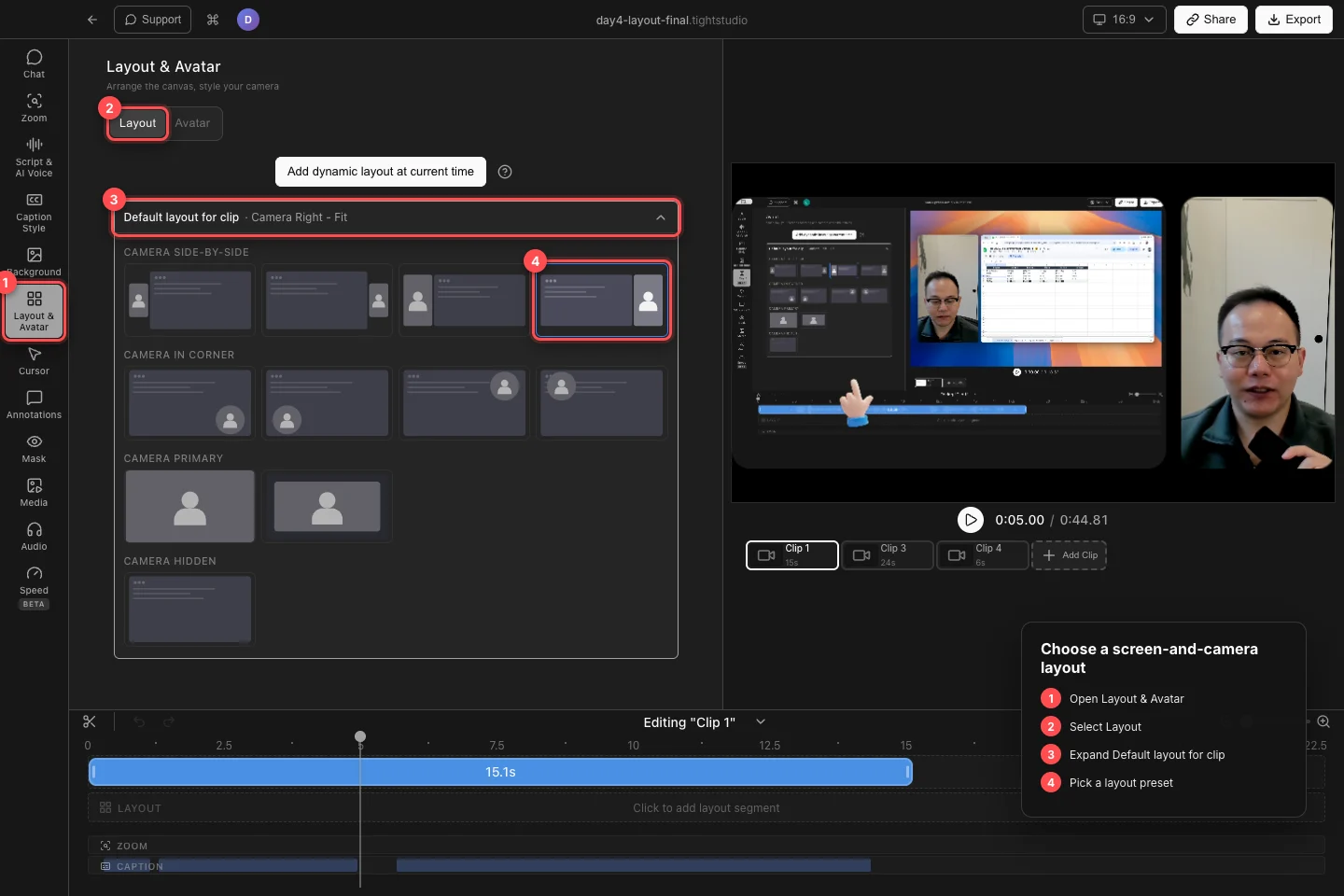
Abra el diseño predeterminado y elija un preset visual; el lienzo se actualiza tan pronto como se selecciona un preset. - Medida 3
Elija cómo la pantalla y la cámara comparten el lienzo
Utilice la cámara lado a lado para arreglos de pantalla dividida como la cámara izquierda, la cámara derecha y sus variantes de ajuste. Fit mantiene ambos paneles a una altura reducida; las opciones no-fit permiten que la pantalla llene la altura del lienzo.
Utilice la cámara en esquina para la imagen en imagen. Los cuatro presets de superposición de esquina colocan la cámara en la parte superior izquierda, superior derecha, inferior izquierda o inferior derecha. En un lienzo vertical, Camera Stacked coloca la cámara por encima o debajo de la pantalla con comportamiento de ajuste o cubierta.
- Medida 4
Característica de una fuente
Bajo Cámara Primaria, elija Cámara Sólo para una cámara de borde a borde, Cámara Acolchada para mantener la cámara dentro del fondo, o Cámara Ajustada para preservar su forma nativa dentro del lienzo. Los proyectos verticales también pueden ofrecer Cámara 4:5 y Cámara 1:1.
Bajo Cámara oculta, elija Pantalla Sólo para eliminar la cámara de la composición mientras mantiene la pantalla grabada. La grabación de la cámara permanece en el proyecto y puede ser restaurada eligiendo otro preconfigurado.
- Medida 5
Afinar una cámara de esquina
Seleccionar una cámara en preset Corner revela los controles de cámara debajo de esa fila. Elija Redondo, Redondeado cuadrado, o Rectángulo Redondeado bajo Forma, luego elija Pequeño, Medio o Grande bajo Tamaño.
Para formas no redondas, utilice Roundness para refinar las esquinas de la cámara. La cámara se reposiciona para permanecer dentro de la esquina seleccionada a medida que cambia su forma o tamaño.
- Medida 6
Vista previa del diseño a través del clip
Reproduce el clip y comprueba que la cámara no cubra contenido importante de pantalla o subtítulos. Cambia el fondo y el relleno cuando un diseño dividido, apilado o acolchado necesite más separación.
Los valores predeterminados de disposición se almacenan por clip. Cambie a través del carrusel y elija el valor predeterminado apropiado para cada clip de cámara en un proyecto multi-clip.
Solución de problemas
¿Por qué falta diseño y avatar?
El clip activo no tiene grabación de cámara. Seleccione un clip que incluya imágenes de cámara. Los clips de pantalla única pueden usar controles de lienzo y de fondo, pero no muestran presets de diseño de cámara.
¿Por qué no puedo encontrar la cámara apilada?
Cámara Apilada es un grupo de diseño vertical. Cambie el lienzo a 9:16 Vertical. En 16:9 Paisaje, utilice Cámara lado a lado o Cámara en esquina en su lugar.
¿Por qué faltan algunas opciones primarias de cámara?
Tight Studio filtra presets que no se ajustan a la relación de aspecto actual, modo de captura o fondo. Por ejemplo, Cámara 4:5 y Cámara 1:1 son opciones verticales, y las grabaciones sólo de cámara muestran sólo diseños primarios de cámara compatibles.
¿Por qué cambia la distribución sólo durante una parte del clip?
Un segmento dinámico de diseño está sobresaliendo el valor predeterminado durante ese intervalo de tiempo. Seleccione el segmento verde en la pista de diseño para editarlo o eliminarlo, o cambie el diseño predeterminado para el clip para controlar las áreas fuera de los segmentos dinámicos.
¿Todavía atascado?
Envíenos una nota con el nombre del proyecto y el paso donde se bloqueó.