
Mira y siente
Estilo, posición, cambio de tamaño y espejo de la cámara
Controlar la colocación de la cámara, tamaño, corte, forma, redondeo de esquina y espejo.
Antes de empezar
El estilo de cámara está disponible cuando el clip seleccionado contiene imágenes de la cámara. Abra Diseño y Avatar y elija un diseño que muestra la cámara antes de ajustar su apariencia.
Las opciones de distribución controlan la posición de la cámara ancha. Forma, redondez, tamaño, recorte y espejo refinan la cámara después de que se ha colocado.
- Panel
- Diseño y Avatar
- Requerido
- Un clip grabado con imágenes de la cámara
- Se aplica a
- El clip activo y sus diseños compatibles
Siga estos pasos
- Medida 1
Elija una posición de la cámara
Abra Diseño y Avatar, luego elija un preset bajo Cámara lado a lado, Cámara en esquina, Cámara primaria o Cámara ocultada. Presets de superposición de esquina coloque la cámara sobre la pantalla; presets de lado a lado reserven espacio separado para ambas fuentes.
Utilice el lienzo en vivo para asegurarse de que la cámara no cubre controles o subtítulos importantes.
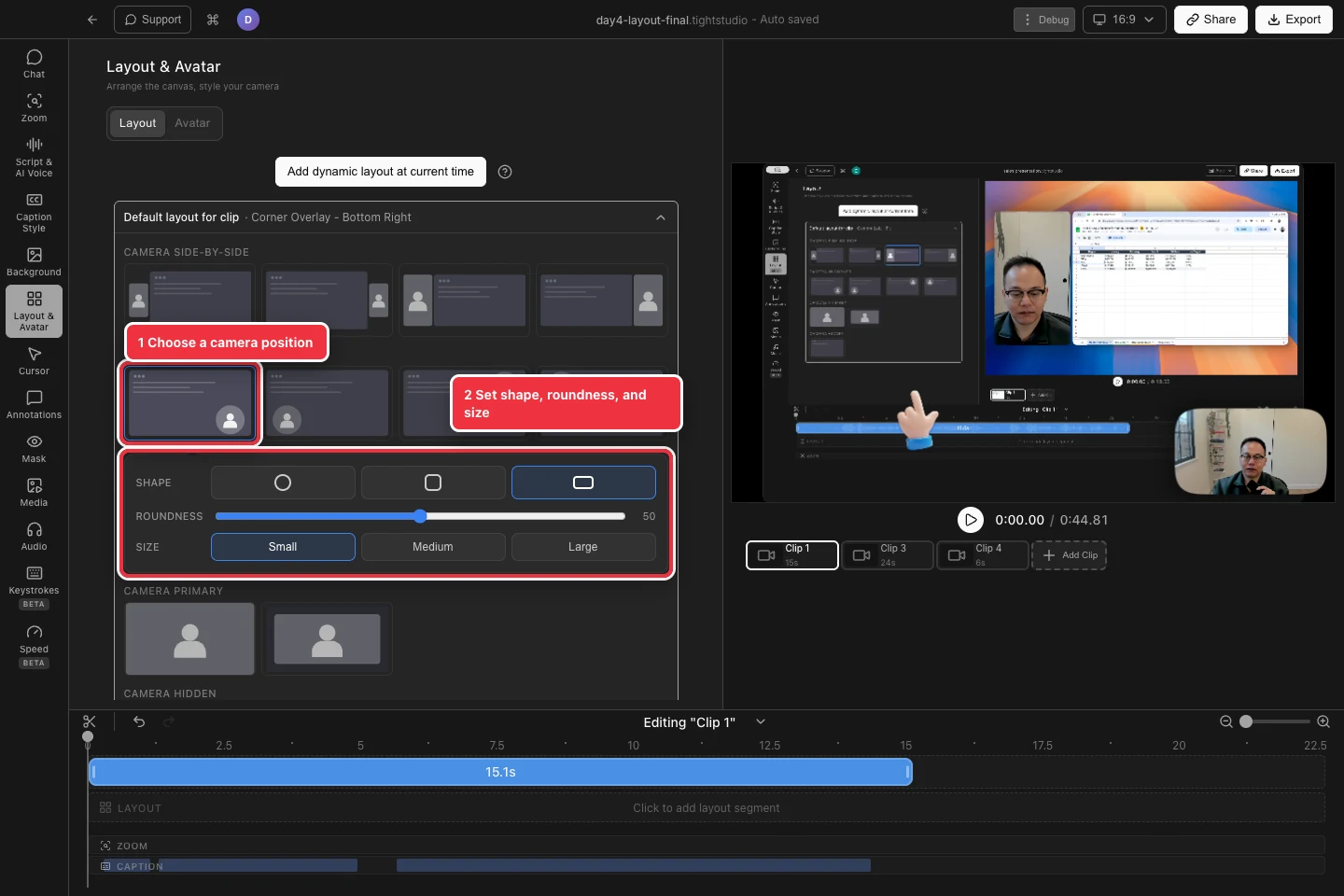
Elija un diseño compatible, a continuación, refinar la cámara con los controles que se muestran debajo de ella. - Medida 2
Elija la forma de la cámara y la redondez de la esquina
Para diseños de imagen en imagen, elija Redondo, Cuadrado Redondeado, o Rectángulo Redondeado bajo Forma. Redondeo aparece para las opciones cuadrada y rectangular y controla lo suave que se ven sus esquinas.
Una cámara completamente redonda es útil para pequeñas superposiciones; un rectángulo redondeado conserva más de un marco de cámara ancho.
- Medida 3
Establecer tamaño de la cámara y recortar
Elija Pequeño, Medio o Grande en Tamaño. Tight Studio mantiene la cámara dentro de su esquina seleccionada ya que cambia de tamaño.
El recorte de la cámara depende del diseño y la forma seleccionados. Los diseños de estilo adecuado conservan más de la fuente, mientras que los diseños de estilo de cubierta llenan el marco disponible y pueden recortar sus bordes.
- Medida 4
Reflejar la cámara cuando sea necesario
Abra la subtab Avatar y encienda la cámara Espejo para girar la cámara de izquierda a derecha. Esto puede hacer que la vista grabada se sienta como una vista previa de la cámara web familiar.
El espejo cambia la imagen de la cámara, no la pantalla grabada. Revise cualquier texto visible en la cámara porque también se invertirá.
- Medida 5
Revisa cada clip y zoom
Reproduce a través del clip e inspecciona la posición de la cámara en diferentes zooms y diseños dinámicos. Una cámara puede usar un tamaño menor mientras la pantalla se acerca para que no oculte el área focal.
Repita la comprobación para cada clip de cámara en un proyecto multi-clip porque su diseño y tamaño de la cámara pueden diferir.
Solución de problemas
¿Por qué no puedo ver los controles de la cámara?
Seleccione un clip que incluya imágenes de cámara, luego elija un diseño que muestre la cámara. Los diseños de cámara oculta y de pantalla no exponen los controles de estilo de imagen en imagen.
¿Por qué se corta parte de mi cámara?
El diseño o la forma seleccionados pueden utilizar el comportamiento de la cubierta. Elija un preset de ajuste, una forma más amplia o un tamaño de cámara más grande para preservar más del marco original.
¿Por qué se movió mi cámara durante el clip?
Un diseño dinámico o una configuración de tamaño de cámara específica para zoom está sobresaliendo el valor predeterminado. Inspeccione las pistas de diseño y zoom en ese momento.
¿Todavía atascado?
Envíenos una nota con el nombre del proyecto y el paso donde se bloqueó.