
Mira y siente
Quitar o reemplazar el fondo de la cámara
Mantenga, elimine o reemplace un fondo de cámara con una imagen incorporada o personalizada.
Antes de empezar
Los controles de fondo de la cámara requieren un clip con imágenes de cámara. Abra Diseño y Avatar, seleccione Avatar y elija un diseño que muestre la cámara para que pueda juzgar el resultado en el lienzo.
La eliminación de fondo funciona mejor con iluminación uniforme y separación clara entre usted y la habitación detrás de usted.
Elija No fondo para un fondo transparente, o utilice Subir fondo para agregar su propia escena virtual.
- Panel
- diseño & avatar → avatar
- Opciones
- Original, Sin fondo, fondos incorporados, o Subir
- Mejor entrada
- Incluso la luz y un fondo contrastante
Siga estos pasos
- Medida 1
Abra los controles Avatar
Seleccione el clip de la cámara, abra Diseño y Avatar, y elija Avatar. La galería de fondo de la cámara aparece por encima de los ajustes de la cámara.
Original se selecciona cuando Tight Studio debe mantener la habitación exactamente como se registró.
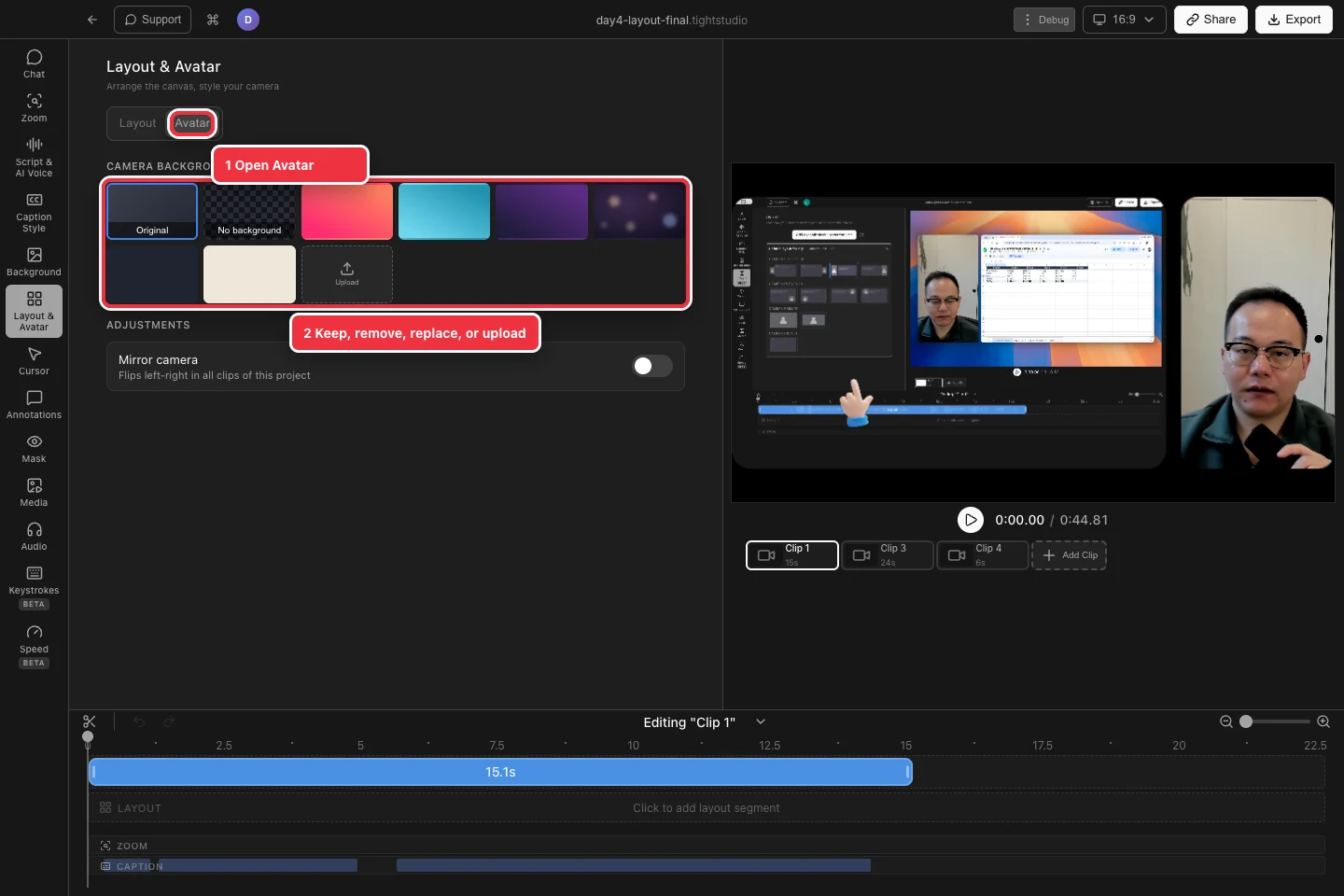
Utilice el fondo de la cámara para mantener, eliminar, reemplazar o subir un fondo. - Medida 2
Hacer transparente el fondo de la cámara
Elija No fondo para permitir la eliminación de fondo de cámara y mantenga sólo a la persona. El fondo de lienzo o pantalla permanece visible detrás del recorte de cámara.
Previsualizar el movimiento alrededor del cabello, los anteojos y las manos antes de exportar; estos bordes revelan una iluminación deficiente con mayor claridad.
- Medida 3
Elija un fondo virtual
Seleccione cualquier ficha incorporada para colocar ese fondo virtual detrás del sujeto de la cámara. Tight Studio continúa separando el sujeto y luego composite la imagen seleccionada en el marco de la cámara.
Pruebe un fondo simple con suficiente contraste de la ropa y los tonos de la piel para un resultado más limpio.
- Medida 4
Sube tu propio fondo
Elija Cargar y seleccione una imagen de su Mac. Utilice una imagen de alta resolución con una forma similar a la disposición de la cámara para reducir los recortes no deseados.
La imagen subida se convierte en otra opción de cámara-background para el proyecto. Revise en cada diseño que utiliza la cámara.
- Medida 5
Restaurar la sala de grabación
Elija Original en cualquier momento para apagar el efecto y mostrar el fondo de la cámara grabada de nuevo. Esto no elimina la cámara o el fondo virtual previamente seleccionado.
Reproduce el clip una vez más para confirmar que el sujeto permanece nítido y que la posición de la cámara sigue funcionando con el diseño elegido.
Solución de problemas
¿Por qué no falta ningún fondo?
Seleccione un clip que contenga imágenes de cámara y abra Diseño & Avatar → Avatar. Las grabaciones de cámara y pantalla con cámara admiten los clips de control; los clips de pantalla exclusiva no.
¿Por qué parpadean los bordes recortados?
Utilice una iluminación más brillante y uniforme y aumente el contraste entre el sujeto y la habitación. El movimiento rápido, el cabello y fondos de colores similares son los bordes más difíciles.
¿Por qué se recorta mi imagen subida?
El fondo virtual llena la forma activa de la cámara. Use una imagen con una relación de aspecto compatible o elija una forma/distribución de cámara diferente.
¿Todavía atascado?
Envíenos una nota con el nombre del proyecto y el paso donde se bloqueó.