
Grabación
Grabar con una cámara y micrófono o cámara solamente
Elija dispositivos de cámara y micrófono, compruebe la entrada y grabe con o sin la pantalla.
Antes de empezar
Conecte la cámara y el micrófono que desee utilizar antes de abrir los controles de grabación. Al primer uso, macOS puede solicitar permiso de cámara o permiso de micrófono; permita el acceso, luego vuelva a Tight Studio.
Una cámara y un micrófono son opcionales para una grabación de pantalla ordinaria. Cámara sólo requiere una cámara, mientras que la narración es siempre opcional.
- Grabación de pantalla
- Capturar la pantalla con una cámara, sin cámara o sin micrófono
- Grabación exclusiva para cámaras
- Captura la cámara seleccionada en lugar de la pantalla
- Comprobación de entrada
- El nivel de audio aparece debajo de un micrófono seleccionado
Siga estos pasos
- Medida 1
Elija un modo de captura de pantalla o sólo cámara
Abra los controles de grabación. Para una pantalla con cámara, seleccione Cortar, Ventana o Pantalla completa en el área de captura, y luego mantenga una cámara seleccionada en la fila de la cámara.
Para grabar su cámara sin pantalla, seleccione Cámara solamente. La fila Área de captura cambia al modo de grabación y coloca el selector de cámara dentro de ella.
- Medida 2
Elija la cámara y el micrófono
Abra el selector de cámara y seleccione la cámara que desee. En una grabación de pantalla, seleccione No cámara seleccionada cuando no desee una superposición de cámara.
Abra el selector de micrófono y seleccione una entrada para la narración. Seleccione No hay micrófono seleccionado cuando la grabación no debe incluir el micrófono.
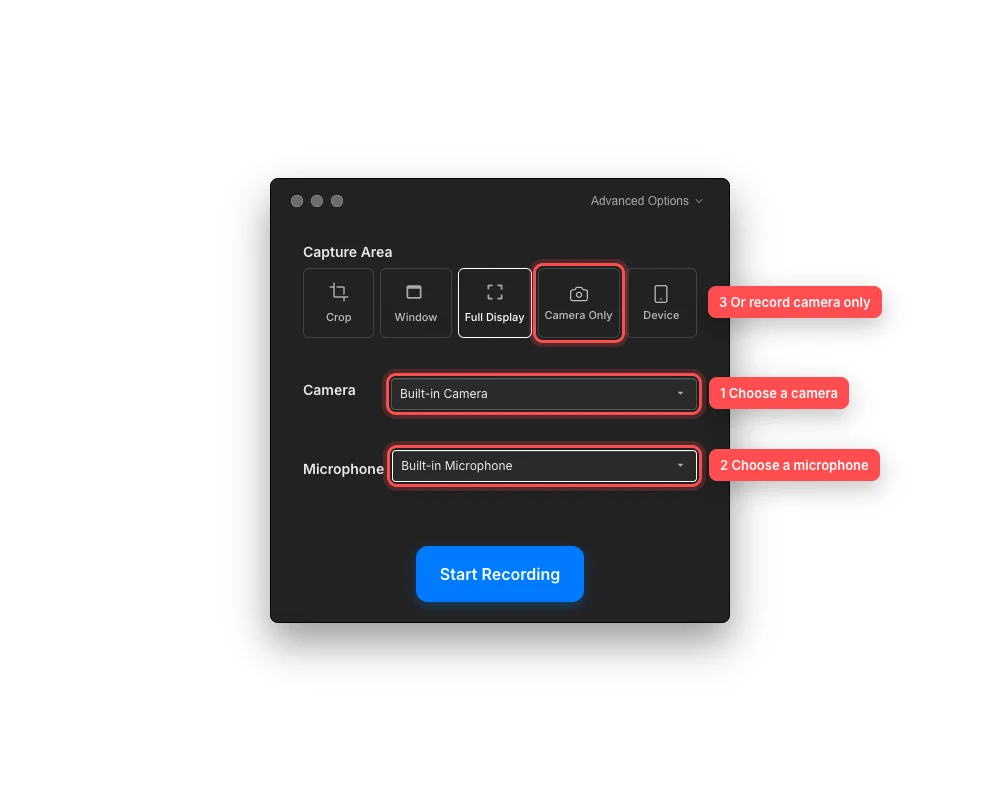
Elija dispositivos para una grabación de pantalla, o cambie a Cámara Sólo cuando la cámara debe ser toda la grabación. - Medida 3
Compruebe el nivel de audio del micrófono
Después de elegir un micrófono, hable a su volumen normal de grabación. El medidor de nivel de audio debajo del selector de micrófono debe moverse a medida que Tight Studio recibe sonido.
Si el medidor permanece vacío, vuelva a seleccionar el micrófono previsto antes de grabarlo. Esto evita terminar una toma con la entrada incorrecta o sin narración.
- Medida 4
Configurar una grabación de sólo cámara
Seleccione Cámara Sólo, a continuación, seleccione un dispositivo en el selector de cámara en línea. Tight Studio no captura la pantalla en este modo.
Elija un micrófono para la narración o no deje ningún micrófono seleccionado para un video silencioso solo con cámara. Seleccione Volver para volver a los modos de captura de pantalla.
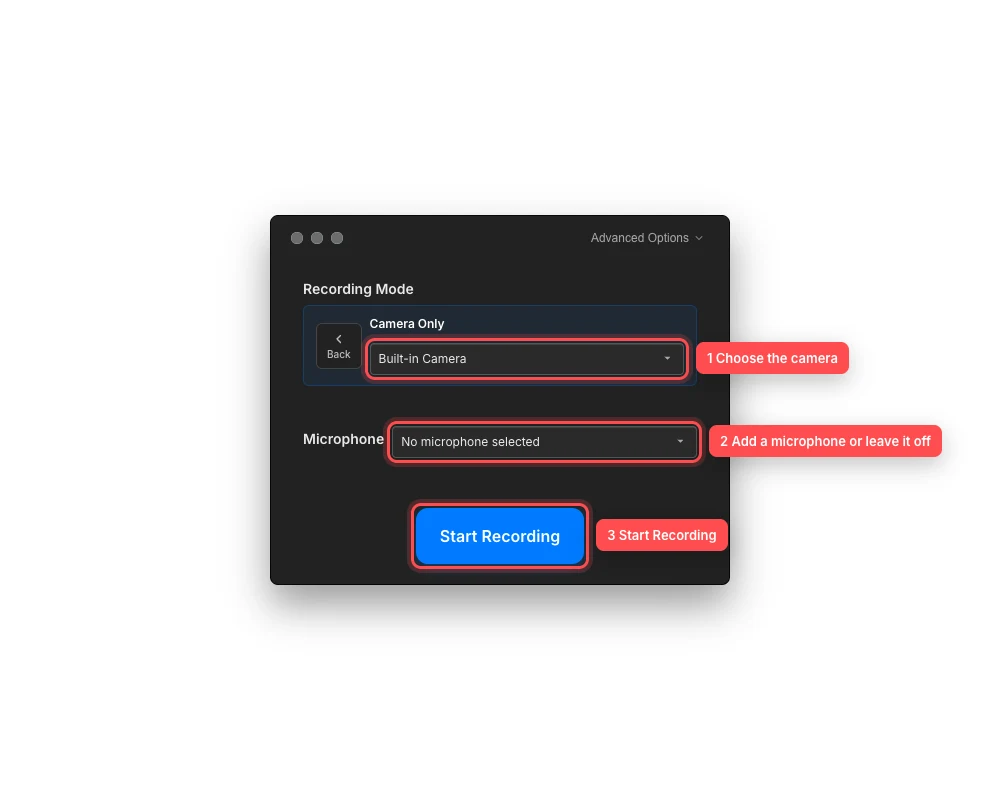
Cámara Sólo necesita una selección de cámara; añadir un micrófono sigue siendo opcional. - Medida 5
Grabar sin micrófono cuando sea necesario
Para grabar sin micrófono audio, seleccione No hay micrófono seleccionado y seleccione Iniciar grabación.
Cuando una cámara está activada, Tight Studio muestra Grabar sin micrófono? antes de que comience. Seleccione Grabar sin audio para continuar, o Cancelar para volver y elegir un micrófono.
- Medida 6
Iniciar la toma
Confirme el modo de captura, la cámara y el micrófono una última vez, y luego seleccione Iniciar grabación.
Durante la toma, utilice el panel de control de grabación para pausar, reanudar, reiniciar o terminar. Tight Studio abre la grabación terminada como un nuevo proyecto o clip.
Solución de problemas
¿Por qué falta mi cámara o micrófono en su selector?
Reconecta el dispositivo, cierra cualquier aplicación que tenga control exclusivo de él y abre el selector de nuevo. Si la fila pide acceso, activa Tight Studio en Configuración del sistema > Privacidad y seguridad > Cámara o micrófono, entonces reinicia la aplicación.
¿Por qué el medidor de nivel de audio no se mueve?
Asegúrese de que el micrófono correcto está seleccionado y no se silencia por un interruptor de hardware o interfaz de audio. Hable cerca del micrófono, luego vuelva a seleccionarlo. Si permanece en silencio, verifique el acceso al micrófono en macOS y pruebe otra entrada.
¿Por qué no se puede empezar a grabar solo en cámara?
Cámara Sólo no puede comenzar hasta que una cámara de trabajo se selecciona en su selector de cámara en línea. Elija una cámara, o seleccione Atrás y utilice Recortar, Ventana o Pantalla completa en su lugar.
¿Por qué Tight Studio me pidió que confirmara una grabación silenciosa?
Una cámara está activada mientras que ningún micrófono seleccionado está activo. Elija Grabar sin audio si es intencional, o Cancelar y seleccione un micrófono antes de empezar de nuevo.
¿Todavía atascado?
Envíenos una nota con el nombre del proyecto y el paso donde se bloqueó.