
Primeros pasos
Conceder permisos de pantalla, cámara, micrófono y accesibilidad
Permitir el acceso macOS Tight Studio necesita grabar la pantalla, el sonido, la cámara, el cursor y la entrada.
Antes de empezar
Tight Studio solicita el acceso a la pantalla y la accesibilidad cuando la aplicación comienza. El acceso a la cámara y al micrófono se solicita más tarde, sólo cuando se utilizan esas entradas en los controles de grabación.
Mantenga Tight Studio abierto mientras aprueba el acceso en Configuración del sistema. Si macOS le pide que abandone y vuelva a abrir la aplicación, acepte el aviso y luego inicie Tight Studio de nuevo.
- Requerido al inicio
- grabación de pantalla y accesibilidad
- Solicitado cuando se utiliza
- Permiso de cámara y permiso de micrófono
- Ubicación de macOS
- configuración del sistema > privacidad y seguridad
Siga estos pasos
- Medida 1
abrir Tight Studio y revisar permisos requeridos
Cuando falta cualquier permiso de inicio, Tight Studio abre la ventana Permisos requeridos automáticamente.
La ventana lista el permiso de grabación de pantalla y el permiso de accesibilidad. Continuar permanece indisponible hasta que ambas filas muestren Concedido.
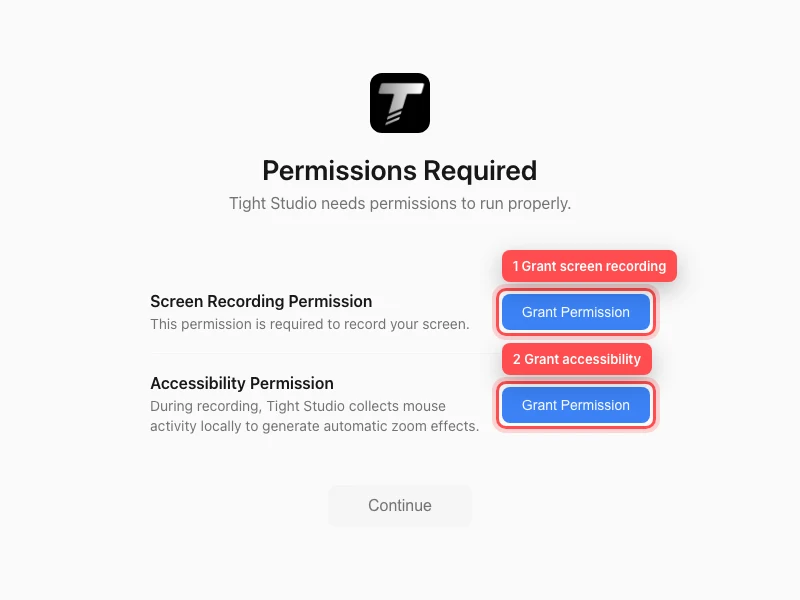
Conceder ambos permisos de inicio antes de seleccionar Continuar. - Medida 2
acceso de registro de pantalla de subvención
junto al permiso de grabación de pantalla, seleccione permiso de concesión. Tight Studio abre la configuración del sistema a la privacidad y seguridad > pantalla y grabación de audio del sistema. en algunas versiones anteriores de macOS, esta sección se llama grabación de pantalla.
Activa Tight Studio. Este acceso permite que la aplicación capture la pantalla, una ventana o un área seleccionada, incluyendo el audio del sistema que macOS expone con la captura de pantalla.
- Medida 3
conceder acceso a la accesibilidad
Regresar a la ventana Permisos requeridos y seleccionar Permiso de concesión junto al Permiso de accesibilidad.
En Configuración del sistema > Privacidad y seguridad > Accesibilidad, active Tight Studio. Tight Studio utiliza este acceso para recoger el movimiento del ratón y hace clic localmente mientras graba para que pueda generar efectos de zoom automáticos.
- Medida 4
Espera a que ambas filas muestren Granted
Regresar a Tight Studio. La ventana de permisos comprueba las dos configuraciones automáticamente; cada botón Grant Permitence cambia a Concedido después de que se detecta el acceso.
Cuando Continue esté disponible, selecciónelo para abrir los controles de grabación.
- Medida 5
Permitir el acceso a la cámara cuando se añade una cámara
En los controles de grabación, busque la fila Cámara y seleccione Permitir acceso a la cámara. En el indicador de privacidad macOS, seleccione Permitir.
Después de conceder el acceso, elija una cámara en el menú Seleccionar cámara. Si anteriormente se le negó el acceso, abra Configuración del sistema > Privacidad y seguridad > Cámara y encienda Tight Studio.
- Medida 6
Permitir el acceso al micrófono cuando se añade narración
En la fila de micrófonos, seleccione Permitir acceso al micrófono. En el indicador de privacidad macOS, seleccione Permitir y luego elija una entrada en el menú Seleccionar micrófono.
Si anteriormente ha negado el aviso, abra Configuración del sistema > Privacidad y seguridad > Micrófono y active Tight Studio. Puede seleccionar No micrófono seleccionado cuando no desea grabar la narración.
Solución de problemas
¿Por qué continúa desactivado?
Ambos permisos de grabación de pantalla y permiso de accesibilidad deben mostrar concedido. Compruebe que Tight Studio está habilitado en ambas secciones de Privacidad y Seguridad, vuelva a la aplicación y espere un momento a que el estado se actualice. Si macOS solicitó un reinicio, salir y reabrir Tight Studio.
¿Por qué falta Tight Studio en una lista de permisos en Configuración del sistema?
Regresa a Tight Studio y selecciona el permiso de subvención correspondiente, Permitir acceso a la cámara o Permitir el control de acceso al micrófono de nuevo. macOS normalmente añade una aplicación a una lista de privacidad después de que la aplicación solicite ese acceso.
¿Por qué no está disponible la pantalla en blanco o la cámara o el micrófono después de que he habilitado el acceso?
Salir y reabrir Tight Studio para que macOS pueda aplicar la configuración de privacidad actualizada, luego abrir los controles de grabación de nuevo. También confirme que la cámara o micrófono está conectado y seleccionado.
¿Qué pasa si el interruptor de permiso está bloqueado o no puede ser cambiado?
Una restricción de tiempo de pantalla o un perfil de privacidad gestionado por la organización pueden evitar cambios. Pida al propietario o administrador de Mac que permita a Tight Studio en la sección de Privacidad y Seguridad pertinente.
¿Todavía atascado?
Envíenos una nota con el nombre del proyecto y el paso donde se bloqueó.