
Solución de problemas
Corregir problemas de grabación de pantalla y permisos
Resolver las solicitudes de permisos faltantes, las pantallas o ventanas no disponibles y la captura incompleta del cursor.
Antes de empezar
Tight Studio necesita permiso de grabación de pantalla macOS para capturar pantallas y ventanas. También necesita permiso de accesibilidad para recopilar la actividad del ratón localmente para la captura de cursores y efectos de zoom automático.
Los cambios de permisos no pueden llegar a una aplicación que ya esté en ejecución. Terminar cualquier grabación activa, guardar el proyecto y estar preparados para salir y relanzar Tight Studio después de cambiar un interruptor en Configuración del sistema.
- Acceso a la pantalla
- configuración del sistema → privacidad y seguridad → grabación de audio de pantalla y sistema
- Eventos del cursor
- configuración del sistema → privacidad y seguridad → accesibilidad
- Ventana de primera tirada
- Permisos requeridos
- Comprobación final
- Ambas filas muestran Concedido antes de que Continue esté disponible
Siga estos pasos
- Medida 1
Abrir permisos necesarios y comprobar ambas filas
Cuando aparezca el aviso de permiso, compruebe el permiso de grabación de pantalla y el permiso de accesibilidad por separado. Haga clic en Permiso de concesión junto a cualquier fila que no esté ya marcada.
Después de que macOS abra Configuración del Sistema, deje abierta la ventana de permisos Tight Studio. Regrese a ella sólo después de que el interruptor correspondiente haya sido activado.
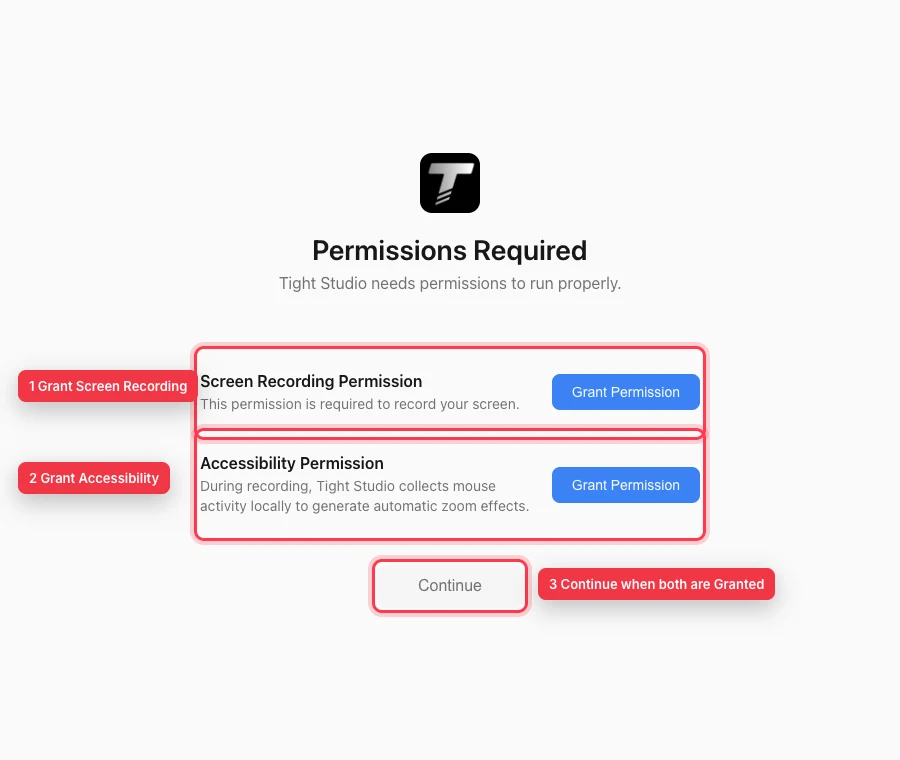
Conceder acceso a pantalla y accesibilidad por separado; Continuar estará disponible después de que Tight Studio detecte ambos permisos. - Medida 2
habilitar la grabación de pantalla en la configuración del sistema
abrir configuración del sistema → privacidad y seguridad → grabación de audio de pantalla y sistema. en versiones macOS anteriores, la sección puede ser llamada grabación de pantalla.
Si Tight Studio no aparece en la lista y el aviso de permisos nunca aparece, utilice el control de añadir cuando macOS proporciona uno y elija Tight Studio de Aplicaciones. Salir y reiniciar la aplicación después de habilitar el acceso.
- Medida 3
Habilitar la accesibilidad para la actividad del ratón
Abrir Configuración del sistema → Privacidad y seguridad → Accesibilidad y activar Tight Studio. Esto permite la colección local de eventos del ratón utilizado por zooms automáticos y captura completa del cursor.
Si el interruptor ya está activado pero no se detectan clics, apágalo, enciéndelo de nuevo y relanza Tight Studio para que macOS emita un nuevo estado de autorización.
- Medida 4
Actualizar una pantalla que falta de la pantalla completa
Desconectar y volver a conectar la pantalla, esperar a que macOS termine de organizarlo, luego cerrar y reabrir los controles de grabación. Seleccione Pantalla completa de nuevo y compruebe el selector de pantalla.
Si la pantalla que falta en el selector aún no está disponible, confirme que la grabación de pantalla permanece habilitada para la aplicación Tight Studio exacta que lanzó, luego deje de usar y vuelva a abrir esa copia de la aplicación.
- Medida 5
Actualizar una ventana que falta en el selector de ventanas
Abra la aplicación de destino y traiga la ventana específica en pantalla, luego reabra Ventana en los controles de grabación. Tight Studio reescanea las ventanas disponibles cada vez que el selector se abre.
Si una ventana que falta en la lista pertenece a una aplicación que se ha reiniciado, cierre el selector y ábralo de nuevo. Elija la ventana que aparece en la lista en lugar de una selección anterior rancio.
- Medida 6
Grabar una prueba de permiso corta
Haga clic en Continuar después de ambos permisos mostrar Concedido. Grabe unos segundos mientras se mueve y haga clic en el puntero, a continuación, terminar la grabación e inspeccionar el editor.
Confirme que la pantalla o ventana correcta fue capturada y que el movimiento del puntero y los clics están presentes. Si la grabación funciona pero los datos del cursor están incompletos, repita el restablecimiento de accesibilidad y relanzamiento una vez más.
Solución de problemas
¿Por qué nunca aparece el aviso de permiso?
Abra las dos secciones de Privacidad y Seguridad manualmente y active Tight Studio allí. Si la aplicación no está disponible, añádala cuando macOS ofrezca un control de adición, luego quítese y reinicie Tight Studio.
¿Por qué falta una pantalla o ventana después de que se le conceda el permiso?
Reconecta la pantalla o lleva la ventana de destino en pantalla, luego reabre los controles de grabación para que la lista de fuentes se vuelva a escanear. Verifica que se te ha concedido acceso a la misma copia de aplicación Tight Studio que se está ejecutando actualmente.
¿Por qué el video grabado pero la captura del cursor o los zooms automáticos están incompletos?
La grabación de pantalla permite los píxeles, mientras que la accesibilidad proporciona actividad del ratón. Reiniciar Tight Studio bajo Privacidad y Seguridad → Accesibilidad, relanzamiento y hacer una prueba corta con movimiento de puntero visible y clics.
¿Todavía atascado?
Envíenos una nota con el nombre del proyecto y el paso donde se bloqueó.