
Solución de problemas
Enviar diagnósticos y soporte de contacto
Abra Soporte, incluya el contexto correcto y envíe información diagnóstica que ayude a resolver un problema.
Antes de empezar
Utilice Soporte para una pregunta de producto, informe de fallo o retroalimentación. Una descripción clara de lo que sucedió, dónde sucedió y cómo reproducirlo es más útil que un mensaje de error de una línea.
Cuando envías el formulario, Tight Studio incluye automáticamente información del sistema de diagnóstico, como la versión de la aplicación y la versión de macOS. No adjunta el paquete del proyecto, las grabaciones de origen o las capturas de pantalla.
- Abrir desde
- Soporte en la barra de título del editor
- Límite del mensaje
- 1.000 caracteres
- Contexto automático
- Información de la versión de la aplicación y macOS
- Apoyo urgente
- Usar el contacto telefónico mostrado en Soporte
Siga estos pasos
- Medida 1
Apoyo abierto del proyecto afectado
Abra el proyecto donde se produce el problema y haga clic en Soporte en la barra de título superior izquierda. Abriéndolo desde el proyecto afectado le permite mantener visible la pantalla y el estado de la línea de tiempo relevante mientras escribe.
El panel de soporte separa el contacto urgente del formulario de mensaje estándar. Utilice la ruta urgente sólo cuando se necesite ayuda inmediata.
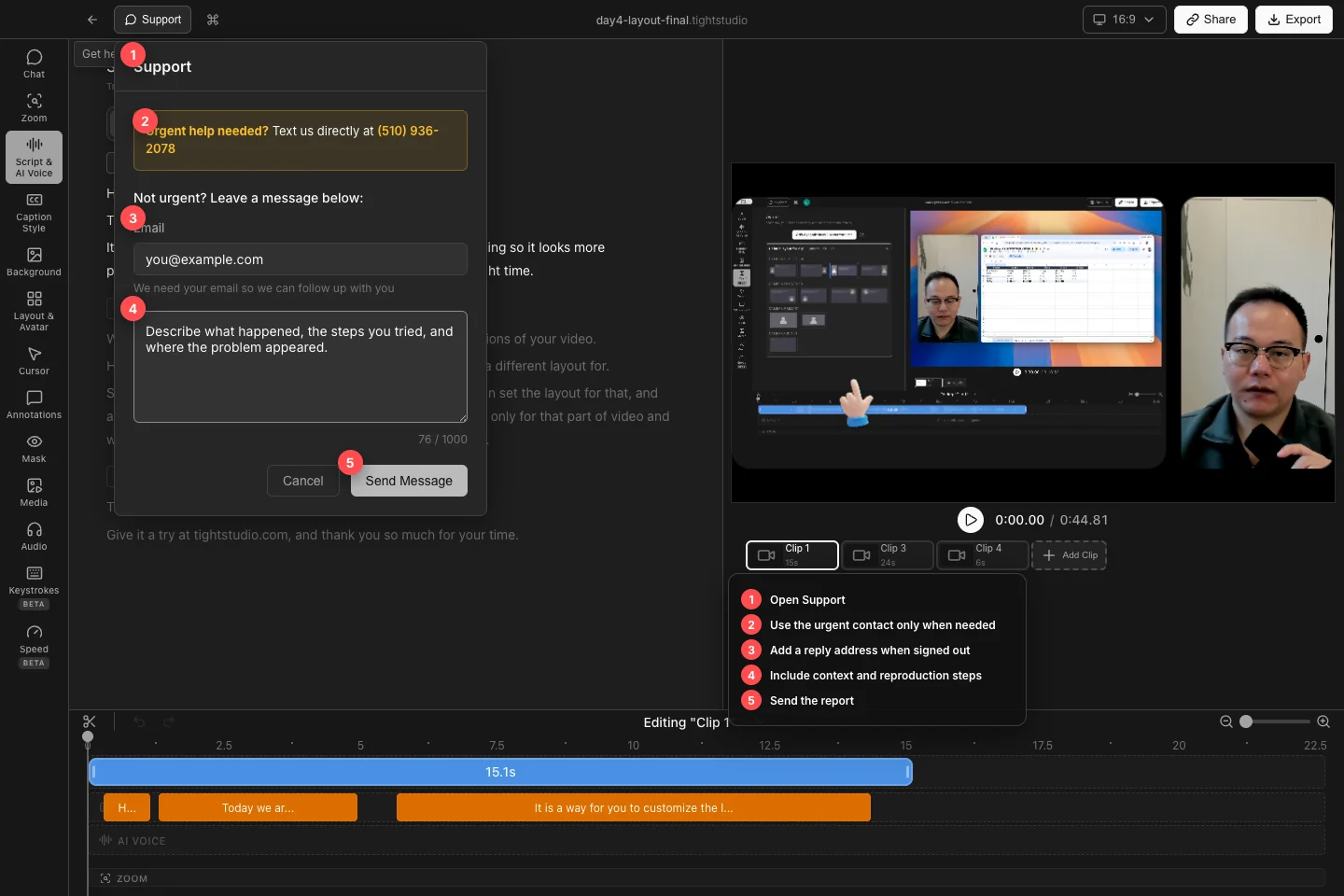
Abra Soporte, elija la ruta de contacto apropiada e incluya suficiente contexto para que el problema sea reproducido. - Medida 2
Elija una ayuda urgente o un mensaje estándar
Para obtener ayuda urgente, utilice el número de teléfono que aparece junto a la ayuda urgente necesaria?. Al hacer clic en el número se abre el controlador de mensajería configurado de Mac.
Para preguntas y comentarios normales, use la sección No urgente? Deje un mensaje a continuación:. El formulario dice que el equipo le responderá dentro de 24 horas.
- Medida 3
Confirme el correo electrónico de respuesta
Cuando se inicia la sesión, Support muestra la cuenta en From:. Cuando se cierra, introduzca una dirección válida en Email; la sugerencia dice: “Necesitamos su correo electrónico para que podamos hacer un seguimiento con usted.”
Compruebe la dirección cuidadosamente antes de enviar. El botón Enviar mensaje permanece desactivado cuando un informe de salida no tiene un correo electrónico válido.
- Medida 4
Incluir detalles útiles de reproducción
Dentro del límite de 1.000 caracteres, indique lo que esperaba, lo que sucedió en su lugar, el área del proyecto o el botón exacto involucrado, y la secuencia más corta que reproduce el problema. Incluya el texto exacto de error y si volver a intentarlo o reabrirlo lo cambió.
El registro de diagnóstico enviado ya incluye detalles de la plataforma, la versión de la aplicación Tight Studio y la información de la versión macOS. Si el soporte necesita una captura de pantalla, grabación o archivo de proyecto, adjuntelo al responder a su correo electrónico de seguimiento en lugar de asumir el formulario cargado.
- Medida 5
Enviar el mensaje y mantener el proyecto disponible
Haga clic en Enviar mensaje. Mientras el informe se envía, el botón cambia a Enviar.... Un informe exitoso muestra “✓ Gracias por su mensaje! Nos pondremos en contacto con usted pronto.” y luego se cierra.
Mantenga el proyecto afectado y los medios de origen hasta que el problema se resuelva. Si el problema bloquea el trabajo, evite cambios destructivos y note cualquier solución temporal en el seguimiento.
Solución de problemas
¿Por qué está desactivado el envío de mensajes?
Introduzca un mensaje no vacío. Si ha iniciado sesión, también introduzca una dirección de correo electrónico válida; el correo electrónico de cuenta registrada se utiliza automáticamente cuando se ha autenticado.
¿Por qué no se envió el informe?
Compruebe la conexión a Internet e inténtelo de nuevo. Preservar el texto del mensaje antes de cerrar el panel; si el problema es urgente, utilice el contacto telefónico directo que se muestra en Soporte.
¿Dónde puedo encontrar las versiones de la aplicación y macOS?
El soporte incluye esos diagnósticos automáticamente. Para ver la versión de la aplicación usted mismo, elija Tight Studio → Acerca de Tight Studio en el menú macOS; macOS también muestra su versión en el menú Apple → Acerca de este Mac.
¿Todavía atascado?
Envíenos una nota con el nombre del proyecto y el paso donde se bloqueó.