
Solución de problemas
Arreglar problemas de cámara, micrófono, sistema-audio y captura de dispositivos
Restaurar los dispositivos y el sonido que faltan cuando la cámara, micrófono, audio del sistema o captura de iOS no está disponible.
Antes de empezar
Conecte la cámara, micrófono, interfaz de audio, iPhone o iPad antes de abrir los controles de grabación. Deje de utilizar otras aplicaciones que puedan estar sosteniendo el dispositivo exclusivamente y desbloquee un dispositivo iOS antes de probarlo.
La fila de micrófonos selecciona una entrada y muestra su nivel de entrada; Opciones avanzadas → Controles de audio del sistema de grabación de sonido producidos por aplicaciones y macOS.
- Acceso a la cámara
- configuración del sistema → privacidad y seguridad → cámara
- Acceso a micrófonos
- configuración del sistema → privacidad y seguridad → micrófono
- Sonido de computadora
- Opciones avanzadas → audio del sistema de grabación
- Captura de iOS
- Dispositivo → conectar, desbloquear y confiar en USB
Siga estos pasos
- Medida 1
Reconectar el dispositivo y reabrir los controles de grabación
Cierre los controles de grabación, vuelva a conectar el dispositivo directamente al Mac y espere unos segundos antes de abrir Start Recording de nuevo. Evite un hub sin energía mientras diagnostica cámaras intermitentes, micrófonos o dispositivos iOS.
Cierre las aplicaciones de videoconferencia, streaming y audio-routing que podrían ser propiedad del dispositivo. Si la lista no se actualiza, deje de usar y reinicie Tight Studio con el hardware ya conectado.
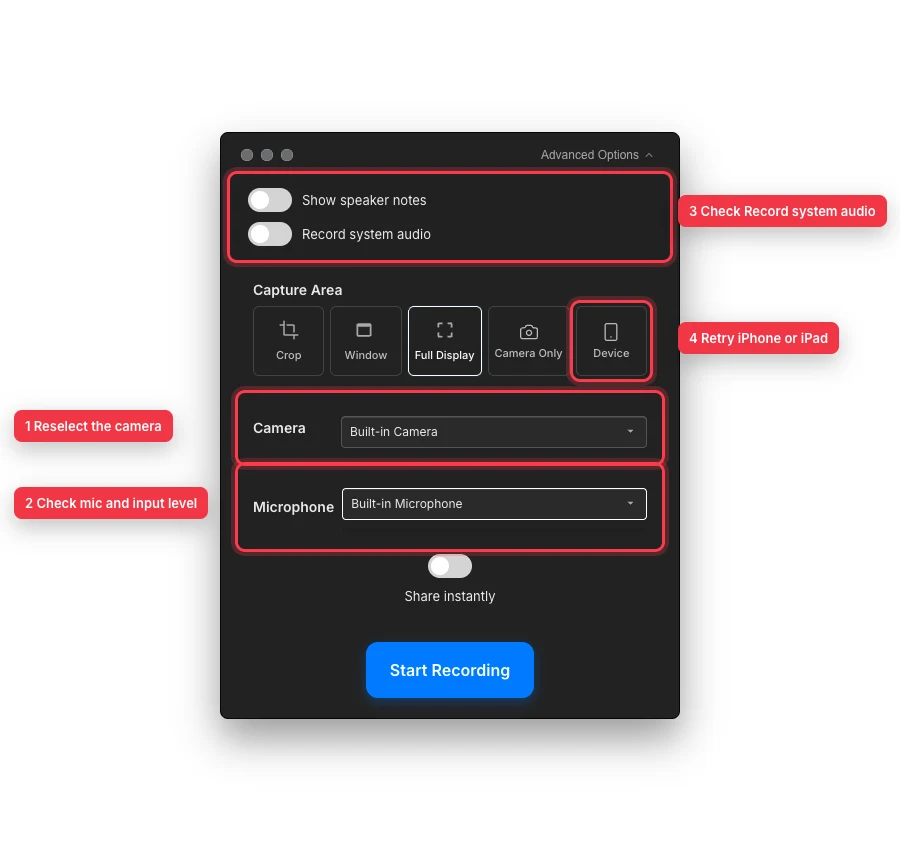
Reseleccione cada entrada, verifique la actividad del micrófono, active el sonido del ordenador por separado y reabra la captura del dispositivo después de reconectar el hardware iOS. - Medida 2
Restaurar una cámara perdida
Si la cámara no aparece en el selector de la cámara está conectada, abra Configuración del sistema → Privacidad y seguridad → Cámara y active Tight Studio. Volver a los controles de grabación y haga clic en Permitir acceso a la cámara si aparece ese botón.
Abra el selector de cámara y vuelva a seleccionar el dispositivo. Si dice que no se han encontrado cámaras, vuelva a conectar la cámara, cierre las aplicaciones de cámara competidoras y reinicie Tight Studio.
- Medida 3
Restaurar el micrófono y verificar su nivel de entrada
Si el micrófono no está conectado en el selector, active Tight Studio en Configuración del sistema → Privacidad y seguridad → Micrófono, haga clic en Permitir acceso al micrófono si se muestra. Reabra el selector y elija la entrada deseada en lugar de No micrófono seleccionado.
Hable a volumen normal y observe el medidor debajo del selector de micrófono. Si no hay nivel de entrada, compruebe el interruptor de silencio del hardware, ganancia de interfaz, cable, y la entrada seleccionada de Mac, a continuación, vuelva a seleccionar el micrófono.
- Medida 4
Identificar por qué una grabación es silenciosa
Para una grabación silenciosa sin narración, confirme que se seleccionó un micrófono y se movió su medidor antes de grabar. Ningún micrófono seleccionado intencionadamente graba sin audio del micrófono.
Para el audio del sistema que falta en las aplicaciones o en el Mac, abra Opciones avanzadas y active el audio del sistema de grabación antes de comenzar. Haga una prueba mientras la aplicación fuente está produciendo activamente sonido audible; esta palanca es independiente del selector de micrófono.
- Medida 5
Reconectar un iPhone o iPad
Utilice un cable USB que admita datos, desbloquee el dispositivo y acepte Trust This Computer cuando iOS lo solicite. Abra el Finder una vez para confirmar que el dispositivo es visible y de confianza, y luego vuelva a Tight Studio.
Haga clic en Dispositivo y espere mientras Tight Studio busca hardware conectado. Si no se detecta un mensaje iPhone o no se detecta el mensaje iPad, vuelva a conectar el cable, intente otro puerto, mantenga el dispositivo desbloqueado, haga clic en Atrás y abra el dispositivo de nuevo.
- Medida 6
Grabe e inspeccione una prueba corta
Grabe de cinco a diez segundos con movimiento de cámara visible, narración hablada, sonido del sistema o interacción con iOS, cualquiera que sea la fuente que haya reparado.
Compruebe el video de la cámara, el audio del micrófono y el audio del sistema por separado. Si sólo una fuente está ausente, repita el permiso de esa fuente y el picker comprueba en lugar de cambiar las fuentes que ya funcionan.
Solución de problemas
¿Por qué las listas de cámaras y micrófonos permanecen vacías?
Habilitar Tight Studio en las secciones de privacidad de cámara y micrófono, conectar el hardware antes de abrir los controles de grabación y cerrar las aplicaciones que puedan ser sus dueños. Reconectar el dispositivo y relanzar Tight Studio si las listas siguen rancios.
¿Por qué se mueve el medidor pero la grabación final es silenciosa?
Confirme que está escuchando la pista correcta y que su volumen de editor no está silenciado. El medidor verifica la entrada del micrófono solamente; si falta el audio del sistema, active Grabar audio del sistema en Opciones avanzadas y vuelva a probar.
¿Por qué no se detecta mi iPhone o iPad?
Utilice un cable USB con capacidad para datos, desbloquee el dispositivo, acepte Trust This Computer y verifique que aparece en Finder. A continuación, vuelva a abrir el dispositivo en Tight Studio; pruebe un puerto Mac directo y otro cable si el descubrimiento sigue fallando.
¿Todavía atascado?
Envíenos una nota con el nombre del proyecto y el paso donde se bloqueó.